- Synapse の起動を引き起こすサービスとプロセス、およびそれらがシステムにどのような影響を与えるかを理解します。
- Windows ツールを使用して、Razer サービスの起動とステータスを監視します。
- 不安定さが検出された場合は、基本的なメンテナンス (更新とクリーンな再インストール) を適用します。
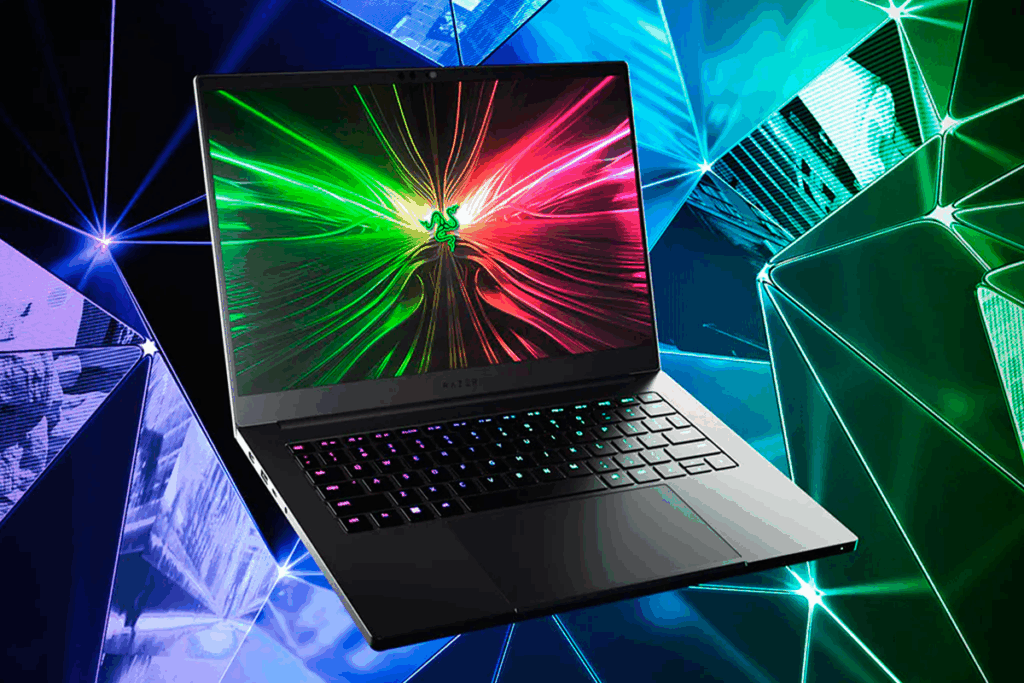
Razer Synapse は自動的に起動しますか? あなただけではありません。これは、Razerの周辺機器とアップデートを管理するソフトウェアでよく見られる現象です。幸いなことに、この現象を制御、遅延、または完全に起動しないように設定できます。また、ゲーム終了後にクラッシュを引き起こす可能性のあるサービスやコンポーネントをチェックすることもできます。
このガイドでは、 Windowsの自動起動を防ぐ最も確実な方法、必要に応じてRazerサービスの確認と再起動の方法、そしてスイートを完全にアンインストールしたい場合の対処法についても説明します。 公式Microsoftフォーラムで見られる推奨事項 ゲームを終了するときにクラッシュするユーザーの実際の体験も反映されるので、途中で行き詰まることはありません。
Razer Synapse がなぜ自動的に起動するのでしょうか?
設計レベルでは、 起動時に Synapse と Razer Central が追加され、プロファイル、照明、クラウド機能が読み込まれます。さらに、アプリとデバイスとのブリッジをサポートするRazer Central ServiceやRazer Synapse Serviceなどのサービスも登録されています。これにより、ログイン後すぐにChromaエフェクト、マクロ、DPI調整を適用できますが、同時に常駐プロセスも利用されます。 マウスやキーボードを基本的な機能のみで使用する場合は、必ずしも必要ではありません。.
始める前に:「サポート」スタイルで簡単な診断
マイクロソフトコミュニティのスレッドで、モデレーター( 自動翻訳)は、問題を精緻化するために典型的な質問を投げかけました。 いつからそれが起こり始めたのか、以前に行った変更(ドライバー、アップデート、新しいハードウェア) 機器のメーカーとモデル アプリの再インストールを試してみた場合、スタートアップを無効にするだけで十分かどうかを判断するのに役立つ簡単な質問がいくつかあります。 サービスとドライバーを再インストールする.
Windows 10/11でRazer Synapseが勝手に起動するのを止める方法
ほとんどのユーザーにとって最も効果的なのは 起動時の読み込みを無効にする Windows 自体から。これには 3 つの方法があり、少なくとも 1 つを使用することをお勧めします。
1) Windowsの設定から(アプリ > スタート)
- 設定(Windowsキー+I)を開いて、 アプリケーション > ホーム.
- 次のようなエントリを検索 Razer Synapse, Razerセントラル そして、もしそれが現れたら、 Razer クロマ SDK.
- 起動時にロードしたくないものはそれぞれスイッチをオフに設定します。
2) タスクマネージャー(スタートアップタブ)から
- タスクバーを右クリックして選択 タスクマネージャ (または Ctrl + Shift + Esc)。
- タブに移動します ホーム表示されない場合は、「詳細」をクリックします。
- Razer入力を選択して押す 無効にするこれにより、 Synapse ランチャーが自動的に実行されるようにします。
3) Razerサービス: 停止、再起動、またはスタートアップの種類の変更
Microsoftのサポートスレッドで提案されているように、確認してみる価値はある。 Razerセントラルサービス y Razer Synapse サービス ステータスを確認してください。アプリを開いた時だけ有効にしたい場合は、 「スタートアップの種類」は「手動」のままにしておくことができます。.
- 開く タスクマネージャー > サービス 両方のサービスが実行されているかどうかを確認します。
- Synapseが応答しない場合は、各サービスを右クリックして スタート o 再起動.
- さらに細かく制御するには、Windows + Rを押して、次のように入力します。
services.mscEnterキーを押します。サービスコンソールで、各Razerサービスのプロパティを開き、 スタートアップの種類を手動にする。 A)はい、 起動時に読み込まれません Synapse を開いた場合にのみ起動します。
さっさと終わらせたい場合は、 無効ただし、これは次のような高度な機能に影響する可能性があることに注意してください。 クラウドプロファイルまたはクロマ効果.
不安定さに気付いたら、Windowsを更新してドライバーを再インストールしてください
同じ Microsoft コミュニティの会話では、エラーや破損が検出された場合に備えて、予備的な手順が提案されています。 Windowsを最新の状態に保つ ドライバーの更新は通常、 SearchIndexerのようなサービス:
- ウィンドウを更新するスタート > 設定 > 更新とセキュリティ > Windows Update。保留中のものをすべてインストールします。
- Razerドライバを再インストールする から デバイスマネージャ: パネルを開いて展開 マウスおよびその他のポインティングデバイス, テクラドス y ヒューマンインターフェースデバイスRazerデバイスを右クリックして デバイスをアンインストール.
- ダイアログボックスが表示されたら、 ドライバーソフトウェアを削除する クリーンインストールをするつもりなら、そのデバイスから削除してください。不明な場合は、 ボックスにチェックを入れないでください その後、Synapse を使用して再インストールします。
- Razer周辺機器を数分間取り外し、 パソコンを再起動する Windows が新しいドライバーをロードできるように、それらを再接続します。
このサイクルは「アップデート、アンインストール、再起動、再接続」 破損と異常な起動を修正 多くの場合、特に Synapse のバックグラウンド起動がハングしている場合に発生します。
ゲーム終了後のクラッシュ回避:コミュニティの声
あるユーザーは、自分のPCが ゲームを終了するとフリーズしました そして、その動作を観察した後、Razerが要素を「復元」しているときにクラッシュが発生していることを発見しました。タスクマネージャーからRazerのプロセスを終了すると、クラッシュが発生しました。 彼らはすぐに姿を消した同様の現象が発生した場合は、次の操作を試してください。
- 自動起動を無効にする 上記の方法を使用すると、起動時に Razer が読み込まれないようにすることができます。
- プロファイルを変更する必要がある場合にのみ Synapse を開き、通知領域から閉じます (右クリック > Razer Synapse を終了する).
- Synapse設定に入り、ゲームイベントに反応する機能を無効にします(例: 照明効果 または自動プロファイル復元) を無効にしてください。
- 前のセクションを適用する 再インストール 破損したファイルの場合、Microsoftのサポートによると、これらのエラーは通常、 破損または欠落したコンポーネント.
心に留めておきます すべての周辺機器がSynapseを必要とするわけではない:ソフトが起動していなくてもマウスやキーボードは基本機能で動作し続けるので、安定性を優先する場合に便利です。
Razer Synapse の完全アンインストール (Windows)
Synapse を完全に削除したい場合は、通常、単にアンインストールするよりもクリーンな手順があります。 まずは通知領域から閉じてください (アイコンを右クリックして終了を選択)、次の手順に従います。
- Windows 10/11では、検索 「プログラムの追加と削除」 タスクバーから開いてください。
- ローカライザ Razer Synapse選択して押す アンインストール他の Razer コンポーネントが表示される場合は、これを繰り返します。
- コントロールパネル > プログラム、またはRazer Synapseショートカットを右クリックして、 アンインストール.
- を開く ファイルエクスプローラー「このPC」に移動して、 Razerの 探し求めて 残りのフォルダとファイルを見つける アンインストールしても削除されなかったもの。明らかにRazerからのものであれば削除してください。
「完璧主義者」なユーザーもいて、 Windowsレジストリそれは繊細なステップです。 バックアップを作成する 何かに触れる前に、レジストリエディター(regedit)でファイル > エクスポートからコピーを保存し、 Ctrl + F 検索する Razerの結果を確認し、Razer に属するキー、値、データをすべて削除します。外部のものには触れないように注意してください。 気分が優れない場合は場合は、この手順をスキップできます。孤立したエントリによってパフォーマンスに大きな悪影響や障害が発生することはありません。
Razer Synapse の完全アンインストール (macOS)
このガイドはWindowsに焦点を当てていますが、Macにも役立つ参考資料があります。macOSでは、以下の方法でより深いクリーンアップを実行できます。 ターミナル 発射薬をアンロードし、残骸を片付けます。一般的なコマンドは以下のとおりです。
launchctl remove com.razerzone.rzdeviceenginelaunchctl remove com.razer.rzupdatersudo rm /Library/LaunchAgents/com.razerzone.rzdeviceengine.plistsudo rm /Library/LaunchAgents/com.razer.rzupdater.plist
ドラッグすると Razer Synapse をゴミ箱へ アプリケーションから、クリーンアップを完了したい場合は、残りのフォルダを削除します。
sudo rm -rf /Library/Application\ Support/Razer/rm -rf ~/Library/Application\ Support/Razer/
ターミナルに慣れていない場合は、 これらの遺骨は残しておいても大丈夫です; システムに悪影響を与えることはありませんが、そのスペースを解放するとディスクを整理するのに役立ちます。
シナプスを残すべき時と残すべきでない時
利用すれば マクロ、ゲームプロファイル、Chromaまたはクラウド同期、Synapseは維持したいが、必要のないセッションでリソースを消費しないように起動を制御する必要がある。ただし、周辺機器を基本的な用途で使用したり、 関連する衝突起動を無効にするか、アプリをアンインストールすると、エクスペリエンスが向上する可能性があります。
コミュニティとサポート:助けが必要ならどこに問い合わせればいいのか
RedditのRazerコミュニティは非常に大きく、非常に活発です。何千人もの会員とユーザーが24時間いつでも接続—は、ブランドのハードウェアとソフトウェアについて議論するRedditユーザーによってデザインされています。 公式サポートは固定された投稿に集中しています サブレディット内では、サブレディット外ではコミュニティの貢献です。アップデート後にSynapseが自動的に起動するのを他のユーザーが確認しているかどうかを確認するのに適した場所です。
一方、マイクロソフトのフォーラムでは、モデレーターからの返答が時々あるが、 自動翻訳重要な点を指摘する:Windowsの更新、 ドライバーを再インストールする デバイスマネージャーから確認し、 Razerのサービスこのアプローチにより、ゲームを終了した後に異常な起動やクラッシュが発生する問題が解決されることがよくあります。
シナプスを気にせず生活するための実践的なヒント

バランスの取れた構成は 自動開始を無効にする、サービスを継続する マニュアル 何かを変更するときだけSynapseを開きます。こうすることで、高度な機能を諦めることなく、 起動時の不要な負荷 ゲームセッションにおける競合のリスクを軽減します。
- プロファイルの調整が完了したら、 シナプスを閉じる 通知領域アイコンから削除して、バックグラウンドに残らないようにします。
- 何かが失敗したら開けてください タスクマネージャ 「サービス」タブでRazerサービスを再起動します。
- 古いバージョンのドライバーを現在のクライアントと混在させないでください。 クリーン再インストール DisplayFusion は最新の状態に更新されます。
追加のドキュメント
Razer Cortexなどのツールもお使いの場合は、公式PDFガイドを参照して、ゲームやシステムとの相互作用を理解することができます。役立つリソースとして、Razer Cortexガイド(PDF)があります。これは最適化に重点を置いていますが、 どのプロセスがロードされているかを知ることは有用である Synapse との重複を避けるためです。
よくある質問
Synapse なしで Razer マウス/キーボードを使用できますか? はい。周辺機器は ソフトウェアなしで基本機能ただし、マクロ、高度なプロファイル、クロマ効果は失われます。
Synapse の起動を無効にすると、ドライバーに影響がありますか? いいえ、 デバイスドライバは引き続きロードされます回避するのは、追加機能と同期を管理するソフトウェア レイヤーです。
残りをクリーンアップするためにレジストリを編集するのは安全ですか? 上級ユーザー向けのステップです。 コピーを作成します(regedit のファイル > エクスポート) 事前に確認し、Razerであることが明確にわかるエントリーのみ削除してください。ご不明な場合は、 何も触らないでください.
Razer サービスを実行し続けます。。 チェックイン services.msc その スタートアップの種類が手動または無効に設定されている タスクマネージャーのスタートアップタブで、すべてが無効になっていることを確認してください。また、 Synapse が通知領域に開いたままになっていません.
あなたがすべき WindowsでRazer Synapseの起動を制御できるようにする不要な常駐プロセスを回避し、同時にゲーム終了時のクラッシュの可能性も防ぎます。もし何か機能が使い物にならなくなった場合は、Synapseを時間通りに起動したり、サービスのスタートアップの種類を元に戻したりすることができます。重要なのは、Synapseが あなたの選択であり、PCを起動したときに強制されるものではありません詳細については、 公式Razerサポート.


幼い頃からテクノロジーに熱中。私はこの分野の最新情報を知ること、そして何よりもそれを伝えることが大好きです。だからこそ、私は長年テクノロジーとビデオゲームのウェブサイトでのコミュニケーションに専念してきました。 Android、Windows、MacOS、iOS、Nintendo、またはその他の思いついた関連トピックについて書いているのを見つけることができます。