
Robloxにログインできませんか?慌てないで!プラットフォームへのアクセスを妨げる最も一般的な技術的問題の解決に役立つクイック ガイドを用意しました。原因は多岐にわたり、 Roblox自体の不具合からデバイスやブラウザの設定の問題まで.
Roblox は世界中の何百万人ものプレイヤーをつなぐ大規模なプラットフォームであることを忘れないでください。他のオンライン サービスと同様に、ログインしようとすると問題が発生する可能性があります。何度か試してもRobloxに入ることができない場合は、 簡単な対策を講じて欠陥を見つけ、解決策を適用する。 始めましょう。
Roblox にログインできない場合はどうすればいいですか?考えられる原因と解決策

これまでのところ、Roblox へのログインに問題はありませんでしたが、何事にも初めてのことはつきものです。資格情報を入力してもログインできません。エラーメッセージが表示されます。 「接続に失敗しました」または「ID=17 失敗」というメッセージ。また、読み込み画面に長い時間がかかったり、読み込みが完了しなかったりすることもあります。
画面に何が表示されても、問題は同じです。Roblox にログインできないのです。何ができるでしょうか?次に、考えられるすべての解決策を段階的に示していきます。 表示される順番に一つずつ試してみましょう。そうすれば、あなたに再び喜びをもたらしてくれるものがきっと見つかるでしょう。
Robloxサーバーのステータスを確認する
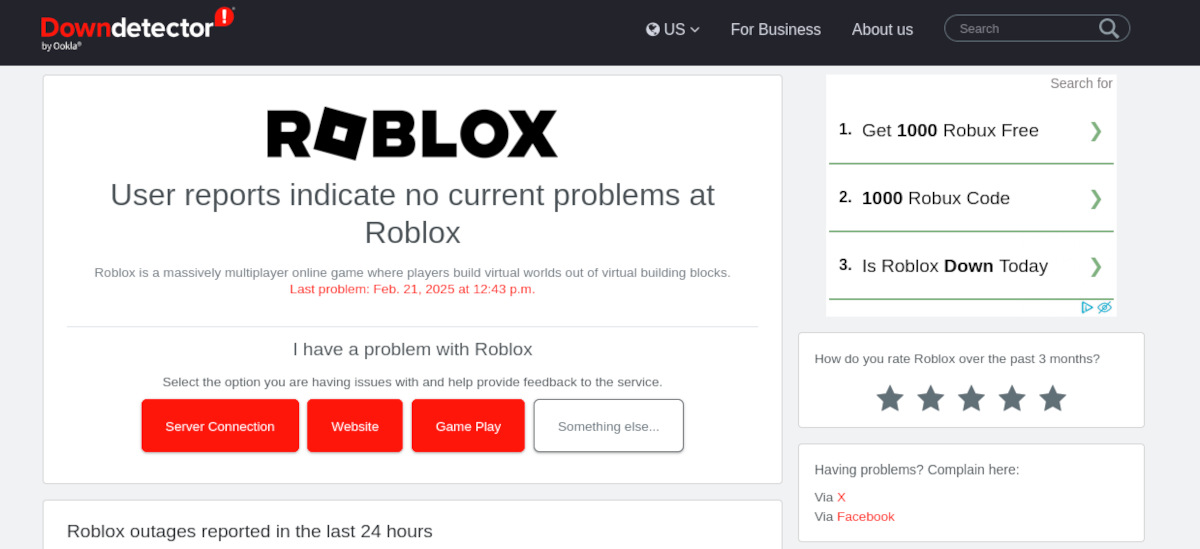
問題がデバイスにあると想定する前に、Roblox サーバーが正常に動作しているかどうかを確認してください。ダウンしたり中断したりすると、数千人のユーザーが同時に影響を受けます。どうやって知るのですか?一つの方法は RobloxがX(Twitter)アカウントに情報を投稿しているかどうかを確認する またはウェブサイトのブログでご覧ください。
使用することもできます オンラインサーバーがダウンタイムや中断を経験しているかどうかを示すページ。最もよく知られているのは、 Downdetector.com。そのページに移動し、テキスト フィールドに「Roblox」と入力して、「検索」をクリックします。そこで、問題が Roblox 自体にあるかどうかがわかります。その場合、何もする必要はありません。プラットフォームが正常に戻るまでお待ちください。
インターネット接続を確認してください
Roblox ですべてが順調に進んでいる場合、問題はあなたにあるということです。プラットフォームにログインできない場合は、まずインターネット接続を確認してください。 他のページやサービスでも読み込みの問題が発生しているかどうかを確認します。。別の Wi-Fi ネットワークまたはモバイル データにアクセスできる場合は、それらを使用して Roblox アカウントを開いてみてください。
ルーターの接続に問題がある場合は、 30秒間電源をオフにして再度オンにします。一方、もしあなたが インターネット接続が遅い, スピードテストを実行する Fast.com や Speedtest.net などのオンライン ツールを使用します。この点に関して、Roblox には少なくとも 4 ~ 8 Mbps が必要であることを覚えておいてください。
Robloxとデバイスを更新する
続けます。インターネット接続が正常に機能している場合は、Roblox アプリとデバイスが更新されているかどうかを確認してください。これを行うには、アプリストアにアクセスして アプリケーションの最新バージョンがインストールされているかどうかを確認してください。また、ブラウザからプレイする場合は、最新バージョンがインストールされていることも重要です。 ブラウザを更新する 非常にシンプルで、オンライン ゲーム体験を大幅に向上させることができます。
Robloxにログインできない場合はキャッシュと一時データを消去してください
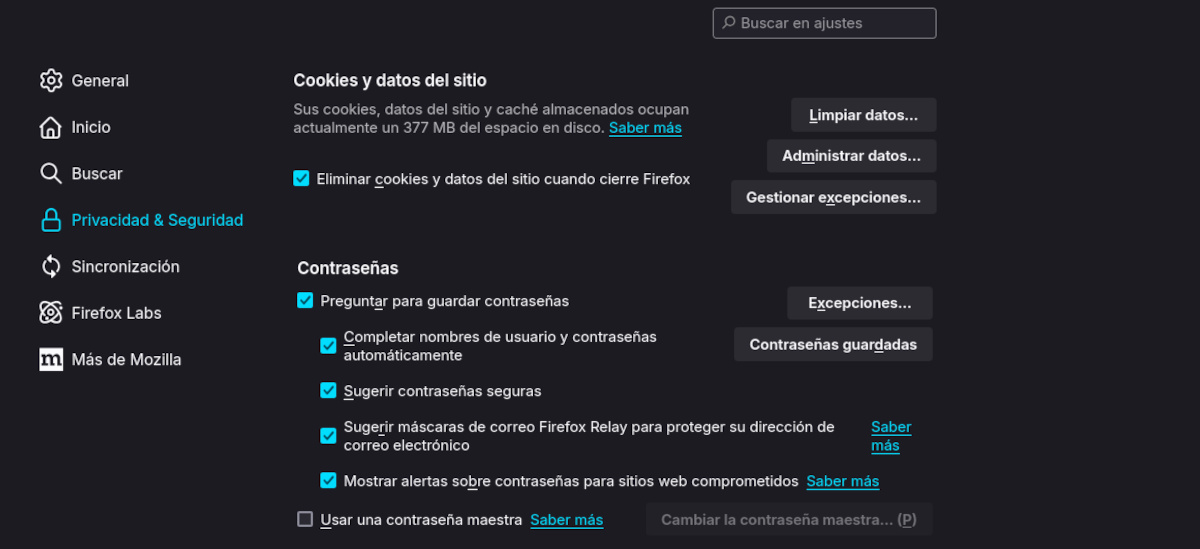
ブラウザからプレイするといえば、それは良いアイデアです キャッシュと一時データを消去する Roblox にアクセスできない場合。これらのファイルはプラットフォームへのアクセスをブロックしたり、プラットフォームの動作を妨げたりする可能性があります。したがって、Roblox アプリからプレイする場合でも、ブラウザからプレイする場合でも、定期的に削除することをお勧めします。
ブラウザのキャッシュと一時ファイルを消去する 次の手順に従います。
- ブラウザ(Chrome、Edge、Safari など)を開きます。
- 右上隅にある 3 つの水平バー メニューをクリックします。
- [設定] – [プライバシーとセキュリティ] – [閲覧履歴データを消去] を選択します。
- 「Cookie とキャッシュされたファイル」を選択し、「クリア」をクリックします。
- ブラウザを再起動します。
Robloxにアクセスできない場合 モバイルデバイスからアプリのキャッシュをクリアするには、次の操作を行います。
- 「設定」-「アプリ」-「Roblox」に移動します。
- ストレージオプションを選択します。
- 次に、「キャッシュをクリア」をクリックします。
- 問題が解決しない場合は、アプリデータも削除してください。これによりログアウトされ、資格情報を再度入力する必要があることに注意してください。
拡張機能とサードパーティのソフトウェアを無効にする
まだRobloxにログインできませんか?なんてめちゃくちゃなんだ。もしあなたが ブラウザにインストールされている拡張機能広告ブロッカーやセキュリティツールなどのセキュリティ関連のツールを使用している場合は、それらを無効にしてみてください。簡単なテストを行うには、ブラウザを開いて シークレットモード Roblox アカウントにアクセスしてみてください。それが機能する場合は、拡張機能を 1 つずつ無効にして原因を特定します。
ファイアウォールとウイルス対策の設定を確認してください
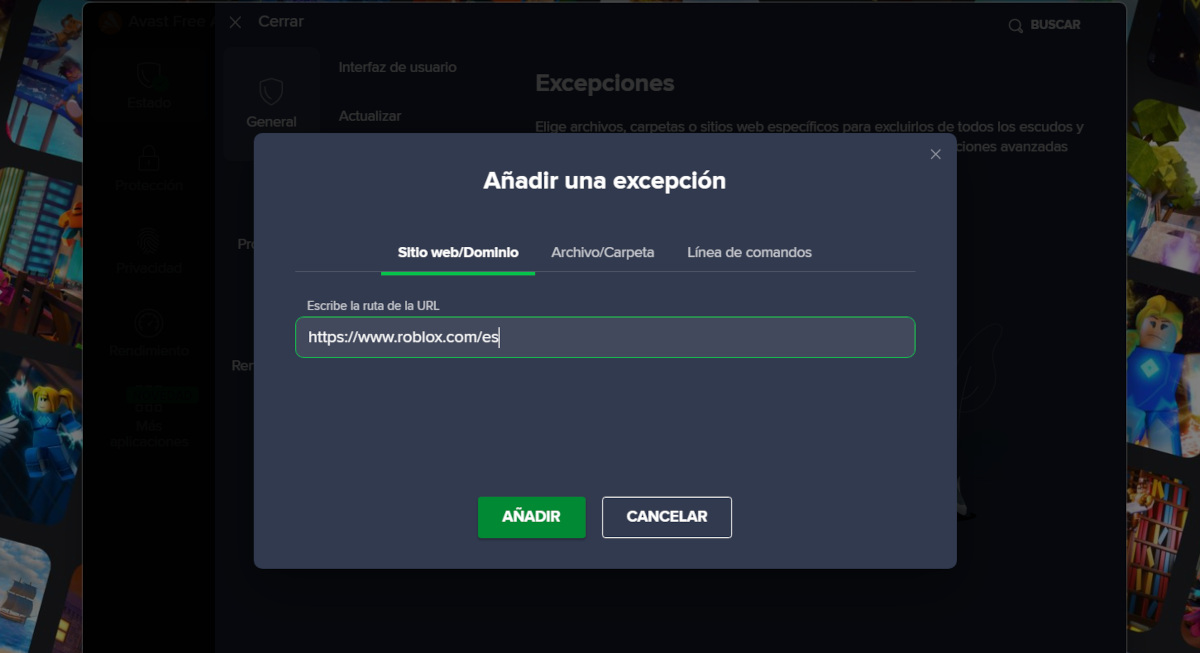
Roblox にログインできないもう 1 つの理由は、コンピューターにインストールされているウイルス対策ソフトウェアが原因である可能性があります。 Windows Defender、Norton、Avast、McAfeeなどのセキュリティプログラムは、 正当なアプリケーションをブロックする。今回はロブロックスが無実の被害者になるかもしれない。これを避けるには、 例外としてRobloxを追加する 次の手順に従います。
- ウイルス対策ソフトを開きます。
- 「例外」または「ホワイトリスト」オプションを探します。
- Roblox.exe と使用するブラウザ (Chrome.exe など) を例外リストに追加します。
- また、ファイアウォールが原因かどうかを確認するために、ファイアウォールを一時的に無効にしてみてください。後で再度アクティブ化することを忘れないでください。
Robloxにログインできない場合はサポートにお問い合わせください
何も機能せず、Roblox にログインできない場合は、専門家の助けを求める必要があります。このプラットフォームには サポートページ あなたが使用できること ヘルプデスクに連絡する。ユーザー名、エラーの説明、すでに実行した手順、問題のスクリーンショットやビデオなどの詳細をフォームに入力する必要があります。フォームを送信したら、応答までに 24 ~ 48 時間かかります。
このガイドでは、Roblox に正常にアクセスできない場合に考えられるすべての解決策を収集しようとしました。この最後のステップに進む必要がなくなり、最初のオプションの中から解決策が見つかることを願っています。さもないと、 プラットフォームへの連絡を遅らせないでください 一緒に最善の解決策を見つけられるように。

私は幼い頃から、科学技術の進歩、特に私たちの生活をより楽に、より楽しくするものに関連するものすべてに非常に興味を持っていました。私は最新のニュースやトレンドを常に把握し、使用している機器やガジェットに関する経験、意見、アドバイスを共有することが大好きです。このことがきっかけで、私は 5 年ちょっと前に、主に Android デバイスと Windows オペレーティング システムに焦点を当てた Web ライターになりました。読者が簡単に理解できるように、複雑なことを簡単な言葉で説明することを学びました。