- Shizuku は、ADB の機能を活用して、ルート権限を必要とせずにアプリに高度な権限を付与する仲介役として機能します。
- 特に SystemUI Tuner と組み合わせることで、PC に常に依存することなく、カスタマイズやシステム機能を有効にすることができます。
- 有効性はAndroidのバージョンとメーカーのレイヤーに依存し、Shizukuに適合したアプリケーションでのみ完全に動作します。

気に入ったら Androidの通常の設定を超えてパフォーマンスを引き出す しかし、携帯電話をルート化したくない、 シズク これは、フォーラムやコミュニティでますます議論されている必須ツールの一つです。システムを変更したり、デバイスのセキュリティや保証を過度に損なうことなく、他のアプリが非常に強力な権限を取得できるようになります。
最も高度なカスタマイズ、自動化、またはシステム管理アプリケーションの多くはすでにShizukuをサポートしており、 以前はPCからのルートアクセスやADBコマンドを必要としていた高度な機能を有効にしますこのガイドでは、Shizuku とは何か、どのように機能するか、Android のバージョンに応じて段階的に設定する方法、SystemUI Tuner などのツールと組み合わせてどのような設定のロックを解除できるかについて詳しく説明します。
雫とは何ですか?なぜそんなに話題になっているのですか?
雫は本質的には 他のAndroidアプリケーションに特別な権限を付与する仲介サービス デバイスのルート化は必要ありません。これは、通常のアプリと、通常はルートアクセスまたはADBコマンド経由でのみ使用できるシステムAPIとの間の一種の「ブリッジ」として機能します。
オペレーティングシステムを変更したり、ブートパーティションにパッチを当てる代わりに、Shizukuは Android Debug Bridge (ADB) は昇格された権限でプロセスを開始しますこのプロセスが開始されると、互換性のあるアプリケーションがアクセスを要求して、安全な設定への書き込み、特別な権限の管理、Android が一般ユーザーから非表示にする設定へのアクセスなどの高度なアクションを実行できるようになります。
実務レベルでは、雫は自分自身を ADB権限のみが必要な場合の、ルートの軽量な代替手段つまり、これまで携帯電話をコンピューターに接続してコマンドを 1 つ 1 つ実行していたすべての操作を、このサービスとそれをサポートするアプリを通じて実行できるようになり、常に PC に依存する必要がなくなりました。
ただし、次の重要な点を念頭に置くことが重要です。 ルート権限で許可されているすべてのものがShizukuで再現できるわけではないルートアクセスは依然としてシステムへのフルアクセスを許可しますが、Shizuku は Android が公開する API と高度な権限を通じて実現できる範囲に限定されています。多くの上級ユーザーにとってはこれで十分すぎるほどですが、従来のルートアクセスを完全に置き換えるものではありません。
平均的なユーザーの観点から見ると、推奨事項は明らかです。 特定のアプリから要求された場合、または事前に Shizuku を使用することがわかっている場合にのみ、Shizuku をインストールする必要があります。現時点では、これに依存するアプリケーションの数はそれほど多くありませんが、そのリストは増えており、パーソナライゼーション、自動化、または権限管理プロジェクトでこれが要件とみなされることがますます一般的になりつつあります。
ルートに対する利点とSafetyNetとの関係
雫の強みの一つは システムの整合性は変更されず、SafetyNetなどのチェックにも影響しません。つまり、原則として、Google Pay、銀行アプリ、特定のゲームなどの機密性の高いアプリケーションは、Shizuku がインストールされアクティブになっているという理由だけで動作を停止することはありません。
さて、雫を起動するには、 開発者オプションとUSBまたはワイヤレスデバッグを有効にする一部のアプリは、これらのオプションが有効になっていることを検出すると警告を発します。これはShizuku自体のせいではなく、各サービスのセキュリティポリシーによるものです。特に制限の厳しいアプリをご利用の場合は、この点にご注意ください。
古典的なルートと比較すると、Shizuku のアプローチははるかに慎重です。 ブートローダーのロックを解除したり、システム モジュールをインストールしたり、パーティションを変更したりすることはありません。ADBを使って昇格した権限でサービスを起動し、そこから他のアプリが接続できるようにするだけです。これは、法的リスク、保証リスク、セキュリティリスクを軽減しながら、Androidの「スーパーパワー」を享受できる方法です。
さらに、Shizuku は Magisk Manager や古い SuperSU などのルート マネージャーと同様のきめ細かい制御システムを提供します。 アプリがその機能を使用するたびに、明示的に承認する必要があります。これにより、インストールしたすべてのものがユーザーの承認なしにシステム上で任意の操作を実行できるわけではないため、保護の層が追加されます。
Androidのバージョンに応じてShizukuをインストールしてアクティブ化する方法
Shizukuの設定手順は、Androidのバージョンによって若干異なります。主な違いは、以下の点です… ワイヤレスデバッグ(Android 11以降)この機能により初期設定が大幅に簡素化されます。
どの場合でも、最初のステップは同じです。 Google Play ストアから Shizuku をダウンロードし、他のアプリと同じようにインストールします。初めて開くと、アプリケーション自体が必要なセクションを案内しますが、手順を注意深く確認することをお勧めします。
Android 11以降でShizukuを構成する(ワイヤレスデバッグ)
Android 11以降のバージョンでは、以下の方法でShizukuを起動できます。 携帯電話本体から直接ワイヤレスADBを実行ケーブルもコンピューターも不要です。これを行うには、まずシステムの開発者向けオプションを有効にする必要があります。これは、デバイス情報にアクセスしてビルド番号を数回タップするだけの簡単な操作です。
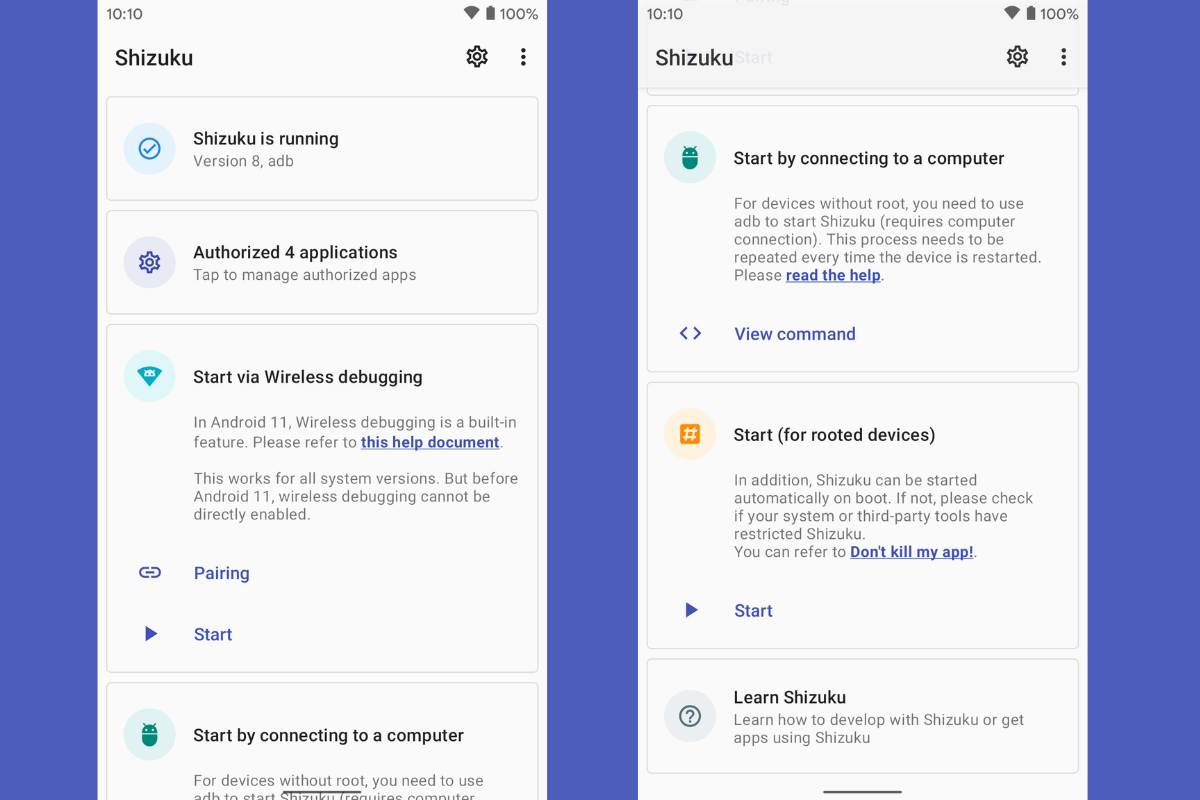
開発者メニューが利用可能になったら、Shizukuに入り、下のセクションまでスクロールします。 ワイヤレスデバッグ起動ペアリング オプションが表示されます。これをタップすると、アプリは永続的な通知を生成します。この通知は、後でシステムの ADB サービスでペアリング コードを入力するために使用します。
次に、Android開発者メニューに移動し、メインスイッチとオプションの両方を有効にします。 ワイヤレスデバッグ同じサブメニューで、「同期コードを使用してデバイスをリンク」を選択すると、短期間有効な 6 桁の PIN が表示されます。
ペアリングコードが表示されたら、 通知を展開し、Shizuku の通知をタップします。 ペアリングに関するものです。テキストボックスが開き、そこに6桁の数字を入力すると、ShizukuとスマートフォンのワイヤレスADBサービス間のペアリングプロセスが完了します。
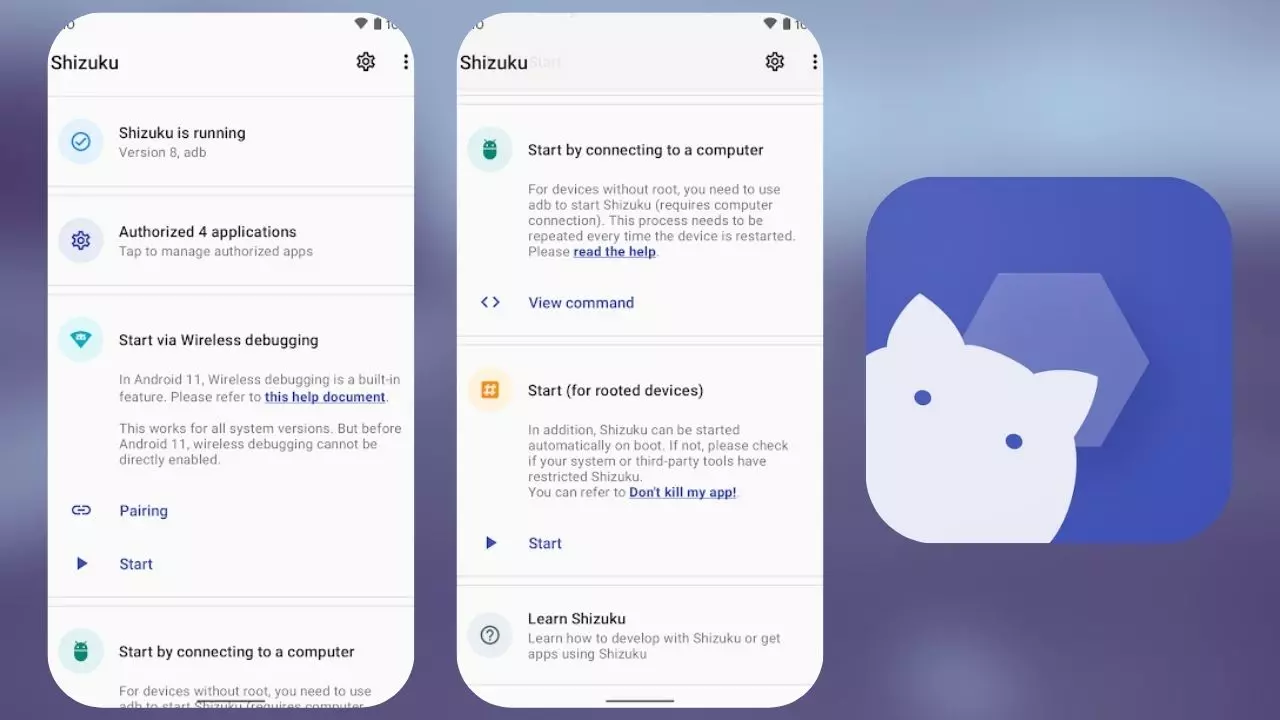
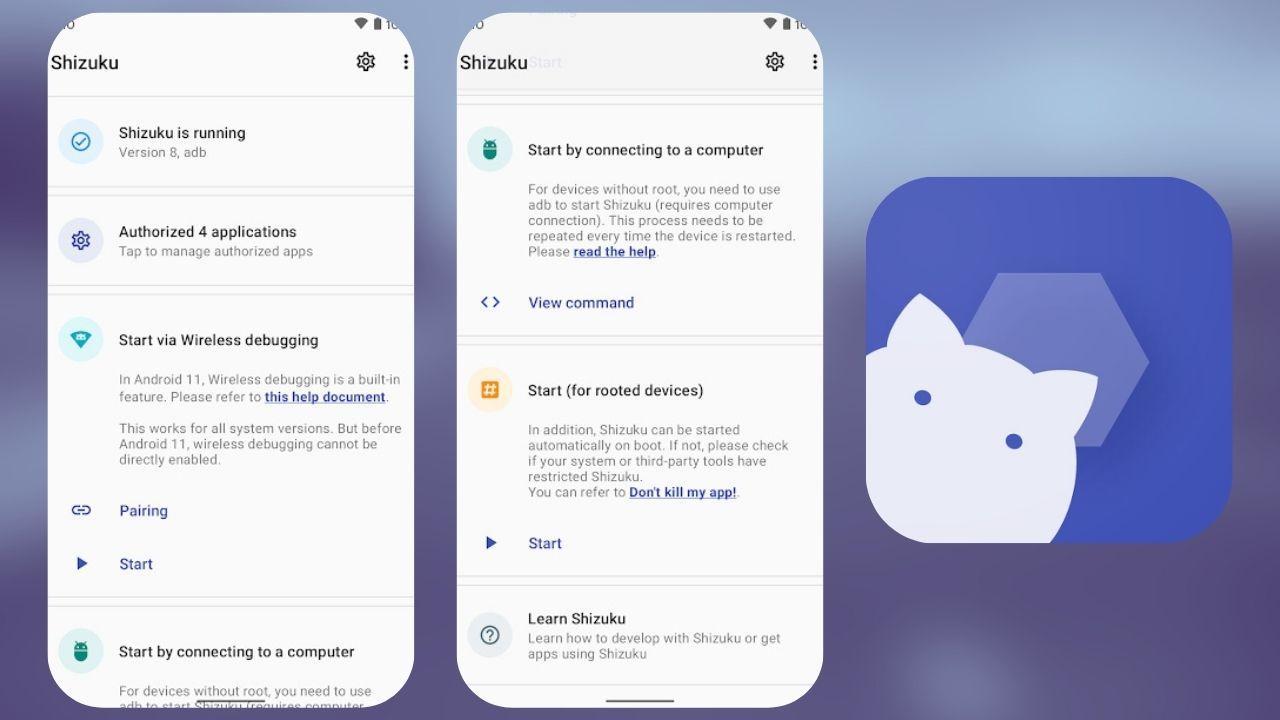
ペアリングが完了したら、Shizuku アプリに戻り、ボタンを押します。 スタートアプリはバックグラウンドで実行されているコマンドを内部的に表示しますが、重要なのはメイン画面の上部を確認することです。「Shizuku がアクティブです」などのメッセージが表示されれば、サービスが正常に起動し、対応アプリがアクセスをリクエストできる状態になっていることを意味します。
Android 10以前のバージョンにShizukuをインストールする(PCとケーブルを使用)
お使いの携帯電話が Android 10 以前のバージョンを実行している場合でも、プロセスはやや従来型ですが、Shizuku を利用できます。 ADBがインストールされたコンピュータとUSBケーブルが必要です複雑ではありませんが、いくつかの追加手順が必要になります。
まず、以前と同じように、スマートフォンの開発者向けオプションとUSBデバッグを有効にします。次に、データケーブルでデバイスをコンピューターに接続し、 PC上でADBバイナリを設定する公式の SDK プラットフォーム ツールまたは最小限の ADB パッケージをインストールします。
すべてをインストールしたら、ADBが配置されているフォルダでコマンドウィンドウ(Windowsの場合はCMDまたはPowerShell、macOSまたはLinuxの場合はターミナル)を開き、以下を実行します。 adb devicesを実行して、携帯電話が正しく検出されているか確認します。PC の指紋を認証するように求めるダイアログ ボックスが携帯電話に表示されます。承認すると、ADB が問題なく通信できるようになります。
次のステップは、雫に行ってオプションを探すことです Android のバージョンとアプリ自体に応じて必要な ADB コマンドを参照してください。 コピーしてください。アプリケーションには通常、「コマンドを表示」ボタンと「コピー」ボタンがあるので、お好みの方法でそのテキスト行をコンピュータに送信できます。
PCにコマンドをインストールしたら、ADBウィンドウに貼り付けて実行してください。このコマンドはShizukuサービスを起動し、必要な権限を割り当てます。 アプリ内の「スタート」ボタンを押す必要はありません この使用モードでは、起動は ADB コマンド自体から実行されます。
雫の内部的な仕組みと権限
技術的な観点から見ると、雫は次のようなプロセスを開始します。 内部システムAPIを呼び出すことができる拡張権限 他のアプリケーションに代わって、権限を昇格させたシェルに似た特権セッションのようなものを作成しますが、Androidのセキュリティ標準に準拠しています。
Shizukuを利用したいアプリは、そのサービスと通信するためのサポートを実装し、安全な設定にアクセスしたり特定のメソッドを実行したりする必要がある場合に、 システムに直接許可を求めるのではなく、雫が許可を求めます。ユーザーは承認リクエストを受け取り、ルート権限の処理方法と同様に、そのアクセスを許可するかどうかを決定します。
Shizukuで管理される権限や機能の中には、特に機密性の高いものがあります。例えば、 WRITE_SECURE_SETTINGS、内部統計へのアクセス、パッケージ管理、特定のログの読み取り およびその他の高度な操作。これらはすべて、通常は開発者やルート化されたデバイス向けに予約されている機能を有効にすることを目的としています。
システムには、公式ユーティリティも含まれています。 上昇するこれはShizukuが維持しているのと同じ特権プロセスを利用しています。rishのおかげで、ADBシェルのように高レベルコマンドを起動することが可能ですが、 デバイス自体から直接、または自動化アプリからただし、それを統合する方法を知っていることが条件です。
たとえば、rish を使用すると、「whoami」などのコマンドを実行したり、簡単なコマンドで携帯電話を再起動したり、より複雑なスクリプトを起動したりできます。そのたびにケーブルを PC に接続する必要はありません。 Tasker や MacroDroid などのツールと組み合わせることで、非常に強力な自動化が可能になります。 以前は root ユーザー用に予約されていました。
高度な権限管理ツールとしてのShizuku
実際には、雫は Android の特別な権限の集中管理マネージャー各アプリケーションがアクセシビリティ サービス、ADB コマンド、さらには管理者権限へのアクセスを独自に要求する代わりに、Shizuku が仲介役として機能し、それらの要求を統一された方法で処理します。
これは、SuperSU や Magisk Manager などのユーティリティが行っていた動作を彷彿とさせますが、ルート化されていないデバイスの世界に合わせて調整されています。 雫に必要なアクセスを許可したら (ルート化するか、ADB でサービスを開始するかのいずれかによって)、残りの互換性のあるアプリは必要なものを要求するだけです。
このアプローチの大きな利点の一つは 各アプリケーションがアクセシビリティ権限を悪用したり、ADB コマンドを手動で実行するように強制したりすることを防ぎます。 高度な機能を有効にするたびに、Shizuku を 1 回だけ承認すると、それ以降はすべてがその共通フィルターを通過するようになります。
たとえば、高度なバッテリーログを有効にしたり、非表示のインターフェース設定を変更したり、ADBを操作せずに「App Ops」権限を付与したりしたい場合は、 雫はそれらの扉を開くためのマスターキーとして機能します。もちろん、常に Android の API で許可される範囲内であり、完全なルートで提供される最大の深度には達しません。
唯一の大きな欠点は、これらすべてが機能するためには、 アプリケーション開発者は、Shizukuのサポートを明示的に統合する必要がある。単にインストールするだけで、すべてのアプリが魔法のように高度なアクセス権限を取得できるようになるわけではありません。各プロジェクトがAPIを適応させ、使用する必要があります。まだ大多数ではありませんが、その数は増えており、すでによく知られている例もいくつかあります。
SystemUI TunerとShizuku:ルート化せずにAndroidを圧縮する組み合わせ
Shizukuの恩恵を最も受けているツールは SystemUIチューナーのために設計されたアプリケーション 隠されたAndroidインターフェースオプションを発見して変更するその目的は、Google が時間の経過とともに徐々に埋もれさせ、多くのメーカーが単純に無効にしてしまった古い「システム インターフェース設定」メニューを復元して拡張することです。
SystemUI Tuner自体はルート権限を必要としませんが、その機能を最大限に活用するには、Settings.Secureへの書き込みや内部ディスプレイおよび通知パラメータへのアクセスなど、ADB経由で特定の高度な権限を取得する必要があります。ここでShizukuが登場し、以下のことを可能にします。 モバイルデバイスから直接権限を付与するコンピュータの電源をオンにせずに。
一度設定すると、Shizuku + SystemUI Tunerの組み合わせで、次のような要素を調整できます。 ステータスバー、クイック設定のアイコンの順序と数、没入モード、アニメーションの速度カスタマイズ レイヤーと Android バージョンによって設定された制限内で常に実行されます。
SystemUI Tunerの開発者は、 ルート権限やShizukuなしでSettings.Systemに書き込むための特定のアドオンこのプラグインはテスト専用アプリとして宣言されており、古いAPI(Android 5.1)を参照しているため、Playストアのルールにより、ストアから直接配布することはできません。Shizuku対応アプリをインストールするには、通常はADBと「-to」フラグを使用した特別なオプションを使用してインストールする必要があります。
これらの組み合わせのおかげで、これまでインターフェースの変更にルートアクセスに依存していたユーザーは、 比較的リスクの少ない設定の多くを微調整できるまた、何か問題が発生した場合には、ADB コマンドまたはアプリ自体から、問題のあるキーを元に戻したり、削除したり、構成をリセットしたりできることも知っておいてください。
Shizukuを使用したSystemUI Tunerの主な機能とセクション
SystemUI Tunerは設定を次のように整理します。 さまざまなカテゴリ ユーザーに負担をかけないよう、多くのアプリはShizukuによって強化された権限を活用しています。各セクションでは、変更がセンシティブな場合や、特定のブランドで異常な動作をする可能性がある場合、警告が表示されます。
の一部で ステータスバーと通知例えば、表示されるアイコン(モバイルデータ、Wi-Fi、アラームなど)を変更したり、バッテリー残量を強制的に表示させたり、時計に秒数を追加したり、デモモードを調整してスクリーンショットをよりきれいにしたりできます。Androidスキン(AOSP、One UI、MIUI、EMUIなど)によっては、これらのオプションがすべて同じように動作するとは限りません。
のセクション アニメーションと視覚効果 ウィンドウの開閉速度、トランジション、その他のインターフェースの動作を、一般的な開発者向け設定よりもはるかに細かく調整できます。これらのアニメーションを減らすと、より滑らかな印象を与えることができ、増やすと、より印象的な効果を好みます。
のカテゴリーで インタラクションとUI このセクションには、ナビゲーションジェスチャー、通知シェードの位置と動作、クイック設定の管理方法、音量と連動した「通知非表示」の設定に関するオプションが含まれています。例えば、通知シェードで特定のアイコンを他のアイコンよりも先に表示したり、より積極的な全画面モードを有効にしたりすることができます。
の面積 レッド・イ・コンクティヴィダード モバイルデータ、Wi-Fi、機内モードに関する詳細に焦点を当てています。機内モードを有効にした際にオフにする無線(Bluetooth、NFC、Wi-Fiなど)を変更したり、SMSやデータの設定を調整したり、一部の通信事業者が課すテザリング制限を回避したりすることができます。これらの設定は、ファームウェアの制限内で行えます。
最後に、 高度なオプション これは、どのシステムキーを変更したいかを把握している、経験豊富なユーザー向けに設計されています。ここから、内部変数を強制変更したり、メーカーによって隠された設定を公開したり、あまり文書化されていない変更を試したりできます。当然ながら、最大限の注意を払って作業を進め、変更内容はすべてメモを取る必要があります。
本当の制限:メーカー、レイヤー、互換性
ShizukuとSystemUI Tunerは非常に幅広い可能性を提供していますが、 各メーカーやカスタマイズ層によって課せられた制限を回避することはできないROM によってシステム設定が削除またはパッチされている場合、魔法は機能しません。ADB も Shizuku もそれを変更することはできません。
Android AOSPやあまり邪魔にならないスキンを搭載したデバイスでは、ほとんどの機能は通常正常に動作しますが、MIUI/HyperOS、EMUI、または一部のSamsung実装のような高度にカスタマイズされたROMでは、 いくつかのオプションは、何も機能しないか、部分的に機能するか、直接問題を引き起こす可能性があります。極端なケースとしては、SystemUI Tuner がほとんど動作しない、TouchWiz の特定の古いバージョンなどがあります。
フォーラムでよく議論されている例は バッテリーアイコンを非表示にしてパーセンテージのみを表示できない ステータスバーに表示されます。現在のファームウェアの多くは、テキストとピクトグラムが同じスイッチに関連付けられているため、どちらか一方を削除すると両方とも消えてしまいます。このような場合、SystemUI Tuner、Shizuku、またはADBコマンドを試しても結果は同じになります。これはメーカー独自のSystemUIの制限によるものです。
夜間モードや特定の画面モードなどの繊細な設定もあり、有効にすると奇妙な不具合が発生することがあります。 黒い画面から不安定なインターフェースの動作まで開発者は通常、Settings.Secure から特定のキーを削除するなど、これらの状況を逆転させるための緊急 ADB コマンドを提供します。
いずれにしても、SystemUI Tuner をアンインストールしたり、Shizuku の使用を停止したりしても、特に Android の古いバージョンでは、すべての変更が自動的に元に戻るとは限りません。 何を変更するかをどこかに書き留めておくことをお勧めします。 後で元に戻す必要がある場合に備えて、アプリが許可している場合は設定をエクスポートすることもできます。
これまで見てきたことから、Shizuku は上級 Android ユーザーにとって一種のスイスアーミーナイフのような存在となっていることがわかります。 これにより、高度な機能を有効にしたり、機密性の高い権限を管理したり、SystemUI Tuner などのツールを最大限に活用したりできるようになります。 システムを比較的そのままの状態に保ち、多くの場合ルート化を回避し、機密アプリによるリスクを軽減することで、変更点に注意し、各メーカーの制限を尊重しながら賢く使用すれば、モバイルを標準構成よりも一歩先に進める最も便利で安全な方法となるでしょう。

テクノロジーとインターネット問題を専門とする編集者で、さまざまなデジタル メディアで 10 年以上の経験があります。私は、電子商取引、通信、オンライン マーケティング、広告会社で編集者およびコンテンツ作成者として働いてきました。経済、金融、その他の分野のウェブサイトにも執筆しています。私の仕事は私の情熱でもあります。さて、私の記事を通じて、 Tecnobits, 私は、私たちの生活を向上させるために、テクノロジーの世界が私たちに提供するすべてのニュースや新しい機会を毎日調査しようとしています。