- ビデオとキャンバスからビデオクリップを無効にする。
- Canvasとその他の動画には、それぞれ別の切り替えスイッチがあります。
- この変更は、お客様のアカウントに登録されているすべてのデバイスに適用されます。
- プレミアムファミリーでは、メンバーごとに動画の設定を調整できます。

ミュージックビデオなしでSpotifyを聴きたい場合は、 プロフィール写真 > 設定とプライバシー > コンテンツと表示。 で ビデオとキャンバス、非アクティブ化します ミュージックビデオCanvasを有効にしたままにするか、ポッドキャストから動画を削除するかを選択できます。各フォーマットごとに専用のスイッチがあります。
すでにミュージックビデオを視聴していて、その曲をもう一度聴きたい場合は、 音声に切り替える 画面上 鳴り響く変更内容を維持したい場合は、アカウント設定を使用してください。
モバイル端末からSpotifyのミュージックビデオを無効にする方法
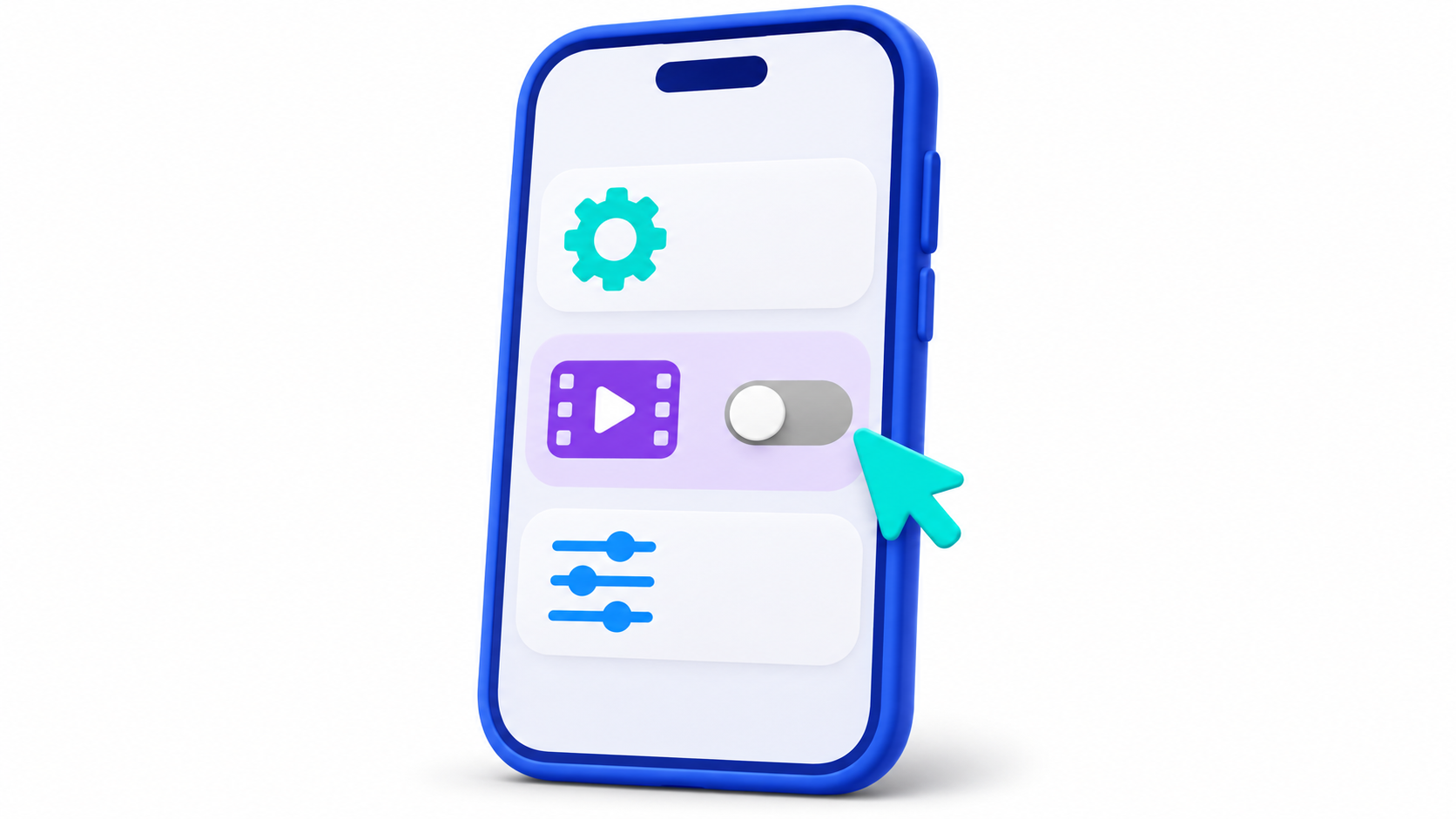
- AndroidまたはiPhoneでSpotifyを開き、 プロフィール写真.
- 入力 設定とプライバシー > コンテンツと表示.
- セクションを探す ビデオとキャンバス そして電源を切る ミュージックビデオ.
調整 ミュージックビデオ これにはミュージックビデオやライブ映像も含まれます。曲の再生中に繰り返されるアニメーションが気になる場合は、オフにしてください。 キャンバスポッドキャストから動画を削除するには、 その他の動画これは、縦型クリップやオーディオブックのビデオ予告編といったフォーマットにも影響を及ぼします。
Spotifyは無料プランでもこれらのコントロールを提供していますが、ミュージックビデオの再生はプレミアム機能です。これらのコントロールでは動画広告は無効になりません。無料プランでは、一部の音声広告にアニメーションが表示される場合があります。
パソコンからSpotifyの動画を削除する方法
ブラウザでSpotifyウェブプレーヤーを開き、ログインします。 プロフィール画像 > 設定 そして検索 ビデオとキャンバスそこから、携帯電話と同様のコントロールをオフにすることができます。
この変更は、デスクトップアプリやテレビなど、そのアカウントを使用するすべてのデバイスに適用されます。モバイルデバイスで既に設定済みの場合、パソコンで再度設定する必要はありません。
プレミアムファミリーメンバーの動画を管理する方法
プランを管理する場合は、 プロフィール > プレミアムアカウント モバイルで。 サブスクリプションプレス 管理メンバーを選択して入力する ビデオとキャンバスウェブサイトのアカウントページからも行うことができます。 購読 > メンバーの管理.
この設定は、選択したメンバーに適用されます。例えば、そのメンバーのアカウントからビデオクリップを削除しつつ、Canvasは有効のままにしておくことができます。
動画なしでポッドキャストを聴き、データ使用量を減らす方法
ポッドキャストを聴きながらデータを節約したいだけなら、 ダウンロードとストリーミング 設定 ビデオポッドキャストの音声のみを再生またはダウンロードするこうすれば、カテゴリ全体を無効にすることなく、該当エピソードの画像を表示せずに済ませることができます。 その他の動画.
アプリのリソース使用量を全体的に削減したい場合は、 データ保存 en データ保存とオフライン再生このオプションでは画像の表示数が少なくなり、音声品質が低下します。プレミアム会員の場合は、Wi-Fi 経由で音楽をダウンロードして、 モバイルデータを使用したダウンロード.
索引

私はテクノロジー愛好家であり、その「オタク」の興味を職業に変えています。私は 10 年以上、純粋な好奇心から最先端のテクノロジーを使用し、あらゆる種類のプログラムをいじくり回してきました。現在はコンピューター技術とビデオゲームを専門にしています。これは、私が 5 年以上、テクノロジーやビデオ ゲームに関するさまざまな Web サイトに執筆し、誰にでも理解できる言語で必要な情報を提供することを目的とした記事を作成しているためです。
ご質問がございましたら、私の知識は Windows オペレーティング システムから携帯電話用の Android に関連するあらゆるものまで多岐にわたります。そして、私はあなたに対して、いつでも喜んで数分を費やして、このインターネットの世界であなたが抱いている疑問を解決するお手伝いをしたいと考えています。