- Steam には、H.264 High 4.1、キーフレーム 2 秒、AAC-LC 最大 128kbps の RTMP が必要です。
- 重要なのは、権限の調整、正しい AppID、および「友達のみ」での事前テストです。
- Steam でのイベントと OBS/Restream を使用したマルチストリーミングにより、リーチが拡大します。

¿Steamでストリーミングするにはどうすればいいですか? ゲームを独自のストアリストで目立たせたい場合は、Steam ブロードキャストが最適です。 この実践的なガイドでは、RTMPで放送を設定する方法、OBSを準備する方法を段階的に説明します。、すべてがうまくいっているかどうかをテストする方法、そしてコミュニティを巻き込む Steam イベントを作成する方法について説明します。
さらに、インディースタジオが実際に Steam 放送で 7 時間マラソンをこなして知名度を向上、アイデアを再現し、落とし穴を回避できるようにします。注:行き詰まらないように、Steamの技術仕様とトラブルシューティングのセクションも記載しました。
前提条件: アカウントとアプリを準備する
何かに触れる前に、アカウントが正常であることを確認してください。 上限のない Steam アカウントが必要です (少なくとも 5 ドルを費やしている必要があります)そうしないと、RTMP 識別子を生成したり、ストア ページにストリーミングしたりできなくなります。
また、ブロードキャストするアカウントのライブラリにゲームがあることも重要です。 Steam クライアントにログインし、ライブラリにタイトルが表示されていることを確認します。 最後の瞬間に恐怖を感じることを避けるためです。
最後に、組織が発行を有効にする必要があります。 アカウントにはSteamworksで「ライブ配信」する権限が必要です または、ストアのブロードキャスト ベータ グループに属します。
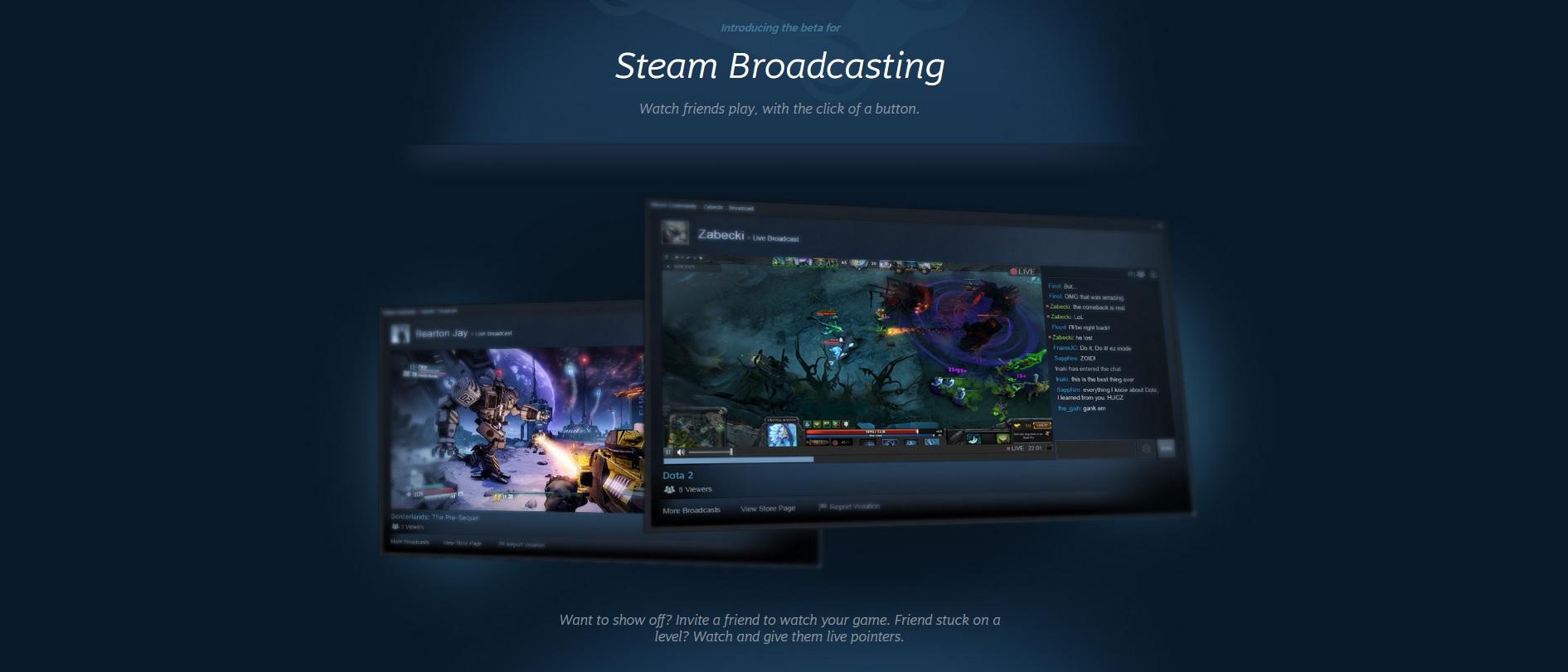
SteamでRTMPブロードキャストを設定する
Steam は RTMP プロトコルを使用して、外部ツール (OBS など) からの信号を受信します。 放送するためにプロトコルをマスターする必要はありませんただし、2、3 の基本的なポイントを知っておく価値はあります。
- 排出量アップロードページにアクセスしてください: http://steamcommunity.com/broadcast/upload/.
- 「RTMP 識別子の作成」をクリックすると、Steam によってあなたの所在地の近くのアップロード サーバーが割り当てられます。 SteamはあなたのIPに基づいて最も近い取り込み先を選択します 遅延を最小限に抑えます。
- RTMP ID を見つけて保存します。 そのコードはあなたの排出「キー」になります それをストリーミング ソフトウェアに入力します。RTMP 識別子とは何ですか? これはトークンを Steam ページにリンクする一意の値です。上記の URL で生成し、そのまま放送プログラムに入力する必要があります。
- ゲームのアプリケーション ID (AppID) を入力します。 Steamworks またはゲームのリストの URL で確認できます。 ストアで。重要: AppID はベースゲームのみに使用してください。DLC、デモ、サウンドトラック、その他のサブアプリには使用しないでください。
- ブロードキャストの権限を調整します。デフォルトでは「友達のみ」に設定されており、テストに最適です。 クイック アクセス セクションの「ストリーミング URL」からプレビューできます。 アップロードページから。問題がなければ、権限を「公開」に変更してストアのリスティングに表示してください。
OBS を構成する (オプションですが推奨)

OBS は無料のオープンソースであり、Steam ブロードキャストと非常にうまく連携します。 Steam は、RTMP 対応のソフトウェアをすべて受け入れます。ただし、エラーを回避するために、以下では OBS の一般的な構成について詳しく説明します。
- OBS で、[ファイル] > [設定] > [ブロードキャスト] に移動します。
- サービスドロップダウンメニューで、「カスタム…」を選択します。 この方法でSteam RTMP URLを入力できます アップロード サーバーがあなたに割り当てたものです。
- 「サーバー」の下に、Steam アップロードページから取得した RTMP URL を貼り付けます。
- 「ストリーミング キー」の下に、Steam で生成した RTMP ID/キーを入力します。 大文字と小文字を尊重する.
- ファイル > 設定 > 出力で、「出力モード」を「詳細」に変更します。
- 「ブロードキャスト」タブで、キーフレーム間隔を 2 秒に設定します。 この設定は重要です。2 秒ごとにキーフレームがないと、ブロードキャストは開始されません。.
公開する前にすべてが機能することをテストします。
OBSの設定が完了したら、配信を開始してください。その後、 アップロードページ 右側の「ストリーミング URL」リンクを探します。 すべてが正常であれば、そこに信号が来ているのが分かります オーディオ、ビデオ、権限を検証できるようになります。
テスト中は、権限を「友達のみ」に設定したままにし、放送がプロフィールに表示されないようにします。 満足したら、「公開」に切り替えます ストリームをストアページに表示されるようにします。
Steamでイベントを作成して視聴者を惹きつける
イベントで放送を告知すると、視認性が高まります。 ゲームの Steamworks アプリから、コミュニティ/モデレーション セクションに移動します。 「イベントやお知らせを投稿または管理する」をクリックします。
- 「新しいイベントまたはアナウンスを作成」をクリックし、「ライブ/ストリーミング」タイプを選択します。
- 「ブロードキャスト」タブを開き、機能を有効にします。 これにより、ストリーム構成オプションが表示されます。 イベント内で。
- タイトルを選択します(または独自のタイトルを作成して翻訳を追加します)。 イベント中にストアにブロードキャストする権限のあるSteamアカウントを指定します注意: この画面に表示されるには、設定したアカウントとブロードキャスト元のアカウントが Steam 上の友達である必要があります。
- 放送用のオプションのアートワークをアップロードします。 これらのクリエイティブはビデオの両側に表示されます。 今後のイベントでも役立ちます。
- 「オプション」タブで、開始時刻と終了時刻を検証します。 終了時間から最大24時間まで放送を続けることができます。 必要に応じてイベントの詳細をお知らせください。
- 保存して公開します。 最大5分かかる場合があります 放送開始後、ストアのリストに放送内容が表示されるまで数分かかるため、数分早めに開始することをお勧めします。
よくある問題のトラブルシューティング
ゲーム ページにストリームが表示されない場合は、深呼吸して少しずつ視聴してください。 まず、数秒後に商品ページを更新します初めて見る人は、接続するまでに少し時間がかかることがよくあります。
次のステップは、Steam ブロードキャスト設定で AppID を確認することです。 AppID がベースゲームのものでない場合、ストアはシグナルをリンクしません。 リストやおすすめにも表示されません。修正して新しいRTMP IDを生成し、ソフトウェアに再度入力してください。
Steam に必要な技術仕様 (RTMP)
再生時に途切れ、速度低下、またはマイクロストップが発生する場合は、エンコードを確認してください。 Steamでは特定のビデオとオーディオパラメータが必要です 信号を受け入れる。
ビデオ要件:
- H.264 コーデック。
- ハイプロファイル。
- レベル4.1。
- フレームレート: 30 または 60 FPS。
- アスペクト比16:9。
- キーフレーム間隔: 2 秒。
- 最大ビットレート: CBR で 7000 kbps。
オーディオ要件: 最大ビットレート128kbpsのAAC-LC。別のプロファイルまたはより高いビットレートを使用する場合は、 再生に失敗する可能性があります.
vMix ユーザーへの注意: デフォルトではメイン プロファイルとレベル 3.0 が使用されます。 これを高レベル4.1に変更する必要があります Steam がブロードキャストを正しく受け入れるため。
複数のプラットフォームで同時に放送する(マルチストリーム)
Steam と Twitch/YouTube に同時に参加したい場合は、マルチストリーミング サービスを使用すると簡単になります。 Restream は OBS と連携して動作し、同じ信号を複数のプラットフォームに送信できます。 同時に、物事を複雑にすることなく。
接続が維持され、各プラットフォームのルールに準拠していることを確認してください。 一部のパートナーの制限により、同時マルチストリーミングが禁止されています。 または一時的な独占権を強制する; ボタンを押す前に細則を確認してください。
コンテンツとモデレーションのルール
商品リストで放送すると、あなたはスタジオの顔として目に見えるようになります。 Steam放送のコンテンツルールに従ってください パートナーアカウントに対するモデレーション、放送の隠蔽、または措置を回避するため。
詳細と最新情報については、Steam ストリーミングの FAQ をご覧ください。 Valveはルールに違反する放送に対して措置を取る可能性があります特権の停止を含む。
Steam クライアントから視聴およびストリーミングする方法 (ベータ履歴メモ)
初期段階では、Steam ブロードキャストはクライアントのベータ チャネルでテストされました。 Steam > 設定 > ベータ参加 > Steam ベータアップデートから参加できます再起動して機能のテストを開始します。
友達のプレイを観戦するには、友達の名前を右クリックして「ゲームを観戦」を選択します。 受け入れられた場合、クライアント内で再送信が開始されます。当時、互換性は最初に Windows でリリースされ、その後他のシステムにも導入されました。
ブロードキャスト時に、プライバシー レベルを選択できます:「招待した友達のみ」、「友達がリクエストできる」、「友達は常に私を見ることができる」、「誰でも私を見ることができる」。 オープンオプションを選択した場合、ストリームがゲームのパブリックハブに表示される可能性があります。 コミュニティ内。
その段階では、自動放送保存は提供されておらず、収益化は考慮されていませんでした。 ストリーミング収入に依存しているクリエイターにとって、その制限は重要なものとなる可能性があります。そのため、多くの人がTwitch/YouTubeをメインチャンネルとして維持しました。
ケーススタディ:インディースタジオとその7時間マラソン
インディー チームが、早期アクセスのリリースで注目を集めるための詳細な計画を共有しました。 アイデア:Steamや他のプラットフォームで7時間のライブマラソン放送調整されたコミュニケーション活動によってサポートされます。
技術面では、OBS と Restream を使用して、さまざまなプラットフォームに信号を送信しました。 OBSの複数のシーンを活用して、番組のセグメントを交互に表示しました。 (ゲームプレイ、ビデオの挿入、カメラ、一時停止) すべて一貫した情報オーバーレイが使用され、同僚がリモートで制作を制御してシーンをスムーズに変更しました。
視聴者を引き付けるために、彼らはいくつかのチャネルを組み合わせました。 認証済みのクリエイターとキーを共有するためのKeymailer (参加または共同ホストを奨励)、500 ドルの Facebook 広告 (問題: 開始が遅く、CPC が高い。D-Day 前に承認されることを推奨)、Steam 内の広告とイベント、約 4.500 人の購読者へのニュースレター、ソーシャル メディア プッシュ。
彼らはまた、地元のストリーマー約 15 名を招待し、イベントの脚本をまとめました。 ルーマニアのクリエイター2人、BaabuskaとBobospiderが参加し、Twitchで共同ホストを務めました。、普及にリズムとサポートを提供します。
彼らは、タブ上のミニプレーヤーに何が起こっているかが反映されるように、Steam ストリーム インターフェイスをカスタマイズしました。 コンテンツは、ゲームをライブでプレイして教えることに重点を置きました。、プレゼントやその他のアクティベーションが盛りだくさんのセクションが用意されています。ボタンを押してゲームを「ライブ」で起動したり、早期アクセスを選択する理由を説明したり、AMA セッション、開発者がサーバーを公開するゲーム、Twitch とのインタラクティブな統合、さらにはチーム メンバーの誕生日を突然祝ったりすることもできます。
あるブロックから別のブロックに切り替えるには、OBS シーンが鍵となりました。 各セクションのオーバーレイと構成の例を示しました観客が次に何が起こるかを常に知ることができるようにするためです。
翌日、彼らはイベントを再アップロードし、映像は事前に録画されたものだと説明したが、チャットは開いたままにした。 これにより、ゲームに興味を持つより多くの人々と話すことができました。質問に答え、フィードバックを収集します。
数字的には、同時視聴者数が230人に達したが、これはSteamの最高記録(3.500人)からは程遠いが、それでも 店内で関連する出演があった: : 早期アクセスのメイン カルーセル (英語、中国語、ブラジル ポルトガル語)、「早期アクセス: 新着とトレンド」のトップ 6、「10 ユーロ以下」リスト (ヨーロッパ)、「おすすめスペシャル」、および「インディー」、「カジュアル」、「アクション」などのタグを検索したときの最初のページ。
この経験の後、チームはもっと何かを望むようになりました。 彼らは放送を継続するために定期的なフォーマットを考案した: 今後の予定を話し合う月曜日のミーティング、新しいバージョンをライブでリリースする「Build Wednesdays」、最新のフィードバックを集める「Play with the Devs Fridays」。
このアプローチを再現したい場合、私のアドバイスは 明確なプログラムを準備し、ゲストを募集し、事前にプロモーションを調整します。 (Steam + ネットワーク + メーリングリスト + クリエイタープラットフォーム)。そして、あなたのゲームがこれらに適しているなら、魅力的なインタラクティブなアクティベーションを検討してみてください。
追加のヒントと小さな警告

何かをアナウンスする前に、必ず AppID、権限、キーフレーム間隔を確認してください。 これら 3 つのポイントで、土壇場での恐怖感の 90% を説明できます。何か問題が発生した場合は、信号を切断して修正し、再起動してください。
権利を所有していない音楽やコンテンツは避けてください。 Steam はルールに違反する放送を管理する場合があります。 また、信号が正しく受信されたとしても、ポリシーに違反している場合はストアに表示されません。
一部の Web サイトでは、ドキュメントやツールを表示するときに Cookie に関する通知が表示されます。 これは正常です。好みを記憶するために基本情報を保存します。 どのセクションが最も興味を引いたかを測定します。放送には影響しません。
vMix またはその他のエンコーダーを使用する場合は、H.264 プロファイルとレベルを確認し、出力を 30/60 FPS、16:9、CBR 7 Mbps 最大に標準化します。 クリーンなセットアップはスキップやマイクロバッファリングを防ぎます それは観客を怖がらせるものです。
上記のすべてが整ったら、ゲームを世界に公開する準備が整います。 賢く計画し、テストし、発表し、放送する技術とコンテンツが同じ方向を向くと、可視性が生まれます。

幼い頃からテクノロジーに熱中。私はこの分野の最新情報を知ること、そして何よりもそれを伝えることが大好きです。だからこそ、私は長年テクノロジーとビデオゲームのウェブサイトでのコミュニケーションに専念してきました。 Android、Windows、MacOS、iOS、Nintendo、またはその他の思いついた関連トピックについて書いているのを見つけることができます。