- クライアントから設定にアクセスします。トップメニューの「表示」またはトレイアイコンを右クリックします。
- ライブラリは代替基準を使用して並べ替えることができ、カバーをカスタマイズできます。
- オプションのドライバーを使用すると、Windows 上でオーバーレイに CPU 温度が表示されるようになりました。

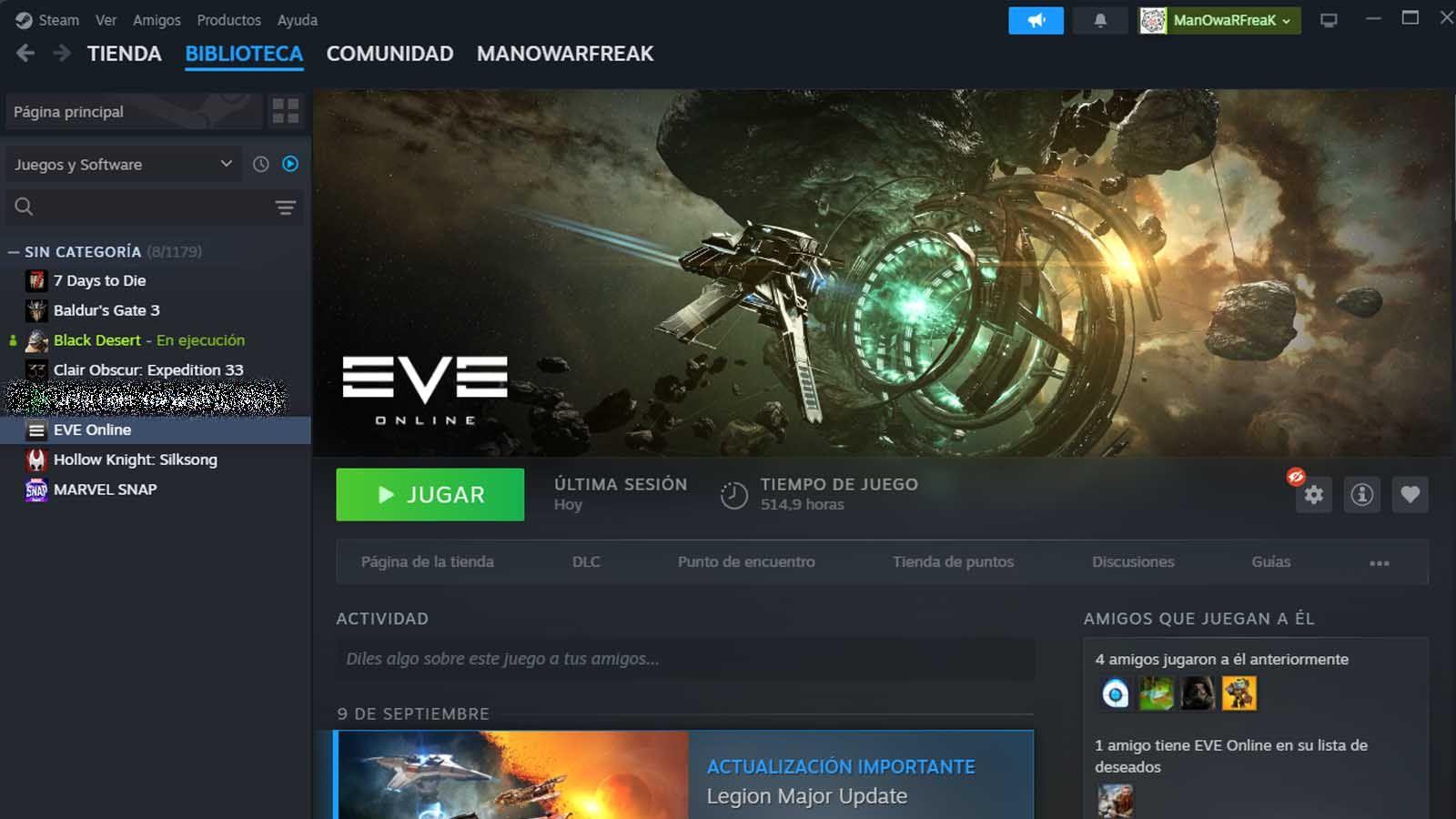
多くの人にとって、 Steam設定 分かりやすく説明されているべきなのに、分かりにくいです。インターフェースの変更、翻訳、クライアントとブラウザ間のルートの違いなどにより、迷子になりやすいです。ライブラリからパフォーマンスオーバーレイまで、あらゆる設定を行うメニューがどこにあるか分からない場合は、最新の関連アップデートをまとめた分かりやすいガイドをご覧ください。
オプションへのアクセス方法に加えて、日々の体験を改善した最近の変更点についても確認します。 ordenar la bibliotecaオーバーレイでのCPU温度監視、インターフェース設定とレビューなど、すべてが詳細かつユーザーフレンドリーな言葉で説明されているので、Steamの設定を細かく調整できます。
Steamの設定はどこにありますか?
ブラウザからログインすることもできますが、必要なオプションは programa de escritorio de スチームつまり、ソフトウェアの設定を微調整したいだけの場合は、PC で公式クライアントを開き、Web サイトを忘れてください。
クライアント内で、上部のバーの左隅にあるメニューを探してください。多くのインストールでは「表示」という項目が表示されます。これを展開すると、リストの下部に「表示」へのアクセスがあります。 «Parámetros» (主要な設定がまとめられているセクションです)。言語やバージョンによって名称が若干異なる場合がありますが、トップメニュー内の位置は同じです。
Steam設定に素早くアクセスする方法がもう1つありますが、これは見落とされがちです。Steamを最小化している場合は、 トレイアイコン システムアイコン(Windowsの場合は時計の横)をタップし、設定オプションを選択します。これは、メニューを操作せずに同じ設定ウィンドウを開くための簡単な方法です。
どこかのフォーラムで非常に古いスレッドを読んでここにたどり着いた場合は、エチケットの基本ルールを覚えておいてください。 necropost (2017 年以前のスレッドに返信してください。) Steam インターフェースは進化しており、何年も前の回答は古くなっている可能性があるため、現在の質問で新しいスレッドを作成することをお勧めします。
現代のシステムでは、パターンは同じです。クライアントに入り、トップメニューを開き、設定にアクセスします。異なる言語やビジュアルテーマを使用している場合は、正確な文言は異なる場合がありますが、設定へのアクセスの位置は 窓の上部 参考として残しておきます。

より個人的なライブラリ:代替の順序とカバー
最近の最も喜ばしいニュースの一つは、 organización de la biblioteca長年にわたり、アルファベット順の表記は、シリーズを物語順にまとめたり、サブタイトル付きのタイトルを論理的に適切な場所に配置したりするといった単純な作業さえも妨げていました。何百ものゲームを所有している人にとって、これは日々の悩みの種でした。
Ahora es posible asignar un 代替注文 ゲームごとに「プロパティ」→「パーソナライゼーション」から設定できます。このオプションを使用すると、実際の実行ファイル名や厳密なアルファベット順の並び順に関係なく、各タイトルをライブラリ内でどのように表示するかを指定できます。Steamが並べ替えに使用する「アンカー」の名前を変更するようなものです。
この変更は、 carátula およびその他の視覚要素。見た目上のディテールのように思えるかもしれませんが、多くのユーザーにとって、特にグリッド表示やカスタムシェルフにおいて、大規模なコレクションに一貫性と個性を与える手段となります。
Steamにはすでにラベル、自動コレクション、カスタムリストがありましたが、例えばシリーズ内のゲームをその人気度に応じて並べ替えたい場合には、どれも不十分でした。 cronología あるいは、GOTYエディションをオリジナルから分離して、散らばることなく管理できます。この新しいアプローチにより、コントロールは事実上完全になり、プレイヤーが自分のライブラリを閲覧する際の思考に適応します。
これらの「小さな」Steamの調整の本当の影響は毎日感じられます。ライブラリを開いて、選択した順序で物事を見ることで、摩擦が減り、次にプレイしたいものを見つけやすくなり、 厳選されたコレクション これは、以前は外部ツールなしでは実現が困難でした。
パフォーマンスオーバーレイ:CPU温度表示機能を追加
もう一つの注目すべき新機能はパフォーマンスオーバーレイです。これは、ゲーム画面上に重ねて表示できるレイヤーで、FPSやGPU使用率などのデータを表示できます。Steamでは、このパフォーマンスオーバーレイの表示が可能になりました。 temperatura del procesador 直接オーバーレイに書き込むことができるので、ハードウェアに負荷をかける要求の厳しいタイトルでは非常に便利です。
リアルタイムで温度を把握することで、冷却の問題、熱の急上昇、パフォーマンスの低下や不安定さの原因となるスロットリングなどを検出するのに役立ちます。ゲームを中断することなくこのデータを確認できるのは、細かい調整を行う方やコンパクトなタワーをお持ちの方にとって非常に便利です。 ventaja práctica最も便利な Steam 設定の 1 つです。
Windowsでは、CPU温度にアクセスするには、Steamに カーネルレベルのアクセス権を持つドライバー システムパラメータを読み取ることができるドライバです。インストールは任意で、いつでも無効にすることができますが、このようなドライバの存在を耳にするだけでも、コミュニティの一部では眉をひそめる声が上がっています。
こうした疑念は新しいものではありません。積極的なアンチチートシステムのような低レベルのソリューションに対する懐疑的な意見は既に見られ、RiotのVanguardのような事例を思い出すと、一部のユーザーは高度な権限を付与する前に二度考えてしまいます。Steamの場合、この機能は存在し、オプションであり、明確に説明されているため、最終決定権はユーザーにあります。 ユーザー.
利点としては、この読み取りをオーバーレイ自体に統合することで、Riva Tunerなどのサードパーティツールに比べて消費電力がいくらか節約できることが挙げられます。 HWMonitorただし、Steam の組み込みソリューションは意図的に軽量化されており、専用ユーティリティほど包括的ではありません。これは、包括的な診断ではなく、迅速かつ安定した概要把握を目的としています。
オーバーレイを有効にする場合は、オーバーレイ設定を確認し、表示する指標と表示位置を調整してください。オーバーレイを目立たないようにし、関連データのみを表示することで、集中力を保つことができ、 información clave sin saturar la pantalla.
その他の改善点: レビュー、インターフェース、修正
主要な新機能に加えて、革命的ではないものの、日常的な体験を向上させる調整も行われました。その一つが 新しいレビューシステムは、ゲームに対する実際の意見を歪める、評価の急上昇、いわゆる「レビュー爆撃」を軽減するように設計されています。
この考え方は、購入ガイドとしてのレビューの有用性を保護し、単発のイベントや組織的なキャンペーンによって評価が損なわれるのを防ぐことを目的としています。コミュニティの声を排除するのではなく、集計結果がコミュニティの声をよりよく反映するようにするためのメカニズムを導入します。 持続的な品質 ゲームの時間を短縮します。
探していなくても気づくインターフェースの改善もあります。より鮮明なフォントのためのDPIスケーリングの改善、読みやすさの調整、 contador de FPS 統合されています。高密度ディスプレイを使用している場合、テキストと要素は、さまざまな解像度でより鮮明かつ一貫して表示されます。
安定性セクションでは、新しいアカウント ライブラリとフィルターに影響するバグが修正されました。 スクリーンショットこれらは、大々的に取り上げられるような調整ではありませんが、すべての流れを改善し、コンテンツを構成または探索するときに予期しない事態を減らすのに役立ちます。
インターフェースやサービスの完全な革命に直面しているのではなく、むしろ mejoras prácticas これらを組み合わせることで、操作感と日々の快適さが向上します。Steamの調整により、ユーザーエクスペリエンスが向上します。
法的通知、プライバシー、Cookie:常に表示されるもの
ほとんどのプラットフォームと同様に、Steamはフッターに標準的な通知を表示します。 無断転載を禁じます、記載されているブランドはそれぞれの所有者に帰属し、価格には該当する場合、税金が含まれています。また、プライバシーポリシー、法的情報、利用規約へのリンクも記載されており、利用規約についてご不明な点がある場合は、これらの文書をお読みください。
Steamでは、プライバシーと利用規約に関するすべての側面が各ページから明確にリンクされているので、 letra pequeña 必要なときにいつでもアクセスできます。PCゲームの世界ではあまりエキサイティングなことではありませんが、プライバシー設定を調整したり、利用規約を確認したりしたい場合に備えて、場所を知っておくと便利です。
より優れたライブラリ並べ替えオプション、オンデマンドの CPU 温度オーバーレイ、ノイズに強いレビュー システム、および小さな視覚的調整を組み合わせると、より自分に合ったプラットフォームが実現します。 Steam設定 これらは、従来の欠点を修正するだけでなく、外部ツールへの依存を減らし、より快適に使用できるようにします。

テクノロジーとインターネット問題を専門とする編集者で、さまざまなデジタル メディアで 10 年以上の経験があります。私は、電子商取引、通信、オンライン マーケティング、広告会社で編集者およびコンテンツ作成者として働いてきました。経済、金融、その他の分野のウェブサイトにも執筆しています。私の仕事は私の情熱でもあります。さて、私の記事を通じて、 Tecnobits, 私は、私たちの生活を向上させるために、テクノロジーの世界が私たちに提供するすべてのニュースや新しい機会を毎日調査しようとしています。