- Stirling PDFは、データをクラウドにアップロードすることなく、PDF文書を暗号化および保護するためのローカルツールの包括的なエコシステムを提供します。
- このプラットフォームでは、パスワードロックから電子署名、機密コンテンツの作成まで、あらゆることを管理できます。
- 高度な視覚化を実現するPdfDingや、APIベースの自動化を実現するIronSecureDocなど、補完的な代替ツールも存在する。
見知らぬウェブサイトに個人文書をアップロードするのはプライバシーを賭けたロシアンルーレットのようなものだと感じたことがあるなら、あなたは正しい場所に来ました。今日は全力で スターリング PDFPDFファイルにおけるスイスアーミーナイフのようなツールであり、 Dockerを使用してローカルで実行する利点データが不審なサーバーを経由するのを防ぎます。
ここでの考え方はシンプルです。ファイルを完全にコントロールすることです。 ドキュメントをパスワードでロックする または、テキストの徹底的なクリーニングを実行するこのソフトウェアを使えば、自分のマシン上のあらゆるものを管理できます。これは単なる一時しのぎのアプリケーションではなく、大きく進化を遂げた堅牢な環境です。 PDFを扱う際に発生する可能性のあるあらゆるニーズに対応するため.

Stirling PDF の発見:単なるエディター以上の存在
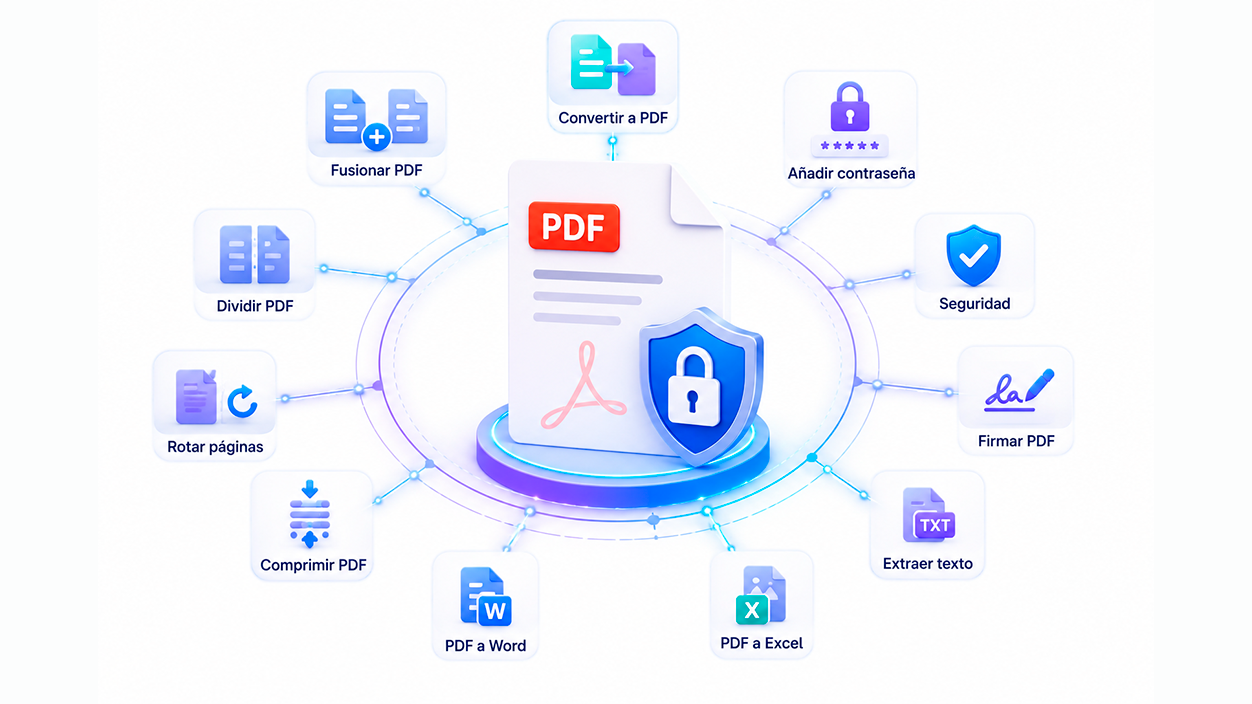
知らない人のために説明すると、Stirling PDF は自宅にインストールする Web アプリケーションで、 50種類以上のツール 異なる点として、ファイルは処理に必要な時間だけクライアント側またはサーバーのメモリに保持され、処理が完了するとサーバーが自動的にすべての痕跡を消去します。
システムは非常に直感的なブロックに構成されています。まず、 整理するページを簡単に回転、圧縮、結合できます。さらに、あらゆるものをPDFに変換したり、データをWord、HTML、CSVなどの形式に抽出したりする変換オプションもあります。しかし、真に輝くのは、次のセクションです。 標識と安全そこが、暗号化プロセス全体が行われる場所です。
このセキュリティセクションでは、 パスワードを追加するドキュメントのアクセス権限を変更したり、不要なスクリプトを削除したりできます。読み取りは可能だが編集はできないファイルが必要な場合や、機密情報をデジタル的に保護したい場合に最適な場所です。
PDFを保護する手順は非常に簡単です。必要なのは Stirling PDFを開き、「セキュリティ」セクションに移動し、「パスワードの追加」オプションを選択して、ドキュメントをアップロードし、アクセスキーを設定します。ファイルの印刷、コピー、変更を防止するための追加制限を設定することもできます。変更を適用したら、保護された新しいPDFをダウンロードするだけです。
高度なデータ管理とセキュリティ
設定をいじるのが好きなら、Stirling PDF は 深いカスタマイズ 環境変数とテーマを通じて設定できます。さらに、よりプロフェッショナルな環境向けに、シングルサインオン(SSO)と包括的なユーザー管理機能もサポートしています。ただし、サービスとしてインストールする場合は、ファイルを正しく設定してください。 settings.yml ログイン時にログイン認証情報で問題が発生しないようにするためです。
他にもある PdfDingなどの補完ツール主に PDF 文書の閲覧、注釈付け、共有を目的として設計されています。ただし、ローカルでファイルを編集、保護、または管理することが目的の場合は、 Stirling PDFは、最も包括的な選択肢の1つであり続けています。 フリーソフトウェアの範囲内で。
IronSecureDocによる暗号化の自動化
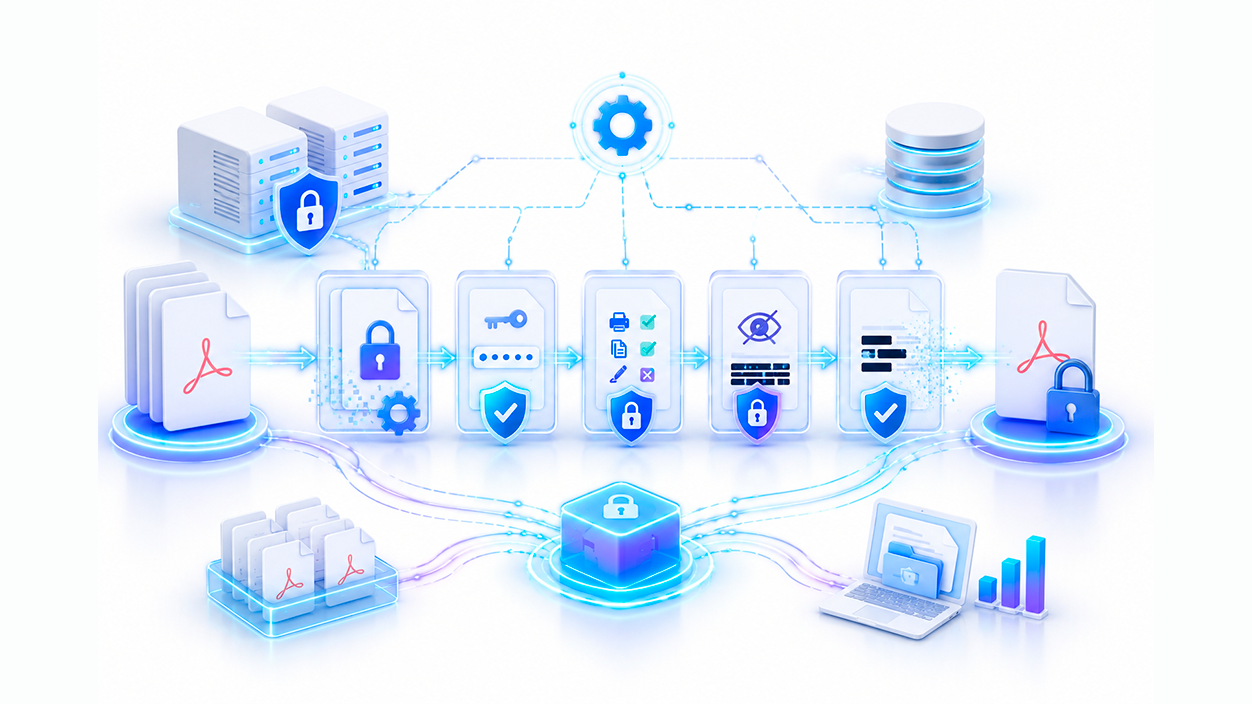
開発者の方や、一度に数千のファイルを処理する必要がある場合は、APIエンドポイントを介してIronSecureDocが役立ちます。このツールは、 PDFファイルの暗号化ユーザーと文書所有者に対して異なるパスワードを設定できるようにする。
CURLコマンドを使用すると、受信者が許可を持っているかどうかを判断できます。 文書を印刷するフォームに入力したり、コンテンツを抽出したりします。完全に安全なファイルが必要な場合は、すべての権限オプションをfalseに選択するだけで完了です。また、次の機能も備えています。 パスワード認証 ファイル処理を試みる前にキーが有効かどうかを確認するのに非常に役立ち、連鎖エラーを回避できます。
IronSecureDocのもう1つの重要なポイントは、 テキストライティング単に色で覆うのではなく、機密性の高い単語やフレーズを文書から永久に削除します。単語検索を完全一致にするか部分一致にするかを設定でき、システムは 特徴的な黒い箱 永久に消し去らなければならない情報について。
デジタル署名と文書認証
パスワードだけが全てではありません。時には、ファイルが本物であることを証明する必要があるのです。 文書認証 この機能を使うと、.p12形式のデジタル証明書を使用してコンテンツをロックし、その正当性を証明できます。これにより、署名後、元のテキストのカンマ一つすら誰も変更していないことが保証されます。
一方、私たちは デジタル署名これは認証よりも少し柔軟性があります。ここでは、署名画像をページ上の正確な座標に配置し、サイズと位置を調整できます。セキュリティサークルを完成させるには、 デジタル署名を検証する ファイルが転送中に改ざんされていないことを確認するために受信され、ドキュメントが信頼できるかどうかを示す明確なJSON形式の応答を取得します。
Stirling PDF のシンプルな日常的な使用から、自動化されたワークフローのための IronSecureDoc の強力な機能まで、さまざまなオプションを提供しています。 鍵を使用した従来の暗号化機密データの作成であれ、電子署名の導入であれ、目的は常に同じです。それは、機密情報が不正な者の手に渡らないようにしつつ、文書管理における機敏性を維持することです。
