- Syncthing は、ストレージ サーバーを使用せずに、TLS 暗号化とデバイス承認を使用して P2P 経由でフォルダーを同期します。
- クロスプラットフォーム (Linux、macOS、Windows、Android) であり、Web インターフェイス、GUI、バックグラウンド実行を提供します。
- フォルダー モード (送信/受信)、バージョン管理、除外パターン、および「プレゼンター」を使用したクラスターが可能になります。
- これはバックアップに代わるものではありません。外部コピーと組み合わせて、適切な場合に「送受信のみ」で使用する必要があります。
クラウドを経由せずに、複数のデバイス間でファイルを最新の状態に保つ方法があります。 シンシケーション. この無料のオープンソースツールは、コンピュータ間で直接フォルダを同期しますエンドツーエンドのセキュリティを備え、データを第三者と共有することはありません。
技術的な側面を超えて、そのシンプルさが際立っています。各コンピューターにサービスをインストールし、共有するフォルダーを選択するだけです。 GNU/Linux、macOS、Windows、Android で動作します。このツールには Web インターフェイスとデスクトップ アプリケーションがあり、明確な焦点が当てられています。つまり、データはあなたのものであり、どこに保存し、どのように移動するかはあなたが決められるということです。
Syncthing とは何ですか? なぜ価値があるのですか?
Syncthing は、プライバシーと制御に重点を置いたクロスプラットフォームのファイル同期システムです。 ライセンスはMozilla Public License 2.0(MPL 2.0)です。これは Go で開発されており、ブロック交換プロトコル (BEP) と呼ばれる独自のブロック交換プロトコルを使用して、データを効率的に転送します。
実際には、このプロジェクトは一種のBYO(Bring Your Own)クラウドを提案しており、 ハードウェアを用意し、ソフトウェアがデバイスを接続します 中央ストレージサーバーは不要です。IPv4とIPv6をサポートし、直接接続が不可能な場合はリレーを利用できます。
このプロジェクトの理念は、いくつかの非常に明確な目的に基づいています。 データの損失を防ぎ、セキュリティを維持し、使用を容易にし、可能な限り自動化し、誰もが利用できるようにすることこれらすべてには、わかりやすいインターフェースと広範なドキュメントが付属しています。
- 損失に対する保護: 破損や誤った削除のリスクを最小限に抑えます。
- セキュリティTLS 暗号化により転送中のデータが保護され、各デバイスは明示的に承認されます。
- 使いやすさと自動化: わかりやすいセットアップ、バックグラウンド同期、無駄のない操作性。
- 幅広い可用性GNU/Linux、macOS、Windows、Android 用のクライアントに加え、Docker コンテナ オプションも用意されています。
すべてを締めくくるために ブラウザからアクセスできる Web インターフェイスがあります。 さらに、GNU/Linux では、日常のタスクを容易にする GTK ベースの GUI (Syncthing-GTK などのフロントエンドに加えて) があります。
技術的なレベルでどのように機能するか(詳細に立ち入ることなく)
フォルダーを共有すると、Syncthing はファイルを分析してブロックに分割します。 変更されたブロックのみを同期するこれにより転送速度が向上し、帯域幅の消費量が削減されます。また、完全なハッシュを計算して記憶した後、メタデータの圧縮と「ライトスキャン」も適用されます。
セキュリティに関しては、 すべての通信はTLSで暗号化されますデバイスは証明書から取得される一意のIDで識別され、デバイス間の接続には双方の確認が必要です。競合が発生した場合、システムは最も古いファイルの名前を「sync conflict」などのサフィックスと日時で変更するため、簡単に解決できます。
位置情報と接続性については、 SyncthingはLAN上のデバイスを自動的に検出します 必要に応じてパブリックリレーも利用できます。さらに、ネットワークを切り替えてもアクティブな接続が維持されるため、インターネット接続が回復した際に同期が継続されます。
主要システムへのインストール
GNU/Linux では、公式リポジトリまたはプロジェクト自体からインストールできます。 Debian/Ubuntu および派生版では、公式リポジトリを使用して PGP キーをインポートすることをお勧めします。Fedora、CentOS、および類似のシステムでは、EPELとしてリポジトリに含まれています。Arch/Manjaroでは、対応するリポジトリに含まれています。
インストールが完了したら、systemd を使用してユーザー サービスを実行することをお勧めします。 アメリカ合衆国 systemctl enable syncthing@usuario y systemctl start syncthing@usuario (「username」をアカウント名に置き換えてください)。デフォルトのウェブインターフェースは http://127.0.0.1:8384 地方行政のため。
Windowsでは、公式バイナリは「ポータブル」スタイルで動作しますが、より快適な体験のために、次のようなプロジェクトがあります。 シンクトレイザーその Syncthing はバックグラウンドで起動し、通知を表示し、システム トレイに統合されます。この方法により、開いているコンソール ウィンドウを忘れることができます。コンソール ウィンドウはシステムとともに起動し、必要になるまで表示されません。
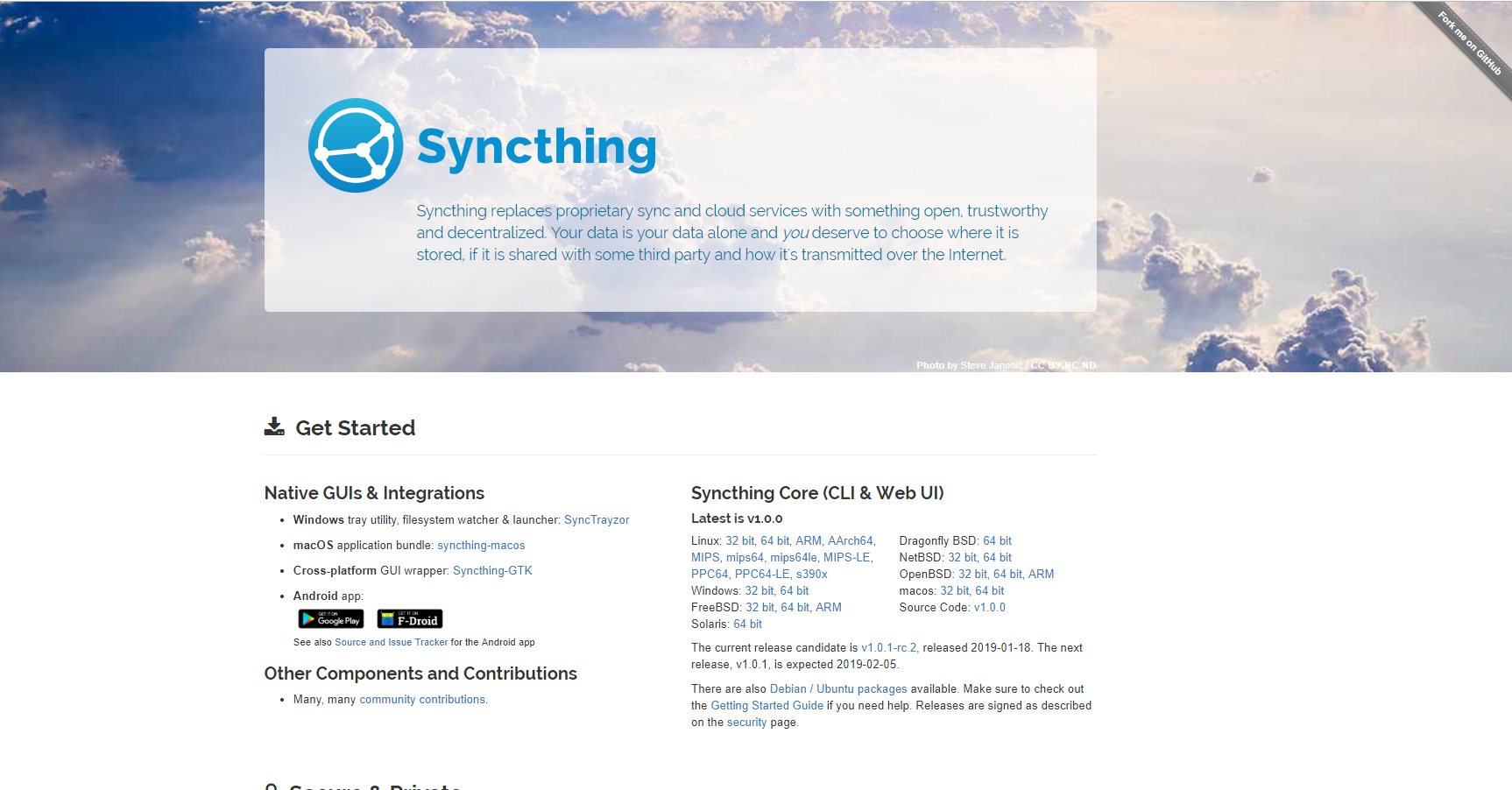
macOSでは、パッケージ化されたアプリケーションをダウンロードできます。 SyncthingをネイティブアプリとしてインストールするAndroidでは、 PlayストアとF-Droidで入手可能ですまた、携帯電話とデバイスをペアリングして、たとえば写真をコンピューターに自動的に転送することもできます。
ウェブインターフェースの最初のステップ
ブラウザを開いて入力してください http://127.0.0.1:8384 (デフォルト ポート)。 理想的には、GUI のユーザー名とパスワードを有効にする必要があります。 「アクション」→「設定」→「GUI」から、特にローカルホストの外部に公開する場合や、LAN 上の別のコンピューターから管理する場合。
「フォルダー」、「このデバイス」、「その他のデバイス」のパネルを含む画面が表示されます。 インターフェースはシステム言語を検出するので、非常に直感的です。そこから、リモート デバイスを追加したり、共有フォルダーを作成したり、パラメーターを調整したり、同期ステータスを確認したりできます。
デバイスIDとペアリング
各 Syncthing インストールでは、独自の証明書と関連するデバイス ID が生成されます。 この ID により、他のデバイスがあなたを見つけて接続を要求できるようになります。携帯電話とペアリングすると、「アクション」→「ID を表示」の非常に便利な QR コードの横に表示されます。
2つのデバイスを接続するには、一方のデバイスで「リモートデバイスの追加」を押します。 相手のIDを貼り付けて保存します両方が同じ LAN 上にある場合、Syncthing は通常、ローカル検出のおかげで、コードを入力せずに 2 台目のコンピューターを「認識」します。
保管する際は、 2 番目のチームにはペアリング通知が表示されます。 接続を承認します。両方が承認すると、2つのデバイスがリンクされ、フォルダを同期できるようになります。
フォルダを共有する: ラベル、パス、共有相手
同期を開始するには、いずれかのデバイスにフォルダーを追加します。 ラベル(説明的な名前)とディスクパスを割り当てる「共有」タブでチームを選択すると、1 つ以上のチームと共有できます。
すべてのチームでルートが同じである必要はありません。 PC上の「FotosMóvil」を「/home/usuario/syncthing/camara」にマッピングできます。たとえば、ファイルを適切な場所に保存するときに混乱しないように、整理整頓するようにしてください。
フォルダを共有すると、他のチームは「承諾」してシステムのどこに配置するかを選択するための招待状を受け取ります。 双方が合意すると、同期プロセスが開始されます。 進捗バー、アイテム数、ブロック インデックスがリアルタイムで表示されます。
フォルダの種類と便利な設定
Syncthing はフォルダーごとに 3 つのモードを提供します。 送受信、送信のみ、受信のみ1つ目は(いつも通り)双方向です。「送信のみ」は、他のチームからの変更がソースに影響を与えるのを防ぎます。これは、コンテンツをプッシュするマスターチームに便利です。「受信のみ」は、ローカルでの変更が伝播するのをブロックします。
フォルダ編集パネルには、非常に便利な高度なオプションがいくつかあります。例えば、 空きディスク容量の最小パーセンテージを定義できますまたは、変更をスキャンする方法とタイミング(スキャン間隔、および適切な場合はリアルタイムの観察)を調整します。
あなたも見つけるでしょう パターンを無視する (除外するパターン、例: *.tmp または特定のディレクトリ)、およびセクション ファイルのバージョン管理 ファイルの以前のバージョンを保存します。このバージョン管理はシンプルですが、よくある編集ミスや削除ミスを元に戻すのに便利です。
もう 1 つの重要な調整は、ファイル検証の順序と、UNIX 系システムにおける権限/所有者の処理です。 Windows と Linux 間で同期する場合は、予期せぬ事態を避けるためにこれらのボックスをチェックしてください。 メタデータを使用します。
ネットワーク構造:「プレゼンター」とメッシュのアイデアによる放射状ネットワーク
3台以上のコンピューターがあれば、より効率的なクラスターを構築できます。例えば、A、B、Cとします。 Aを「プレゼンター」としてマークする場合(Enter) B と C をリンクすると、A はデバイスを互いに「紹介」し、他のデバイスは自動的に互いを認識するようになります。
利点は?Aがオフになると、 BとCは直接同期を続ける 接続できれば問題ありません。さらに、転送は共有されます。Aが全てを送信するのではなく、各デバイスが共有することで、送信元の帯域幅が削減されます。
他の全員の中から全員をプレゼンターとしてマークすれば「トータルメッシュ」は可能ですが、お勧めしません。 クリーニングが困難な「ゴーストデバイス」が生成されます。 プレゼンターが存在しなくなったにもかかわらず、その参照がネットワーク上に残っている場合。Syncthing が相互プレゼンターを検出した場合、再検討を促す警告が表示されます。
リモート管理と実用的なヒント
あるチームを別のチームから管理したいですか?「アクション」→「設定」→「GUI」と進み、 Webインターフェースのリスニングアドレスを変更する LANからのアクセスを許可する(例: 0.0.0.0:8384)。必要なユーザー名とパスワードを入力してください。
グラフィカルインターフェースなしでサーバーを管理する場合、 あなたは編集することができます ~/.config/syncthing/config.xml GUIを含むパラメータを調整できます。また、すべてがSSH経由で行われる場合、ポート転送機能を備えたトンネルにより、 127.0.0.1:8384 接続元のデバイスに。
厳格なルーターやUPnPのないルーターがある場合、 Syncthingはリレーをプルできるこれらは一時的な解決策として非常に有効ですが、接続速度は低下します。ネットワーク環境を制御できる場合は、ポートを開いてトラフィックを直接ルーティングすると、通常はパフォーマンスが向上します。
プライバシーとセキュリティ:知っておくべきこと
デバイス間の通信はTLSで暗号化され、各デバイスは 独自の証明書と秘密鍵を持つただし、プライバシーとは、ピア間の完全な匿名性を意味するものではありません。リンクされたデバイスは、あなたのIPアドレス、システム、ステータス(接続中、同期中など)を確認できます。信頼できる人とのみ接続してください。
Syncthing は、グローバル規模で機能するために、いくつかのパブリック サービスを使用します。 グローバル検出サーバー、リレー、リレーリストアップデートサーバーに加え、同意いただければ統計情報用の匿名テレメトリもご利用いただけます。ご自身のプライベートネットワークを構築したい場合は、これらはすべて代替可能ですが、ほとんどの方にとっては必要ありません。
ポート、パフォーマンス、競合解決
デフォルトでは、GUIは ローカルホストのポート8384ピア同期は通常、 22000 / TCP そして地元の発見 21027/UDPファイアウォールがある場合は、直接接続を改善するために必要に応じてファイアウォールを開いてください。
2台のコンピュータがほぼ同時に同じファイルを変更すると、 有名な「同期衝突」が現れるSyncthing は日付サフィックスを追加するので、どのバージョンを保持するかを選択できます。バージョン管理を有効にしておくと、システムの保護に役立ちます。
インデックス作成に時間がかかっている場合は、 スキャンとリアルタイムの変化を「見る」をチェックします。大規模なリポジトリでは、間隔を調整し、inotify 通知を有効にすると (該当する場合)、冷却性を犠牲にすることなく CPU を節約できます。
コンテナ化インストールとその他の注意事項
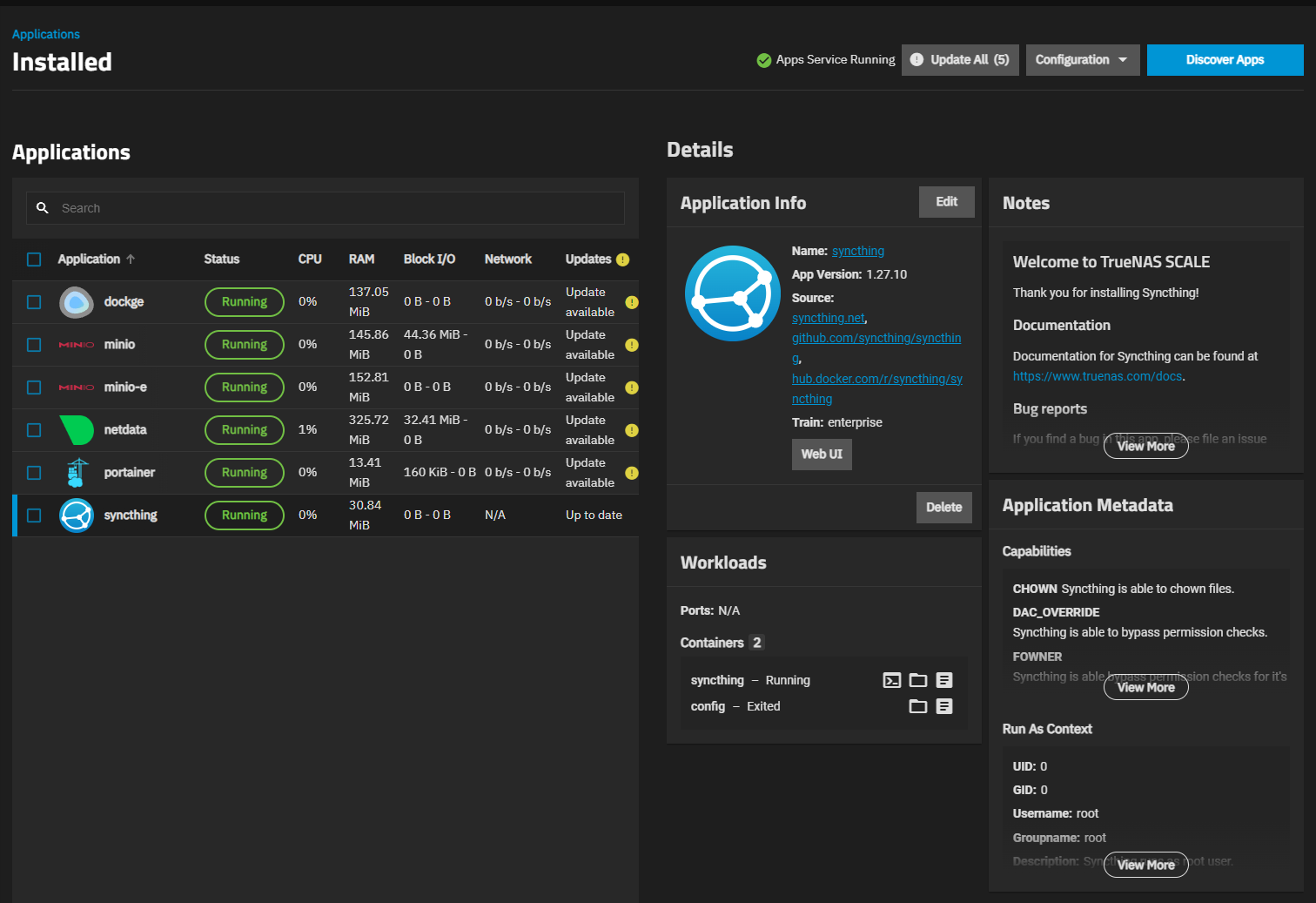
カプセル化された環境の場合、 公式のDockerイメージがあるこれは、フォルダーのボリュームをマウントしたまま、Syncthing を NAS、ホーム サーバー、または VPS に配置する非常に便利な方法です。
デスクトップ版のGNU/Linuxでは、 Syncthing-GTKまたは類似のフロントエンドは管理を容易にします システムトレイにアイコンが表示され、ブラウザを開かずにオプションに直接アクセスできます。Windowsでは、SyncTrayzorがその役割を完璧に果たします。
このプロジェクトが強調しているように、 「あなたのデータはあなただけのものです」サードパーティのクラウドを使用しないこのアプローチこそが、多くのユーザーが社内作業、メディア ストリーム、または機密データのために Dropbox/Drive から移行している理由です。
最大限に活用したいなら、時間を割いて 除外パターン、帯域幅制限、バージョン管理これらは、多数のマシンと大きなディレクトリがある実際の環境で違いを生む 3 つの設定です。
結局のところ、Syncthingは P2P のスピード、絶対的な制御、そして非常にユーザーフレンドリーなセットアップ。一度使い始めれば、USBドライブ、メールの添付ファイル、そして終わりのないクラウドアップロードのことは忘れられます。そして、驚くほど優れています。

テクノロジーとインターネット問題を専門とする編集者で、さまざまなデジタル メディアで 10 年以上の経験があります。私は、電子商取引、通信、オンライン マーケティング、広告会社で編集者およびコンテンツ作成者として働いてきました。経済、金融、その他の分野のウェブサイトにも執筆しています。私の仕事は私の情熱でもあります。さて、私の記事を通じて、 Tecnobits, 私は、私たちの生活を向上させるために、テクノロジーの世界が私たちに提供するすべてのニュースや新しい機会を毎日調査しようとしています。