Telegramをインストールしたばかりなのに、アプリが正常に動作しない?電話をかけたり、音声メッセージを送信したりしたいのに、アプリが反応しない。時々、問題は Windowsは、アプリにマイクやカメラへのアクセス許可を与えていません。WindowsでTelegramが権限を要求せず、そのため動作しない場合はどうすればよいでしょうか?以下では、この問題に対する最も効果的な解決策をご紹介します。
なぜTelegramはWindows上で権限を要求しないのですか?

WindowsにTelegram Desktopをインストールすると、通常、アプリケーションは正しく動作するために特定のシステム権限を要求します。たとえば、 カメラ、マイク、位置情報、ネットワークへのアクセス ビデオ通話や音声メモの送信などを行うには、Telegram が必要です。しかし、Windows では Telegram が権限を要求しないという問題が発生します。なぜこのようなことが起こるのでしょうか?
大部分において、 原因は、WindowsにTelegramをどのようにインストールしたかによって異なります。基本的に、方法は 2 つあります。Microsoft Store からダウンロードするか、Windows 用の .exe ファイルをダウンロードします。 公式Telegramページ見た目はどちらのバージョンも同じように見えるが、重要な実質的な違いがある。
ダウンロードしたTelegram Microsoft Storeから これはパッケージ版、もしくはUWP/デスクトップブリッジアーキテクチャに基づいたバージョンです。これらのアプリケーションは安全な「コンテナ」内で実行されるため、Windowsがアプリの動作を厳密に制御します。例えば、システムがアプリケーションにマイクのアクセス許可がないと判断した場合、アプリはアクセス許可を要求しようとすらしない可能性があります。
彼らとしては、 ウェブサイトからダウンロードするバージョン 標準的な実行ファイル形式で提供され、システム上の制限も少なくなっています。そのため、インストール後、マイクやカメラを必要とする機能を使おうとすると、Windowsの「アクセス許可」ダイアログが表示される可能性が高くなります。そこで質問です。Telegramはどのようにインストールしましたか?Microsoft Storeからですか?それとも独自のアプリストアからですか? .exeファイル?
もちろん、TelegramがWindowsで権限を要求しない理由はこれだけではありません。他にも次のような理由が考えられます... チームのプライバシーポリシー、 に お子様のプロフィールまたは有効化された保護者による制限 あるいは、インストール不良の可能性もあります。この厄介な問題を解決するにはどうすればよいでしょうか?以下に、最も効果的な解決策をご紹介します。
システム設定から手動で権限を付与する
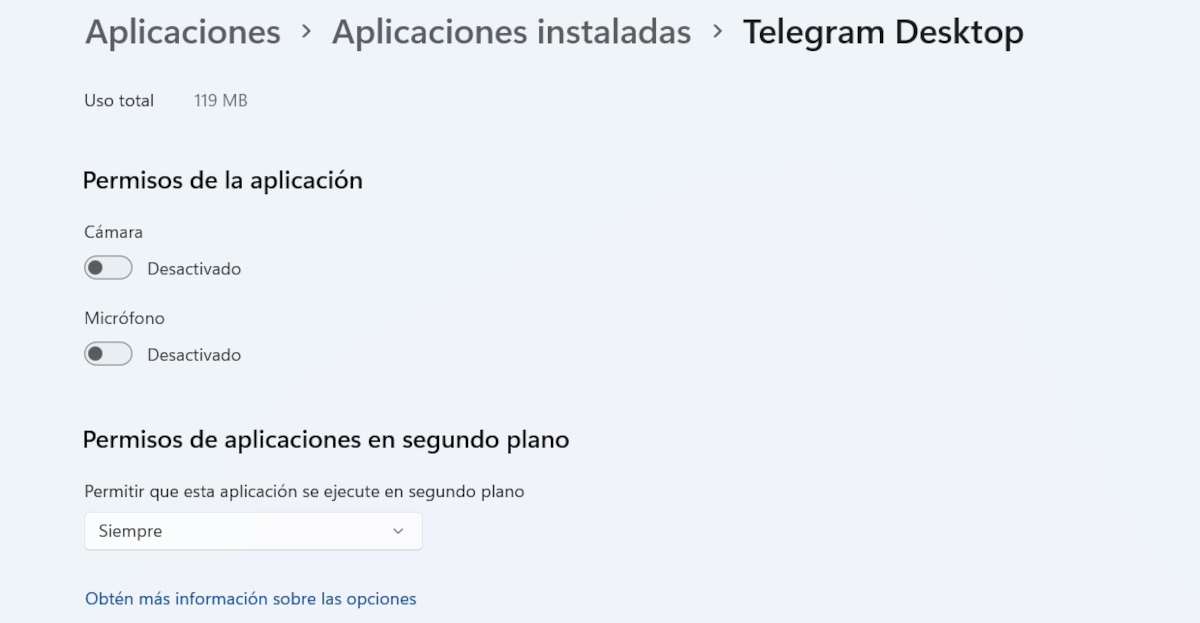
TelegramがWindows上で権限を要求せず、それが原因で動作しない場合、まず最初にすべきことは、手動で権限を付与することです。 これは、アプリが権限を要求しなかった場合、または要求された際に意図的か否かにかかわらず拒否した場合に役立ちます。この最後のケースでは、音声メッセージを送信したりビデオ通話を開始したりするボタンをクリックしても、アプリは再度確認を求めません。
権限を手動で付与するには、 構成 Windows から。そこから 2 つの経路を選択できます。1 つは、 アプリケーション – インストールされたアプリケーション そしてリストからTelegramデスクトップアプリを探します。見つけたら、3つの点をクリックして選択します。 詳細オプション.
その時点で、許可を与えるためのスイッチが表示されます。 カメラ そして マイクロフォン。 これらを有効にしてください。また、すぐ下にTelegramをバックグラウンドで実行できるようにするオプションがあります。常に実行させたい場合は、タブを展開して選択してください。 いつも。
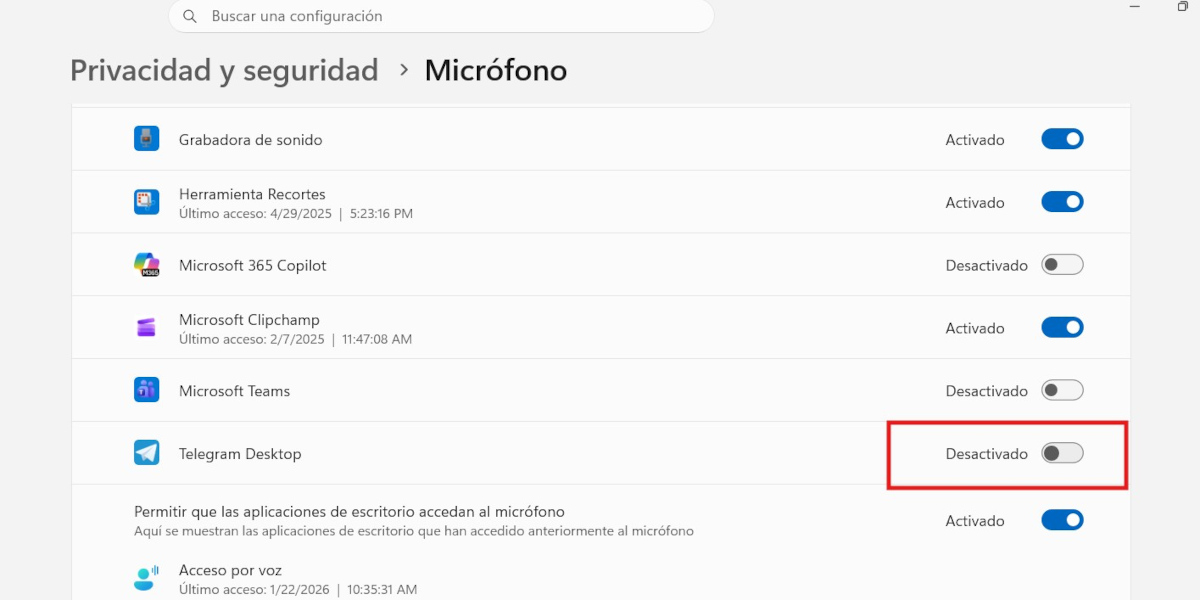
アプリに手動で権限を付与する2つ目の方法は、 構成 – プライバシーとセキュリティセクションまでスクロールしてください アプリケーションの権限付与できるすべての権限のリストが表示されます。 カメラ Telegramがそれにアクセスする権限を持っているかどうかを確認します。 マイク、場所 その他、彼に与えたい許可があれば何でも与えてください。
TelegramはWindowsでは権限を要求しません。管理者として実行してください。
上記の手順を実行してもTelegramがWindowsで権限を要求しない場合は、 アプリのシステム権限を強制的に適用するアプリケーションを管理者として実行することで、この問題を解決できます。特別な権限がないために特定の保存フォルダや周辺機器にアクセスできない場合、アプリに発生する可能性のある問題はすべて解決されます。手順は以下のとおりです。
- Telegramを完全に終了してください(時計の横にあるシステムトレイから終了するようにしてください)。
- ビーム Telegramアイコンを右クリックします デスクトップ上に表示されます。
- 「管理者として実行」を選択します。
- 失敗していた操作をもう一度試してみてください。例えば、マイクを使ってみたり、ファイルをダウンロードしてみたり。うまくいきましたか? うまくいけば問題解決です!
Telegramアプリを修復またはリセットする
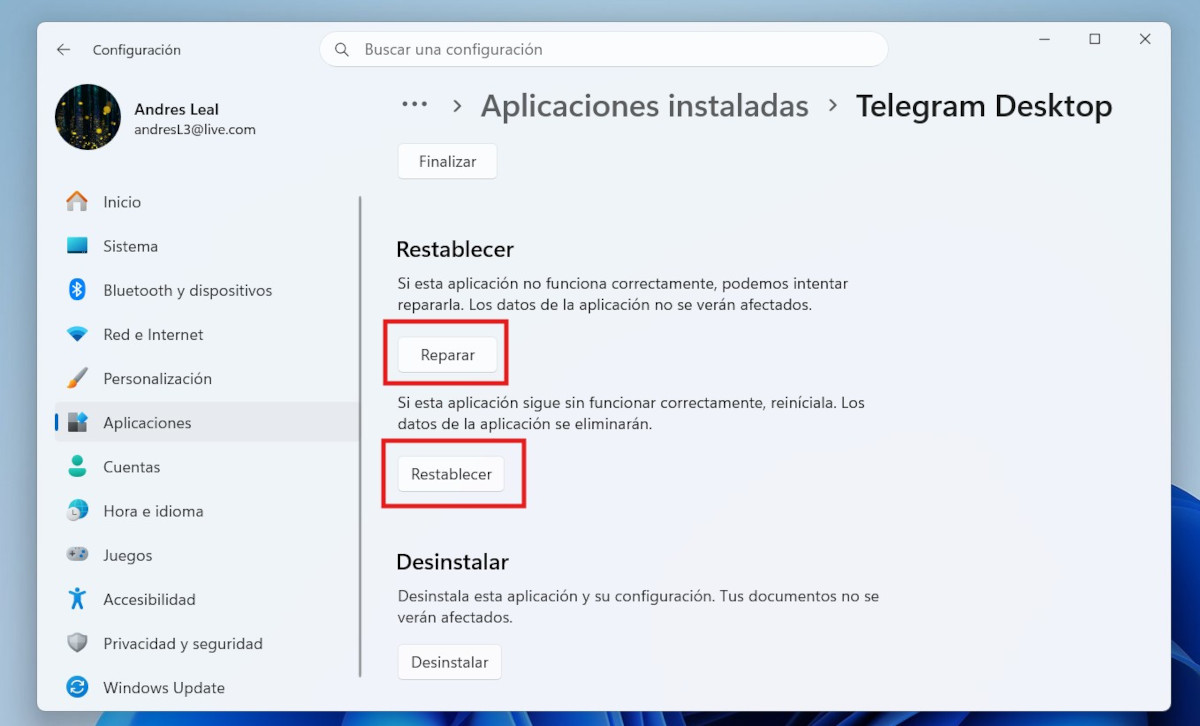
TelegramがWindowsで権限を要求しないために動作しない場合、他にどのような対処法がありますか?上記の方法がどれも効果がない場合は、アプリに問題がある可能性があります... 正しくインストールされていませんこの問題を解決するために、Windowsにはアプリケーションを修復またはリセットする組み込みツールが用意されています。それらを使用するには、次のようにします。
- 設定 → アプリケーション → インストール済みアプリケーション の順に進んでください。
- Telegramデスクトップ版を検索
- 3つの点をクリックして、「詳細オプション」を選択してください。
- 下にスクロールすると、2つのオプションが表示されます。 修復とリセット.
最初の選択肢は、 修理、 入力したデータを削除せずにアプリのエラーを修正します。2つ目は、 復元する、 ローカルアプリケーションデータをすべて削除します。
したがって、まず「修復」をクリックし、それでもTelegramが権限を要求しない場合は、「リセット」をクリックしてください。 リセット後Telegramは、まるで初めて開いたときのように動作し、適切な権限を要求するはずです。
TelegramはWindowsでは権限を要求しません:最初から再インストールしてください
まだ権限の問題が発生していますか?もしそうなら、アプリをアンインストールして再インストールするのが最善です。ただし、次の点にご注意ください。 問題のあるバージョンがMicrosoft Storeからダウンロードしたものであれば、公式サイトからダウンロードしたバージョンをインストールしてみてください。逆の場合も同様です。こうすることで、どちらのバージョンとの互換性の問題も排除できます。
インストール中は、権限を要求するウィンドウが表示されないかどうかに注意してください。別の選択肢としては、 Telegramのポータブル版(インストール不要)やウェブ版を試してみてください。これらのバージョンは権限の扱い方が異なるため、インストール済みのバージョンが動作しない場合に有効になる可能性があります。WindowsでTelegramが権限を要求せず、そのため動作しない場合に、これらの提案がお役に立てば幸いです。
索引

幼い頃から科学技術全般、特に私たちの生活をより便利で楽しいものにしてくれる進歩に魅了されてきました。最新のニュースやトレンドを常に把握し、自分が使っているデバイスやガジェットに関する経験、意見、ヒントを共有することが大好きです。それがきっかけで、5年ほど前にウェブライターになり、主にAndroidデバイスとWindowsオペレーティングシステムを専門にしています。複雑な概念を分かりやすく説明することで、読者に理解しやすくすることを学んできました。