
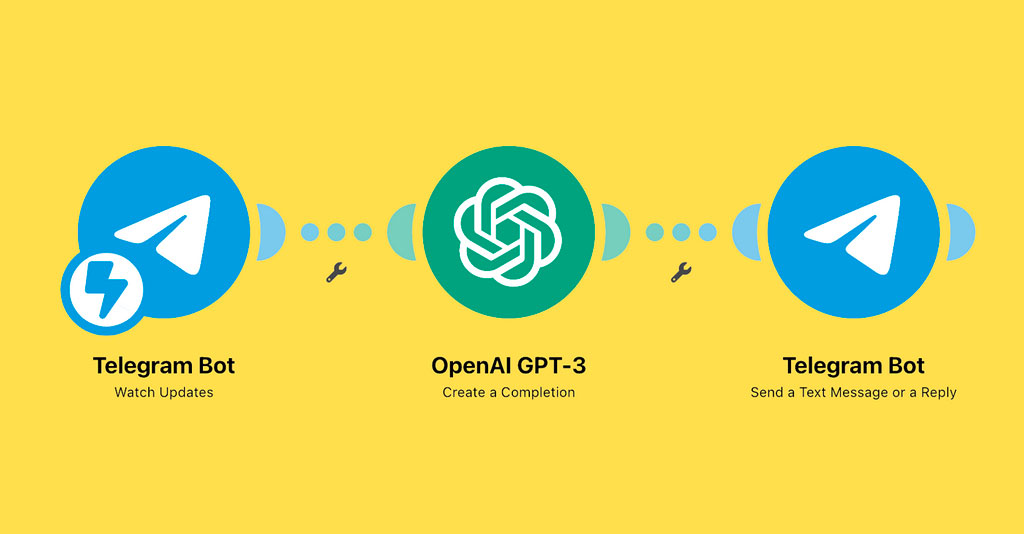
のパワーを享受できるようになりました。 Telegram で直接 ChatGPT開発者によって作成された独創的なボットのおかげで、お気に入りのメッセージング アプリケーションを離れることなく、この革新的な人工知能と対話できるようになりました。このガイドでは、Telegram で ChatGPT を構成して使用する方法を段階的に説明します。
Telegram の ChatGPT: ボットをアクティブにしてチャットを開始します
Telegram で ChatGPT の使用を開始する最初のステップは、ボットを構成することです。次の簡単な手順に従ってください。
- Busca el bot @chatgpt_telegram_bot Telegram または直接アクセス このリンク.
- ボットとのチャットが開いたら、ボタンを押します «Iniciar» インタラクションを開始します。
- 選択してください 言語 ChatGPT と通信したい場所。
以上です!これで、Telegram 上の他の連絡先と同じように、ChatGPT とのチャットを開始する準備が整いました。
アドバイス: ボットは、ニーズに合わせてさまざまな事前定義されたチャット モードを提供します。
Telegram で ChatGPT ボットを使用する最初のステップ
ボットがアクティブ化されると、メッセージを直接送信して ChatGPT との対話を開始できます。 OpenAI の AI は、さまざまな質問やリクエストに応答するように構成されています。会話を始める方法の例をいくつか示します。
- 「こんにちは」などの挨拶を送信して、ボットがアクティブであることを確認します。
- 詳細な回答を得るには、具体的な質問をしてください。
- ボットがリクエストを理解できない場合は、わかりやすくするために質問を言い換えます。

Telegram の ChatGPT を使用してチャットをカスタマイズする
Telegram の ChatGPT ボットを使用すると、さまざまなコマンドを使用して対話をカスタマイズおよび改善できます。いくつかの便利なコマンドは次のとおりです。
- /start – ボットとの会話を再開します。
- /help – 使用可能なすべてのコマンドのリストを表示します。
- /settings – 構成オプションにアクセスして、ボットの動作をカスタマイズします。
- 「フィードバック」オプションを使用してフィードバックを提供し、ボットの精度を向上させます。
Telegram で ChatGPT-4 に切り替える
デフォルトでは、Telegram の ChatGPT ボットは GPT-3.5 モデルを使用しますが、GPT-4 にアップグレードできます。これを行うには、次の手順に従います。
- ChatGPT Telegram ボットを入力します。
- 書く /settings en la barra de texto.
- ボタンを押す GPT-4 en la esquina inferior derecha.
ChatGPT-4 を使用するには、このモデルの高度な機能にアクセスできる有料プランに加入する必要があることに注意してください。
モバイルにショートカットを作成して、ChatGPT ボットにすばやくアクセスします
便利な機能は、モバイル デバイスのホーム画面に ChatGPT ボットへのショートカットを作成する機能です。次の手順に従って設定してください。
- ホーム画面の空いているスペースを長押しします。
- ウィジェット メニューにアクセスし、2×2 Telegram ウィジェットを選択します。
- ウィジェット内を上にスワイプして選択します 「タップして編集」 その後 「チャットを選択してください」.
- ChatGPT ボットを選択し、チェック アイコンで確認します。
- ボタンを押す Listo para finalizar la configuración.
より良いエクスペリエンスを実現するためのベスト プラクティス
Telegram で ChatGPT ボットを最大限に活用するには、次のような推奨事項があります。
- 定期的に対話して相手の能力を把握し、応答の精度を向上させます。
- ボットのパフォーマンスを向上させるために、継続的なフィードバックを提供します。
- さまざまな種類の質問やコマンドを試して、提供されるすべての機能を発見してください。
Telegram で ChatGPT を使用するときにセキュリティとプライバシーを維持する
Telegram で ChatGPT ボットと対話するときは、セキュリティとプライバシーを維持することが重要です。ここでいくつかの提案を残しておきます。
- ボットのソースをチェックして、ボットが信頼でき、安全であることを確認してください。
- ボットとの会話では機密情報や個人情報を共有しないでください。
- Telegram のプライバシー設定を確認して調整し、データを保護します。
Telegram で ChatGPT を制限なく使用する
ChatGPT を Telegram に統合すると、可能性は無限大です。この強力なツールを活用して、次のことを行います。
- プロジェクト、記事、ソーシャル ネットワークへの投稿に関するクリエイティブなアイデアを生み出します。
- 興味のあるトピックについて、迅速かつ詳細な回答が得られます。
- 文章を改善するための提案や修正を受け取ります。
- 問題を解決するための新しい視点とアプローチを探ります。
Telegram の ChatGPT を使用すると、お気に入りのメッセージング アプリケーションから快適に、現時点で最も高度な人工知能の 1 つに即座にアクセスできます。
もう待つ必要はなく、会話型 AI の魅力的な世界に浸ってください。 Telegram の ChatGPT を使用すると、創造的な可能性を解き放ち、生産性を最適化し、知識を広げるのに役立つ優れたツールをすぐに利用できます。

私は Sebastián Vidal です。テクノロジーと DIY に情熱を注ぐコンピューター エンジニアです。さらに、私はその作成者です tecnobits.com では、テクノロジーを誰にとってもアクセスしやすく理解しやすくするためのチュートリアルを共有しています。