- コピーとフォルダを確認してください。Gmailは既にSMTP経由で送信されたメッセージを保持しています。
- タグと重複を区別します。2つのフォルダに表示されているからといって、2つの別々のメッセージであるとは限りません。
- ThunderbirdとGmailウェブ版を比較して、問題点を特定しましょう。
- 原因を修正した後は、後片付けをしてください。削除する前に、候補を確認し、コピーを保存してください。

Si Thunderbirdで重複したGmail送信が表示されるまず、実際に2つのメッセージが保存されているのか、それとも同じメールが異なるフォルダで表示されているのかを確認してください。解決策はその違いによって異なります。
よくある原因としては、Gmailが送信済みメッセージを自動的に保存し、Thunderbirdも追加でコピーを保存することが挙げられます。その他の原因としては、Gmailのラベル、複数のフォルダにまたがる検索、ローカルインデックスの問題などが考えられます。メールを削除する前に、これらのシナリオのうちどれが自分に当てはまるかを確認してください。
Thunderbirdで送信済みアイテムの追加コピーを無効にする
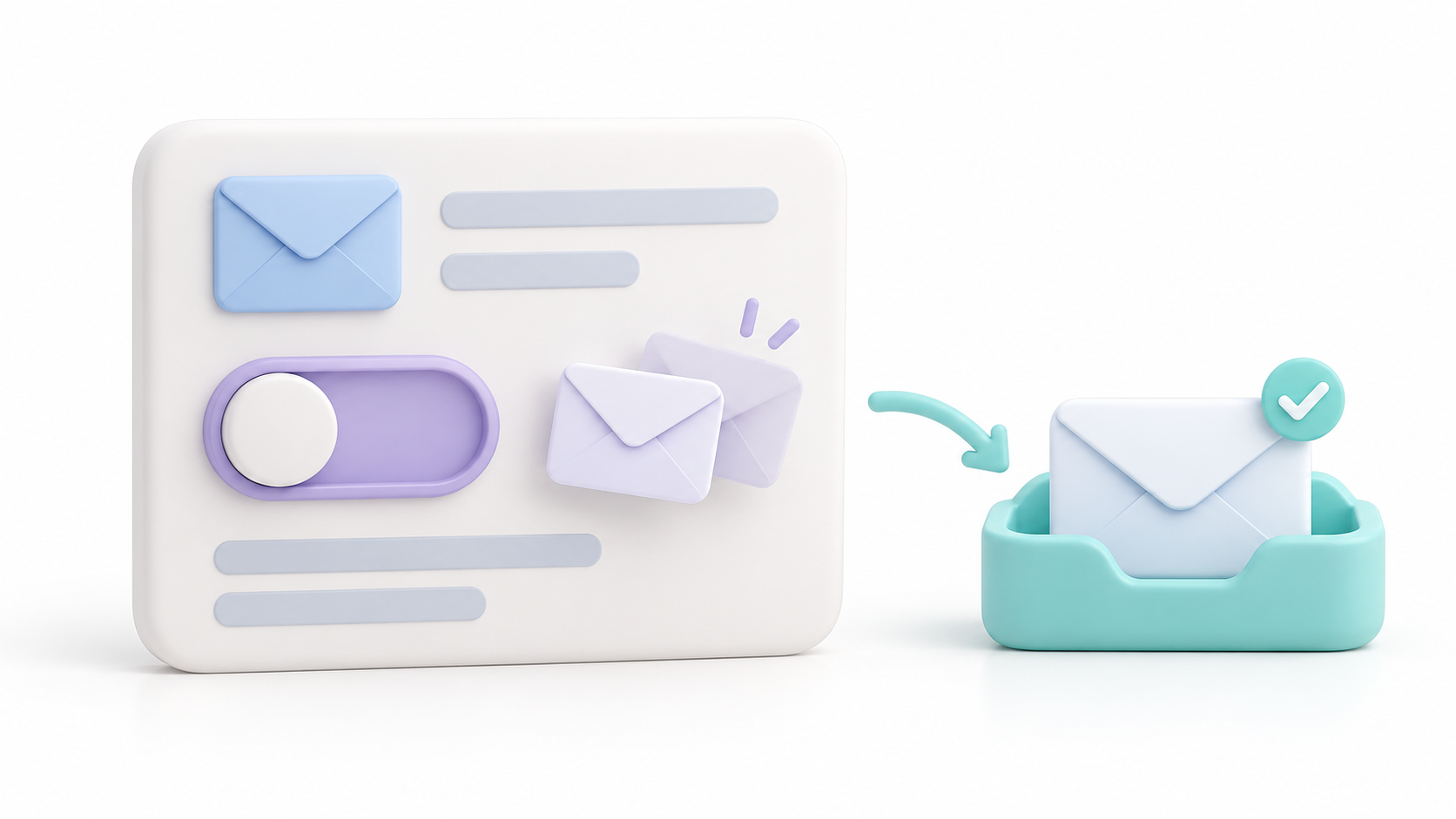
GmailはSMTPサーバー経由で送信されたメッセージを自動的に保存します。Thunderbirdも送信済みアイテムフォルダにコピーを保存するように設定されている場合、重複保存が発生する可能性があります。
Thunderbirdデスクトップ版の設定を確認するには:
- 開ける アカウント設定.
- 影響を受けるGmailアカウントを選択してください。
- 入力 コピーとフォルダ.
- 送信時の自動アクションのセクションで、チェックを外します。 コピーを置く.
- 認識可能な件名でテストメッセージを送信してください。
ThunderbirdとGmailの両方で、ブラウザから送信済みアイテムを確認してください。この設定により、クライアントが余分なコピーを保存するのを防ぎますが、既存の重複ファイルは削除されません。
この推奨事項は、Gmail経由でメッセージを送信する場合に適用されます。別のIDまたはアドレスに別のSMTPプロバイダを使用する場合は、まずそのサービスがメッセージをどのように保存するかを確認してください。
重複したメッセージや複数のタグが付いたメッセージがないか確認してください。
Gmailはラベルを使用しますが、Thunderbirdはそれをフォルダとして表示します。そのため、同じメッセージが両方のメールに表示される可能性があります。 送信済み、 で すべてのメール そして、ラベルに対応する別のフォルダに格納されます。
これは、同じ送信済みアイテムフォルダ内に2つの別々のエントリを見つけるのとは異なります。それぞれの結果がどこに表示されるかを確認し、ウェブ版のGmailと比較してください。
- 送信済みアイテムに1回、すべてのメールに1回出現: 同じメッセージが、異なるラベルで表示されているだけかもしれない。
- 送信済みメッセージ2件: 追加の保存ファイルを確認し、Gmailで結果を確認してください。
- 1回の検索でのみ重複を許可します。 ソースフォルダを確認してください。
Thunderbirdのグローバル検索では、異なるアカウントやフォルダのメッセージも検索対象となります。テスト対象を絞り込むには、「送信済みアイテム」を直接開き、そのリストのクイックフィルターを使用してください。
受取人が受け取った部数を、郵便受けの中身を数えて推測しないでください。重複送付の疑いがある場合は、管理されたテストで確認してください。
すべてのメールの購読を解除すると何が変わりますか?
Mozilla は、サブスクリプションのキャンセルを検討することをお勧めします。 すべてのメール パフォーマンスとスペースのために。これを行うには、アカウントを右クリックして、次のように入力します。 購読する そして、そのフォルダのチェックを外します。
これはThunderbirdの表示内容とダウンロード内容を変更するものであり、Gmailを削除するものではありません。ただし、他のラベルが付いていないアーカイブ済みメッセージは、クライアントからアクセスしにくくなる場合があります。
ワークフローに合わせて判断してください。送信済みメールに2つのコピーが保存される設定を修正するために、すべてのメールを非表示にする必要はありません。
問題がローカルインデックスにあると思われる場合は、フォルダを修復してください。
Gmailではメッセージが正しく表示されるのに、Thunderbirdでは一貫性のないエントリが表示される場合は、影響を受けているフォルダのインデックスを再構築してみてください。
- 送信済みアイテムを右クリックします。
- 開ける プロパティ.
- プレス 修復フォルダー.
- 処理が完了するまで待ってから、もう一度メッセージを確認してください。
この関数はローカルインデックスを再構築します。サーバーに保存されている重複メッセージは削除されず、また「コピーとフォルダ」の設定も変更されません。
メールボックスが大きい場合は、処理が完了するまで結果を評価しないでください。フォルダの更新中に、修復と削除を連続して実行することは避けてください。
既存の重複を整理する方法

まず、原因を修正し、新しいメッセージで問題が解決したかどうかを確認してください。次に、変更予定のメッセージのバックアップを作成してください。
Thunderbirdにはプロファイルのエクスポートツールがありますが、サイズ制限があります。IMAPアカウントの場合、すべてのコンテンツがダウンロードされない可能性があるので、削除する前にバックアップに実際に何が含まれているかを確認してください。
重複が多数ある場合は、 重複メッセージを削除するThunderbirdのアドオンカタログで入手可能です。お使いのバージョンとの互換性、および比較基準をご確認ください。
- まずはフォルダを1つと、少数のメッセージから始めましょう。
- 分析対象となるフォルダとサブフォルダを確認してください。
- 候補者を絞り込む前に、必ず審査を行ってください。
- 件名だけで重複を特定しないでください。
- 必要なメッセージはそれぞれ、少なくとも1部は確認済みのコピーを保管してください。
複数のタグに表示されるものを自動的に削除するために、アカウント全体を分析しないでください。 Gmailでは、メッセージをゴミ箱に移動すると、他のビューからも削除される場合があります。さらに削除する前に、ウェブ上で結果を確認してください。
解決策が残っていることを確認してください
もう一度テストメールを送信し、送信済みフォルダを確認してください。受信者が配信確認を2回行った場合は、送信プロセスを調査してください。ストレージや表示の問題として扱うだけでは不十分です。
問題が解決しない場合は、Thunderbirdのバージョン、使用しているSMTPサーバー、影響を受けているフォルダ、およびウェブ版Gmailでも同様の動作が発生するかどうかを記録してください。これらの情報は、設定ミスとローカルな障害を区別するのに役立ちます。
Thunderbirdをアップデートすることで既知のバグは修正されますが、これらのチェック機能が置き換えられるわけではありません。この解決策は、不要な新規コピーの発生を防ぎ、既に保存されている有効なメッセージを保持することを目的としています。

私はテクノロジー愛好家であり、その「オタク」の興味を職業に変えています。私は 10 年以上、純粋な好奇心から最先端のテクノロジーを使用し、あらゆる種類のプログラムをいじくり回してきました。現在はコンピューター技術とビデオゲームを専門にしています。これは、私が 5 年以上、テクノロジーやビデオ ゲームに関するさまざまな Web サイトに執筆し、誰にでも理解できる言語で必要な情報を提供することを目的とした記事を作成しているためです。
ご質問がございましたら、私の知識は Windows オペレーティング システムから携帯電話用の Android に関連するあらゆるものまで多岐にわたります。そして、私はあなたに対して、いつでも喜んで数分を費やして、このインターネットの世界であなたが抱いている疑問を解決するお手伝いをしたいと考えています。