- コンピューターの 5V 電源はノイズを発生させることが多いため、これを避けるには電源とデータを分離します。
- 電源付きハブは必ずしもホストから 5V を分離するわけではありません。ハブに依存する前に設計を確認してください。
- Y ケーブルと USB アイソレータは、最も効果的で繰り返し可能なソリューションです。
- 実際のケースでは、診断が確認されています。ホストから 5V を切断するか、バスを分離すると、ハムが除去されます。
オーディオ インターフェイス、シンセサイザー、またはその他の音楽デバイスを USB 経由でコンピューターに接続し、ブーンという音、ポップ音、または干渉音が聞こえ始めると、イライラします。 それは見た目よりもはるかに一般的な問題です。これはブランドや範囲を区別しません。インターフェース、コントローラー、シンセサイザー、および USB 経由で電源やデータを受信するほぼすべての機器で発生します。
問題の根本は、ほとんどの場合、電力とデータが USB ケーブルを通じてどのように一緒に移動するかにあります。 同じコード内で、5Vライン(およびグランド)はD+とD-と共存する。コンピュータの電源供給は、高音質オーディオではなく、マウス、キーボード、メモリなどの低消費電力周辺機器向けに設計されています。そのため、コンピュータ内部の動作(CPU、ファン、スイッチングコンバータ)やその他の接続デバイスからのノイズが侵入してきます。次に、以下について詳しく見ていきましょう。 USB オーディオ インターフェースからノイズを除去する方法。
オーディオ機器にUSBノイズが出る理由
標準の USB ケーブル内には、赤 (5V)、黒 (アース)、白 (データ -)、緑 (データ +) の 4 つの導体があります。 重要なのは、コンピューターから来る5Vラインは通常「汚れている」ということです機器本体とその周辺機器から発生する不要なノイズが重畳されます。この汚れがオーディオシステムに接続され、ハムノイズ、ヒスノイズ、干渉ノイズが発生します。これらのノイズは、プロセッサの負荷やファンの回転速度によって変化することもあります。
この現象は特定のブランドに限ったものではなく、遅かれ早かれ多くのユーザーがこれを経験することになるでしょう。 本当にイライラするのは、それが体験と品質を台無しにしてしまうことです。特に、ハムが許容されないレコーディング、ライブ、またはクリティカルなモニタリング環境に最適です。
さらに、悪化させる要因があります。質量の参照方法によっては、金属部品、弦、さらには床に触れたときにノイズが増加することがあります。 システムがあなたの体に「気付いた」場合、湿度レベルを変化させることができます。グラウンド ループや機器間の電位差がある場合に、一般的な 50/60 Hz とその高調波に適合するもの。
それだけでは不十分であるかのように、一部のケーブルにはフェライトリングが標準装備されており、奇跡は起こりません。 フェライトは高周波干渉を軽減するしかし、電源やグランドに起因する低周波ハム音の対策にはほとんど効果がありません。そのため、これらの対策は有効ではあるものの、単独で解決することは稀です。
電源付きハブが必ずしも問題を解決しない理由
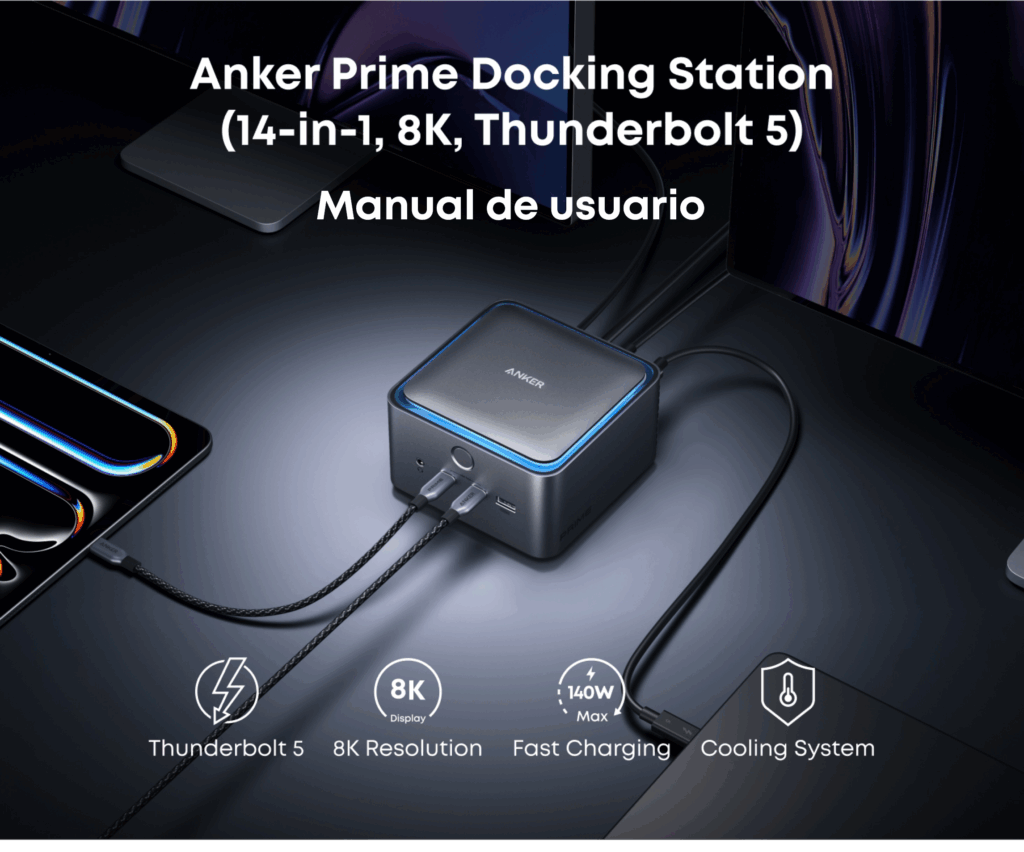
一般的な反応は、 独自の電源を備えたUSBハブ考えてみると、ハブが電力を「供給」すれば、コンピューターのノイズが入らなくなるかもしれません。 問題は、多くのハブがホスト電源をバイパスしたままにしていることにあります。 バスの残りの部分と同様に、「汚れた」5Vがまだ存在し、ノイズが持続します。
これは、電源付きハブが決して動作しないことを意味しますか? 必ずしもそうではありません。 すでに持っている場合は、試してみると役立つことがありますしかし、それを当然のことと思わない方が良いでしょう。多くのモデルは電源をホストから分離しておらず、外部電源を備えていてもノイズが侵入する経路を遮断していません。
Yケーブルソリューション:データと電源を分離
最も簡単な代替案は、電力とデータを物理的に分離して、コンピューターがデバイスと「通信」するだけで電力を供給しないようにすることです。 これは、USB オーディオ対応の Y ケーブルによって実現されます。3 つのコネクタがあります。1 つはコンピューター (5V なしのデータ) に接続し、もう 1 つは電源 (PWR) に接続し、3 つ目はインターフェイス/シンセに接続します。
これらのケーブルでは、コンピューターに送られる信号は D+ と D- (緑と白) のみを伝送する必要があり、赤い 5V 線は切断されたままにしておきます。 ラベルを見てください。通常は「PC」と「PWR」と表示されています。 それぞれの側に接続するものを区別するためです。市販されているY型コネクタのすべてが適しているわけではありません。多くのコネクタは他の用途向けに設計されており、電源を本来接続すべきでない場所に接続したままになっています。
Y があり、改善が見られない場合は、明確なテストがあります。 コンピューターにつながる部分の赤いワイヤーを切りますホストから5V電源を取り除くことで、デバイスがポートから電源供給されなくなり、ノイズ経路が排除されます。そこから、別の電源からデバイスに電力を供給します。
ケーブルを自分で作る方法(DIY)ステップバイステップ
DIY 愛好家であれば、オス/メスの USB 延長ケーブルをコンピューターへの非電源データ ケーブルに変換し、デバイスにクリーンな 5V を注入するための入力を追加することもできます。 DIYの利点は、コネクタや長さを好みに合わせて選べることです。、何が接続されていて、何が接続されていないかを正確に把握できます。
ケーブルを開けると、ワイヤーのメッシュと金属箔が見えます。どちらもシールドとして機能します。内部には、赤(5V)、黒(アース)、白(D-)、緑(D+)の4つの重要な導体があります。 作業は、コンピュータに向かうセクションの5Vを「破壊」することから成ります: その側の赤は接続せず、データのみを通過させます。
通常の配線を保護するには、安価な延長コードを使用するのが最適です。 ハサミと絶縁テープがあれば十分ですカバーを慎重に取り外し、メッシュとホイルを分離し、配線を確認し、赤い配線が接触している部分で切断します。露出したり触れたりしないように、両端をしっかりと絶縁してください。
そして(黒い)塊は?そこには微妙な違いがあります。 USB伝送はデータバランスですが、基準はグランドです多くの場合、そのままにしておくのが最善です。ループが解消されない場合やノイズが軽減しない場合は、黒のリード線をコンピューターに接続せずに「グラウンドリフト」(多くのDIボックスに見られるようなもの)として試してみるのも良いでしょう。ただし、絶対に必要な場合を除き、通常は共通グラウンドのままにしておくことをお勧めします。
コンピューターが 5V を供給しなくなると、コンピューターはどこかから電力を供給しなければなりません。 ここで、Y の 3 番目のコネクタが登場します。外部電源からの0Vと5Vを、デバイスにつながる部分の黒と赤の配線に接続します。USBケーブルを分解して、電源に接続するオスコネクタを入手し、適切な場所で接合/はんだ付けしてください。
はんだ付けか、ワイヤーをねじるか?はんだ付けの方が良いですが、熟練していない場合は 十分な厚さの絶縁テープでしっかりと包む 窮地から抜け出すのに役立ちます。接続部がしっかりとしていて、できれば熱収縮チューブで保護されていること、そしてショートや重大なシールド損失が発生しないことを確認してください。
市販のケーブルと購入時のよくある落とし穴
一部のメーカーは、製品に「片側にデータ、もう一方に電源」のケーブルを同梱しており、店舗やマーケットプレイスでもオプションが提供されています。 大きな障害は、説明が明確でないことが多いことです。市販されている Y 型の多くは、電流を分離するのではなく「合計」することが目的であるため、両アームで 5V を維持します。
購入するときは、ホストに接続される側の端に電源が接続されていないことを示す仕様を確認してください。 「ホスト」にデータのみまたは「電源なし」というラベルが付いている場合は、それは良い兆候です。それでも、販売者が提示する内容と実際に受け取るものが必ずしも一致するとは限らないので、慎重に確認してください。
もう一つのよくある落とし穴は、実際にはケーブルではなくハブである製品を見つけることです。 ハブはロジックと互換性を追加します: 動作する可能性もありますが、インターフェース/シンセサイザーはハブ経由では動作せず、直接ホスト(特に多くのオーディオ/MIDIデバイス)に接続する必要があります。また、ホスト側で一般的な携帯電話コネクタを使用している場合は、コンピューターでは動作しない可能性があります。
USBアイソレータ:保護機能を強化した効果的な代替手段
Y ケーブルに加えて、USB アイソレータという非常に効果的なソリューションがあります。 これらは、コンピューターとデバイス間のガルバニックバリアとして機能します。ノイズ経路を遮断し、その過程で電力サージやその他の電気的脅威に対する保護を提供します。
何年も高価でしたが、価格はかなり下がりました。 さまざまなブランドのモデルがありますが、ユーザーに推奨されているのは Olimex のモデルです。約60ユーロから、はるかに手頃な価格になりました。DIYを避けたい場合や、完全な断熱が必要な場合は、アイソレーターを使用するのが安全な選択肢です。
実際の症例:そこから何が学べるか、そして診断にどうアプローチするか
例1:Focusrite Scarlett 2i2 USB 2.0をUSB-C経由でLenovo P-51ノートパソコンに接続した場合、ユーザーは60Hzの明確なハムノイズを感知します。 弦に触れるときや、コンクリートの床に裸足で立つときに強くなるゴムマットを敷くと騒音は軽減されますが、消えるわけではありません。
すでにギターの内部配線をチェックし(目に見える接地ループなし)、Anker PowerExpand 7-in-1 ドックを試し(接地された電源ケーブルなし)、iFi iDefender+ も使用しましたが、結果は得られず、やはり接地された電源入力はありませんでした。 ソースに実際の接地を備えた USB ドックを見つけるのは非常に困難です。そのため、これらのケースでは効果が限られています。物流能力の不足により、他のコンセントやノートパソコンも試していません。
このシナリオが示唆する手がかり:弦や床に触れたときにバズ音が大きくなる場合、 「偏狭な」大衆の参照や潜在的な違いがあるUSBアイソレータやY字ケーブルを使ってホストの5V電源を遮断し(そしてクリーンな、できれば接地された電源から電源を供給する)、状況が改善することがよくあります。別の回路の別のコンセントに差し込んでみることも有効な手段ですが、自宅では必ずしも実現できるとは限りません。
例2:Behringer Pro 800をUSB経由でPCに接続し、オーディオは同じくUSB経由でUniversal Voltインターフェースに送られます。Pro 800のUSBポートを接続するだけで、 システムにノイズが発生するケーブルにはすでにフェライト リングが装着されており、PC ケースを接地しても針は動きませんでした。
このケースは、追加時の「古典的な」共有電源/グランド ノイズに適合します。 推奨される方法は、ホストからPro 800への5Vを分離することです。 コンピューターへのデータ専用Y字ケーブルと別電源を接続するか、USBアイソレーターを直接介在させる方法もあります。フェライトは50/60Hzのハムノイズにはほとんど効果がありません。また、ノイズパスがUSBバス自体である場合、PCケースをアースしても必ずしも問題が解決するとは限りません。
実践的なアクションのチェックリスト(影響度の低いものから高いものまで)

DIY に取り掛かる前に、論理的な順序でテストを行う必要があります。 目的は、可能な限り最小限の労力で原因を特定することです。 そして、それがうまくいかない場合にのみ、より「外科的な」解決策に進みます。
- すでに電源付きハブをお持ちの場合は、その限界を理解した上で、電源付きハブを試してみてください。 ハブがホストから 5V を分離しない場合は、役に立たない可能性があります。ただし、ノイズが軽減される場合もあります。
- USB「ディフェンダー」または「フィルター」タイプのデバイスをお持ちの場合は、その電源入力に接地された外部電源でのみ使用してください。 実際の土地がなければ、その効果はわずかになる可能性があります。.
- ポートとケーブルを交換します。 一部の港は他の港よりも「ノイズ」が少ないシールドが不十分なケーブルでは、状況がさらに悪化します。
- 可能であれば、別のコンセントまたは電源タップを試してください。 異なる回路では電位差が小さくなる可能性がある 土地の間。
- オーディオ/MIDI 機器がハブをサポートしていない場合は、ハブを使用しないでください。 直接ホストを必要とするデバイスがあります 仲介業者との取引は失敗します。
- 正しい Y ケーブルを使用します: 5V なしで PC にデータを送信し、デバイスに外部電源を供給します。 これは最も繰り返し効果的な解決策です ガルバニック絶縁に入ることなく。
- ノイズを未然に防ぎたい場合は、USB アイソレータの使用を検討してください。 サージ保護も追加されます。.
違いを生む技術的な詳細
外部エネルギーを注入する場合は、安定した高品質のエネルギー源を使用してください。 通常、適切なモバイル充電器で十分です。ですが、評判の良いブランドで、優れたフィルタリング機能を備えた製品を選ぶのが良いでしょう。神秘的な「オーディオマニア向け」の音源は必要ありませんが、除去するノイズよりもノイズを増やしすぎないことが重要です。
自家製の Y 字型の赤いワイヤーを切断するときは、シールドとスクリーニングを尊重してください。 メッシュとシートを再度使用してジョイントを覆うようにしてください。、そして「オープンエア」セクションをあまり長くしすぎないようにしましょう。露出面積が小さいほど干渉が少なくなります。
コンピューターに向かう黒いワイヤーで「グランド リフト」を試す場合は、慎重に行ってください。 いくつかの設定では、共通アースを取り除くことでハムを安定させることができますしかし、他の場合には参照が途切れ、コミュニケーションの損失につながることがあります。正当な証拠が示されない限り、質量を維持することを優先してください。
購入するYのラベルを注意深く確認してください。 片方の端に「PWR」と書いてあっても、「PC」の端に 5V がないことは保証されません。「データのみ」、「電源なし」などの明示的な表示を探します。表示されない場合は、5V がまだ供給されている可能性があると想定します。
よくある間違いとその回避方法
フェライトコアは50/60Hzのハムノイズを全て解決すると信じています。いいえ: フェライトは高周波用です; RF に対しては有効ですが、主電源ハムやグランド ループに対しては効果がありません。
最初の Y ケーブルを購入し、それが電源を分離するものと想定します。 多くの Y は 2 つのポートからの電流を合計するように設計されています。ホストの電源を切断しないでください。データシートを確認するか、マルチメーターを使用してください。
「電源付き」ハブが 5V を絶縁していると仮定します。 ほとんどはホスト電源をバイパスします実際にそれを達成したのは、いくつかの特定のモデルまたは構成だけです。
機器に直接ホスティングが必要な場合はハブを使用します。 特定のオーディオ/MIDIデバイスでは、ハブによって非互換性が生じる それは解決策ではありません。
アクセサリに適切な給電や接地を行わずに「何もしなかった」という理由でアクセサリを廃棄する。 フィルタ/ディフェンダーが接地電源入力を必要とする場合 それを彼に与えなければ、彼の行動の余地は急激に減少します。
あなたが正しい道を進んでいることの兆候
コンピュータへの 5V を切断し、外部電源から電源を供給した後にノイズが劇的に減少した場合、根本原因を特定できたことになります。 弦や地面に触れたときにバズが変化し、その後Yまたはアイソレータで消える場合通常、ノイズ経路は USB 電源/グランドであったことが確認されます。
USB アイソレータを使用して、他の部分に触れることなくシステムを無音にできる場合も、正しい結果が得られます。 これらのデバイスは、問題が接地基準にある場合に非常にうまく機能します。 またはバスによる連結。
電源付きハブで何も変わらなかったり、状況が悪化したりしても驚かないでください。 ホストから 5V を遮断するための理想的なツールではありません。そのため、Y ケーブルとアイソレータが目立ちます。
簡単なよくある質問
どの携帯電話充電器でもY端子に電力を供給できますか? 一般的には、安定した5Vと十分なmAを供給できるなら、供給可能です。 優れたフィルタリング機能を備えた信頼できるブランドの方が良い ノイズが再発生しないようにするためです。
デバイスが USB 電源も使用している場合、購入したデータ専用の Y を使用できますか? はい、PWR コネクタから 5V を入力すれば使用できます。 追加の電力がなければ、機器は起動しない可能性があります。 または切断します。
何も開いていない場合でも、どのプロセスが「使用中」の USB ドライブの取り出しを妨げているかを検出するにはどうすればよいでしょうか? このリンクですべてを説明します。
2 つのポートからの電流を「合計」する Y で十分でしょうか? これには不十分です。 これらの Y はより多くのアンペアを供給しますが、ホストからの 5V をカットしません。まさにこれを避ける必要があります。
USBアイソレータは危険ですか?良質なモデルは安全で、サージ保護機能も備えています。 仕様と電流制限を確認する 機器がカバーされていることを確認してください。
それでもノイズが出る場合はどうすればいいでしょうか?アナログオーディオ用の他の接地パス(ジャック、XLRなど)がないことを確認してください。 ループはアナログ接続にある場合もありますUSB だけではありません。グラウンド リフトを備えた DI ボックスは、これらの領域で役立ちます。
ここまで読んでいただければ、USB オーディオ機器にノイズが入り込む理由、電源付きハブが万能薬ではない理由、Y ケーブルを使用して「電源」と「データ」を分離する方法、または USB アイソレータを使用して電源を完全に除去する方法がすでにおわかりでしょう。 Focusrite Scarlett 2i2をLenovo P-51に取り付けた場合と、Universal Voltを搭載したBehringer Pro 800の場合 問題を完璧に例示し、ホスト 5V を切断するかバスを分離することが、実際に状況を変える動きであることを確認します。

幼い頃からテクノロジーに熱中。私はこの分野の最新情報を知ること、そして何よりもそれを伝えることが大好きです。だからこそ、私は長年テクノロジーとビデオゲームのウェブサイトでのコミュニケーションに専念してきました。 Android、Windows、MacOS、iOS、Nintendo、またはその他の思いついた関連トピックについて書いているのを見つけることができます。