
¿WindowsでUSBを接続すると画面がちらつく?このガイド記事では、さまざまなタイミングで発生する画面のちらつきを簡単に修正する方法を学びます。。なぜそれが起こるのか、そして私たちがいつも行っているように、実践的で最新の手順でそれを修正する方法を学びましょう。 Tecnobits.
USB デバイスの接続は簡単なはずですが、Windows、特にバージョン 11 では、モニターが不快なほどちらつき始めることに気付くユーザーもいます。この不便さ 機器の使用に軽度または重度の支障をきたす可能性があります。深刻な問題ではないものの、答えを求めるほど多くの人々に影響を与えています。原因は何ですか?ハードウェアの問題ですか、それともオペレーティング システムの問題ですか?
この行動の背後にある理由を探ります。 ドライバーの競合から電源設定まで画面のちらつきを止めるための実用的な解決策をご紹介します。これらすべては最新の情報を備え、あらゆるユーザー向けに設計されています。 Windows で USB を接続すると画面がちらつく問題の解決策を見てみましょう。
USB を接続すると画面がちらつくのはなぜですか?
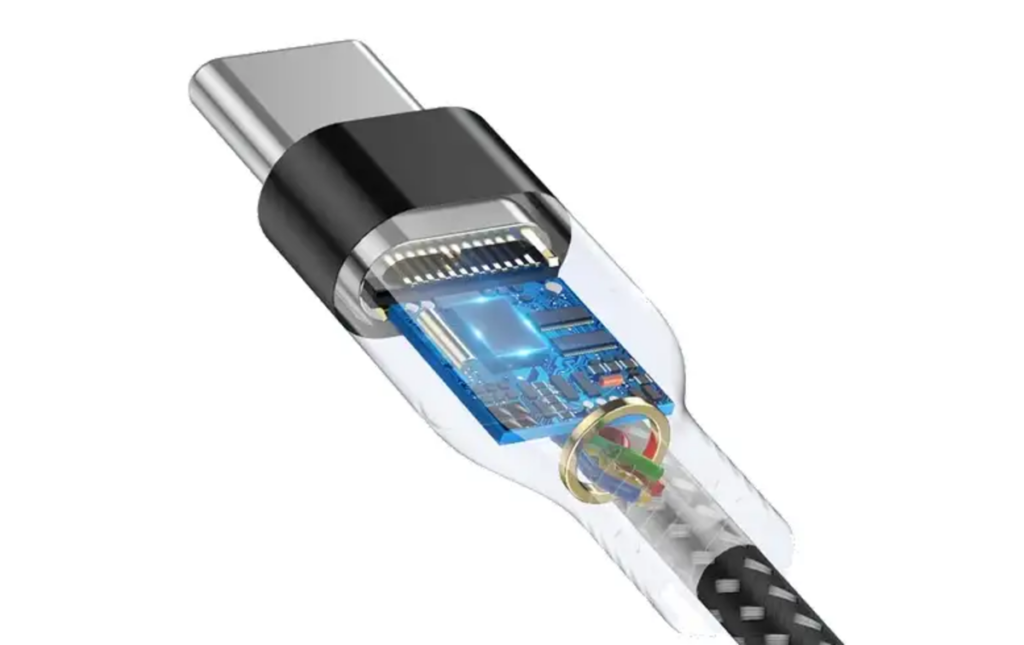
原因はいくつか考えられますが、それを理解することが解決の第一歩となります。 USB デバイスはポートとコントローラーを介してシステムと対話し、不一致があれば画面に反映される可能性があります。最も一般的な理由は次のとおりです。
- 古いグラフィックドライバー: ディスプレイを駆動するソフトウェアが新しいデバイスを検出できない場合があります。
- 電気干渉: USB ポートに障害があったり、ケーブルの状態が悪いと、モニターに影響が出る可能性があります。
- 電源設定: Windows は電力消費を調整しますが、これによりちらつきが発生することがあります。
- リフレッシュレート: USB を接続すると、モニターのタイミングが一時的に変更される場合があります。
- ハードウェア障害: ポートからグラフィック カードまで、一部のコンポーネントが損傷している可能性があります。
問題の原因を特定することで、堂々巡りすることなく適切な解決策を適用できるようになります。 Windows で USB を接続すると画面がちらつきますか?これで、問題がさまざまな原因から発生する可能性があることがわかり、それを解決できるようになります。
画面のちらつきを防ぐことは可能ですか?

はい、この問題はほとんどの場合修正できます。私たちが提示するソリューションを試すのに、技術の専門家である必要はありません。シンプルで効果的な方法で段階的に対処する方法を紹介します。 WindowsでUSBを接続すると画面がちらつく問題の解決策や考えられる解決策に入る前に この他のガイドを残しておきます ここでは Windows 11 で画面を段階的に調整する方法.
Windows で USB を接続すると画面がちらつく: 解決策
原因に応じて、画面を安定させる方法は異なります。現在 Windows で最も役立つオプションを以下に示します。
- グラフィックドライバを更新する
ドライバーはモニターが適切に機能するための鍵です。古い場合、デバイスを接続するときに問題が発生する可能性があります。
- Win + X を押してデバイス マネージャーを選択します。
- ディスプレイ アダプターを見つけて、グラフィック カードを右クリックし、ドライバーの更新を選択します。
- オンラインでアップデートを確認するか、製造元の Web サイト (NVIDIA、AMD、または Intel) から最新バージョンをダウンロードするかを選択します。
- インストール後、コンピューターを再起動してください。
これにより、ディスプレイに影響を与えることなく、システムが USB 接続を正しく処理できるようになります。 Windows で USB を接続するときに画面がちらつく問題を解決する方法の中で、これが通常最も効率的です。
- 別のUSBポートまたはケーブルを試してください
場合によっては、外部ハードウェアに問題があることもあります。
- デバイスをコンピューターの別のポートに接続します。
- 現在のケーブルが損傷していないことを確認するために、別のケーブルを使用してください。
- ちらつきが消えた場合は、ポートまたはケーブルに問題があったことになります。
複雑な調整を必要としない迅速なソリューションです。
- 電源設定を調整する
Windows は電力を節約するために USB ポートを一時停止することがあり、これによって競合が発生することがあります。
- コントロール パネルを開きます (スタート メニューでパネルを検索します)。
- [ハードウェアとサウンド] > [電源オプション] > [プラン設定の変更] に移動します。
- 「詳細な電源設定の変更」をクリックします。
- USB 設定を見つけて、セレクティブ サスペンド オプションを無効にします。
- 変更を保存し、USB を再度接続してください。
この設定により、システムが予期せず電源を切断することを防ぎます。
- リフレッシュレートを変更する
モニターのリフレッシュ レートが一致しないと、画面が途切れることがあります。
- デスクトップを右クリックして、「ディスプレイ設定」を選択します。
- 詳細なディスプレイ設定に移動します。
- 別の周波数を選択します (たとえば、使用可能な場合は 60 Hz ~ 75 Hz)。
- 確認してUSBを接続し、改善されるかどうかを確認してください。
このパラメータを調整すると、通常は画像が安定します。
- コンピュータのハードウェアを確認する
上記の手順が機能しない場合は、問題は物理的なものである可能性があります。
- USB ポートにほこりや目に見える損傷がないか点検します。
- ディスプレイの障害を排除するために、モニターを別のコンピューターに接続します。
外付けグラフィック カードを使用している場合は、しっかりと接続されていることを確認してください。 デバイスが破損していると思われる場合は、技術者の手配が必要になる場合があります。最初の解決策と同様に、Windows で「USB を接続すると画面がちらつく」問題を解決したい場合は、これを確認することを強くお勧めします。
USBデバイス接続時の注意事項
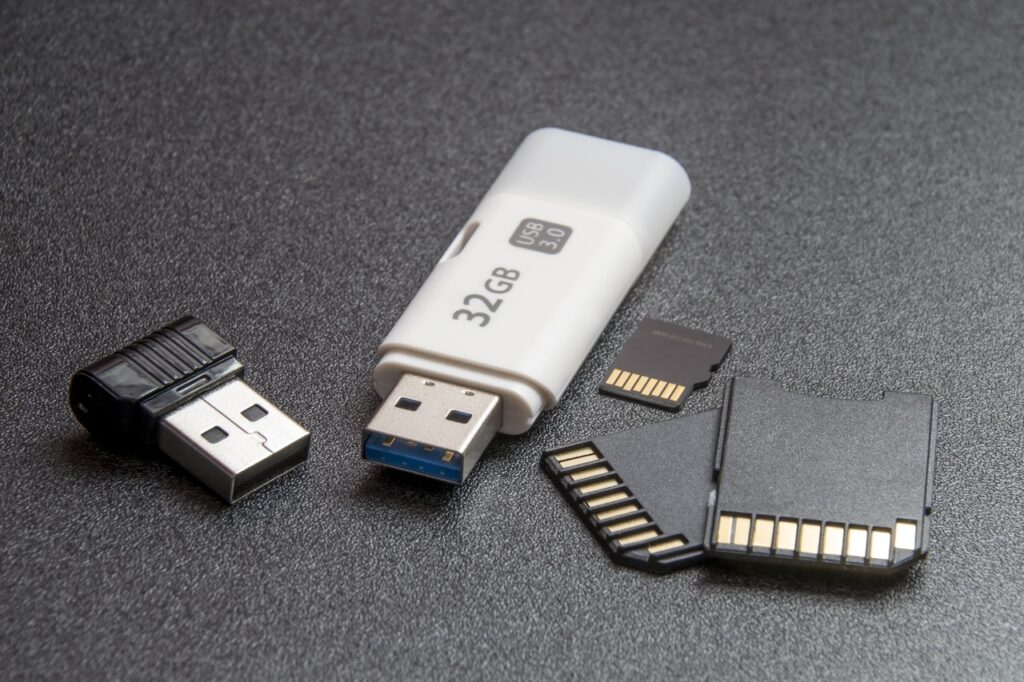
Windows で USB を接続するときに画面がちらつく問題の解決策はすでにご存知でしょうが、この問題やその他の問題を回避するために、次のヒントを覚えておくことをお勧めします。
- 信頼性の高いデバイス、ケーブル、または品質が疑わしいメモリを使用すると、問題が発生する可能性があります。
- ポートを過負荷にしないでください。一度に多くのデバイスを接続すると干渉が発生する可能性があります。
- コネクタにほこりが付着するとパフォーマンスに影響するため、システムを清潔に保ってください。
- 突然の切断を避けてください。システム オプションを使用して USB を安全に取り外す必要があります。
ちらつきが続く場合の対処方法
基本的な方法を試しても画面がちらつく場合は、追加の解決策があります。
- トラブルシューティングを実行する: [設定] > [システム] > [トラブルシューティング] > [その他のトラブルシューティング] に移動し、ハードウェアのトラブルシューティング ツールを使用します。
- Windowsを更新する: [設定] > [Windows Update] で、互換性の問題を修正するパッチを確認します。
- システムを復元する: 最近の変更後に問題が発生した場合は、コントロール パネルからシステムの復元を使用します。
- イベントビューアーを確認する: Win + X > イベント ビューアーで USB またはグラフィック関連のエラーを確認します。
単純な解決策では不十分な場合、これらのオプションは救世主となります。これらすべてを実行すると、Windows で USB を接続するときに画面がちらつく問題の解決策が得られる可能性があります。
2025年に役立つツール
「WindowsでUSBを接続すると画面がちらつく」というガイド記事を終える前に、この作業を簡単にするアプリケーションをいくつか紹介します。これらのツールは、 Windows 診断にかかる時間を節約するために、次の点に注意してください。
- ドライバーブースター: ワンクリックでドライバーを自動的に更新します。
- HWMonitor: 物理的な障害を検出するためにコンポーネントのステータスを表示します。
- USBDeview: 接続されている USB デバイスとその問題をスキャンします。
WindowsでUSBを接続するときに画面がちらつく問題を解決する 正しい手順を踏めば、思ったより簡単です。継続的なアップデートにより、モニターの安定性を回復するために必要なものがすべて揃います。これらの詳細を知ることで、問題に対するより広い視点が得られます。これらのソリューションを適用して、中断することなく機器をお楽しみください。この記事があなたにとって役に立ち、 Tecnobits Windows で USB を接続すると画面がちらつく問題の解決策だけでなく、何よりも、あらゆる種類の問題を解決するための詳細情報も提供します。

幼い頃からテクノロジーに熱中。私はこの分野の最新情報を知ること、そして何よりもそれを伝えることが大好きです。だからこそ、私は長年テクノロジーとビデオゲームのウェブサイトでのコミュニケーションに専念してきました。 Android、Windows、MacOS、iOS、Nintendo、またはその他の思いついた関連トピックについて書いているのを見つけることができます。