- Android から PC にファイルを転送する方法としては、USB ケーブル以外にも、Wi-Fi、Bluetooth、専用アプリ、クラウド サービスなど、複数のワイヤレス方法があります。
- AirDroid、Quick Share、MobileTrans、Droid Transfer などのツールは、ファイルを効率的かつ簡単に管理および転送するための高度なソリューションを提供します。
- クラウド サービス、メール、または WhatsApp や Telegram などのメッセージング アプリの使用は、迅速な転送や特定のアプリにアクセスできない場合に最適です。
- ニーズに合った適切な方法を選択することで、Android スマートフォンとコンピューター間であらゆる種類のファイルをシームレスかつ安全に移動できます。
次のような典型的な状況に遭遇したことがありますか? Android スマートフォンからコンピューターにファイルを転送する必要があるのに、USB ケーブルが手元にないことに遅れて気づいたことはありませんか? さあ、最も急いでいるときに、ケーブルが紛失したり、壊れたり、あるいはどこか他の場所に落ちたりするのです。しかし、慌てる必要はありません。今日では、ケーブルを使用せずにデバイス間でファイルを転送するための効果的でさらに便利な代替手段があります。
この記事では、非常に完全かつ詳細なガイドをご紹介します。 USBを使わずにAndroidファイルをPCにダウンロードする現在のすべての方法。 Wi-Fi や Bluetooth などのワイヤレス方式から、専用アプリ、クラウド サービス、何度も節約できる簡単なコツまで。すべてがシンプルかつ体系的に説明されており、それぞれのケースに実践的なアドバイスが添えられています。
USBを使わずにAndroidからPCにファイルを転送したい理由
利便性と接続を維持する必要性から、ワイヤレス ソリューションを選択するユーザーがますます増えています。それは単に忘れることではなく、 ケーブルに依存しない利便性物理的な障害を回避し、ワークフローを高速化し、PC とモバイルが隣接していなくても、どこにいても情報を転送できるようになります。
さらに、写真、ビデオ、ドキュメント、音楽、アプリなど、ファイルの多様性とそのサイズの増加により、便利で高速かつ安全な方法が求められています。 ケーブルが短い可能性があります。ワイヤレス技術とクラウドは今後も存在し続ける.
1. Wi-Fi経由でAndroidからPCにファイルを転送する
Wi-Fiは最も好まれる選択肢の一つです スピードと汎用性を重視する人向け。ただし、Android と Windows ではこれを直接行うオプションが提供されていないため、解決策としては、プロセスを大幅に簡素化するサードパーティ製アプリに頼ることが必要になります。現在人気のある主なオプションは、AirDroid、Google の Quick Share、Droid Transfer などのツールです。
AirDroid: モバイルとPCを接続する定番アプリ
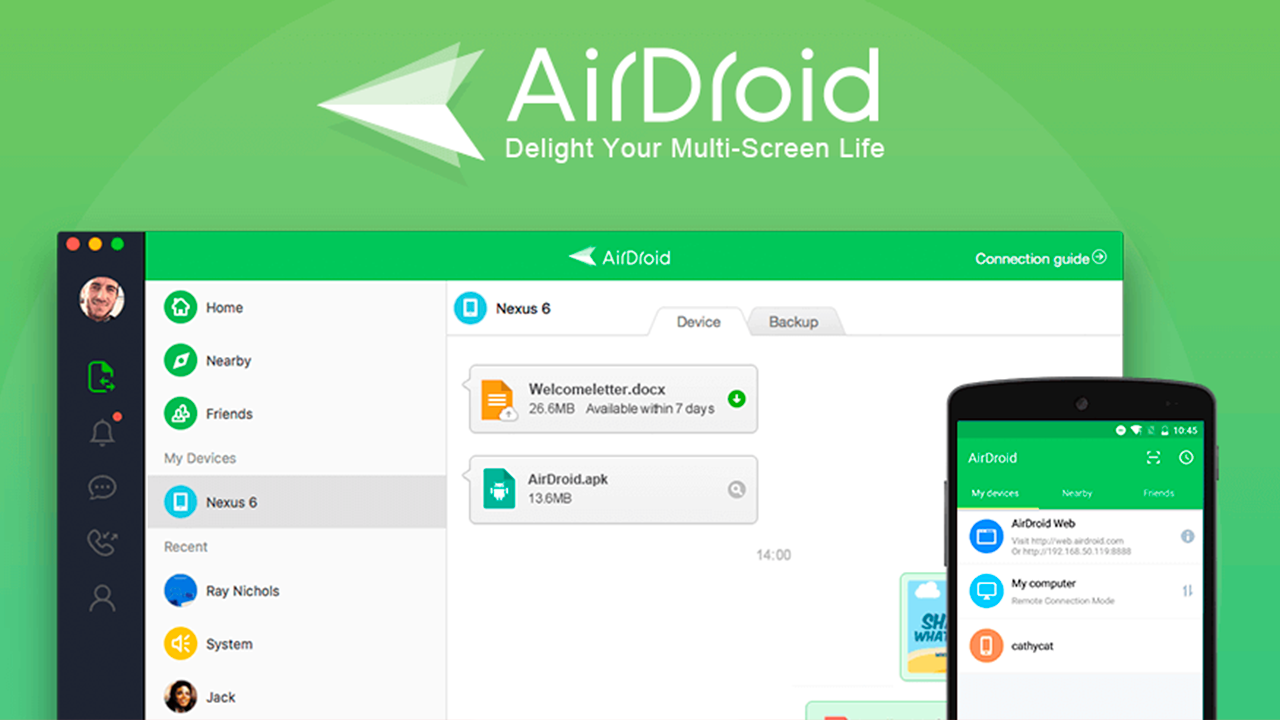
AirDroid は、Android デバイスとコンピューター間でファイルを転送するための最もよく知られたプログラムの 1 つです。 モバイルと PC にアプリをインストールし、無料アカウントを作成して両方のデバイスをリンクするだけです。。ペアリングすると、ファイルの転送、ドキュメントの管理、データのバックアップ、電話のリモート制御、さらには画面の複製も可能になります。
- ステップ1: Android と PC に AirDroid Personal をダウンロードしてインストールします。両方のデバイスで同じアカウントを使用してサインアップしてログインします。
- ステップ2: AirDroid を開き、デバイス メニューにアクセスして、携帯電話をコンピューターとペアリングします。
- ステップ3: アプリまたは Web インターフェイスから転送するファイルを選択し、「送信」をクリックして PC にダウンロードします。
この方法は高速で、独自のストレージを除いてサイズ制限がなく、単一のファイルと大容量の両方に最適です。。 QR を使用してデバイスをリンクすると、最初のペアリングがはるかに簡単になります。
クイックシェア(旧称:Nearby Share):AndroidとWindows間でファイルを共有する
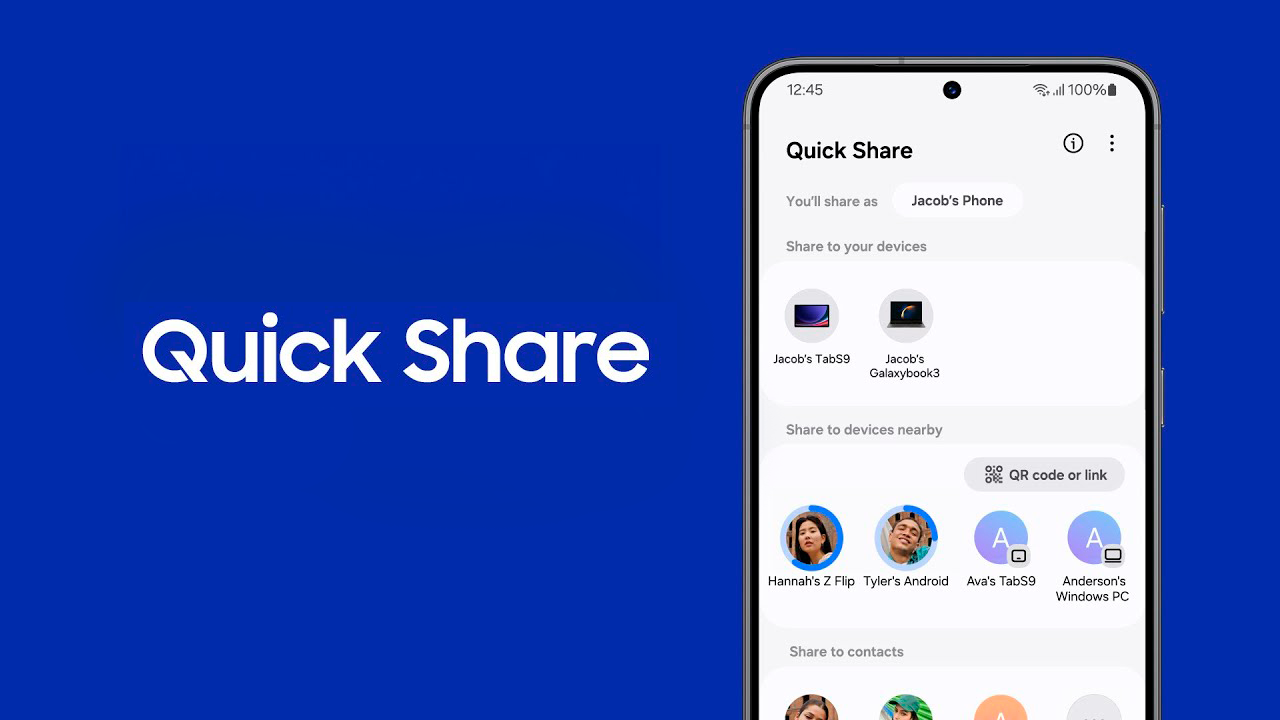
Googleはクイックシェア(旧称ニアバイシェア)を開始しました。 Wi-Fi経由でAndroidとWindows間でファイルを送信する。これは Google のネイティブ代替であり、ほとんどの Android スマートフォンでデフォルトで利用可能であり、Windows にもインストールできます。
- ステップ1: Android および Windows PC でクイック共有を有効にします (必要に応じてアプリをダウンロードします)。
- ステップ2: 共有したいファイルを選択し、「クイック共有」を選択して、PC (近くのデバイスとして表示されます) を選択します。
- ステップ3: コンピュータで転送を承認すると、ファイルはすぐにダウンロードされます。
非常にシンプルであることに加えて、 クイックシェアは安全で、大容量データをサポートします。サードパーティのアプリをインストールせずに統合ソリューションを探している方に最適です。
2. Bluetooth: 特別な瞬間のためのオプション
Bluetoothは決して時代遅れにならないただし、Wi-Fi よりも速度が遅く、多くのファイルを同時に転送するとイライラする可能性があるため、使用頻度が減っているのも事実です。それでも、 Wi-Fiが利用できない場合でも、これは救世主となる.
- ステップ1: PC と Android スマートフォンで Bluetooth をオンにします。両方が表示されていることを確認してください。
- ステップ2: デバイスをペアリングします (通常、画面に表示される PIN を確認する必要があります)。
- ステップ3: 携帯電話から、送信したいファイルの「共有」オプションを使用して、Bluetooth を選択します。 PC で Bluetooth ファイル転送ウィザードを開き、転送を承認します。
- ステップ4: ファイルは選択したフォルダーにダウンロードされます。
利点: ワイヤレス、小さなファイルは高速、追加のアプリは不要。 デメリット: 大きなファイルの場合は遅く、限られたデータ タイプのみ対応します。
3. クラウドサービスの使用: Google Drive、Dropbox、OneDriveなど
おそらく最も多用途で人気のある形態の一つ AndroidとPC間のファイル転送にはクラウドサービスを使用します。 Google ドライブ、Dropbox、OneDrive などを使用すると、携帯電話からファイルをアップロードしてコンピューターにダウンロードしたり、その逆を行ったりすることが簡単にワイヤレスで行えます。
- ステップ1: ご希望のクラウド サービスのアプリを Android にインストールし、アカウントでログインします。
- ステップ2: モバイルからサービスにファイルをアップロードします。
- ステップ3: PC から Web バージョンまたはデスクトップ アプリにアクセスし、ファイルをダウンロードすれば完了です。
長所: クロスプラットフォーム アクセス、即時同期、バックアップに最適です。 コントラ: ファイル サイズはアカウントの容量とインターネットの速度によって制限され、ファイルは外部サーバー上に保存されます。
4. インスタントメッセージング: WhatsApp、Telegram、Messengerなど
ファイルを自分自身に送信するという方法は、これまでと同様に機能します。。追加のものをインストールすることなく、おそらくすでに毎日使用しているものを利用して、写真、ドキュメント、または小さなファイルをすばやく転送するのに非常に便利です。
- En Telegram「保存済みメッセージ」を使用して、自分にファイルを送信するだけです。次に、デスクトップ クライアントまたは Web バージョンからアクセスして、PC にダウンロードします。
- En WhatsApp、自分だけのグループを作成したり、wa.me/number を使用して自分自身とチャットを開始したりできます。携帯電話からファイルをチャットに送信し、コンピューターから WhatsApp Web にダウンロードします。
- PC に Web クライアントまたはデスクトップ クライアントがインストールされている場合は、Facebook Messenger や同様のアプリでも同じことができます。
一度限りの転送や小さなファイルに最適。主な制限は、各サービスが受け入れるファイルの最大サイズ(たとえば WhatsApp では 2 GB)と、ファイルが適切に整理されていないことです。
5. メール:最も古典的で普遍的な方法
別の有効なオプションは次のとおりです 添付ファイル付きのメールを自分宛に送信する。シンプルで効果的、そして汎用的なこのツールは、あらゆるデバイスで動作し、携帯電話と PC の両方で電子メールにアクセスするだけで済みます。
- 送信したいファイルを携帯電話からメールに添付して、自分のアドレスに送信します。
- PC からメールにアクセスし、添付ファイルをダウンロードします。
利点: ユニバーサル、簡単、追加のアプリは必要ありません。 欠点: 添付ファイルのサイズ制限(通常 10 ~ 25 MB)があり、大きなファイルや一度に多数のファイルを添付する場合には実用的ではありません。
6. 公式アプリとサードパーティアプリ: MobileTrans、Phone Linkなど
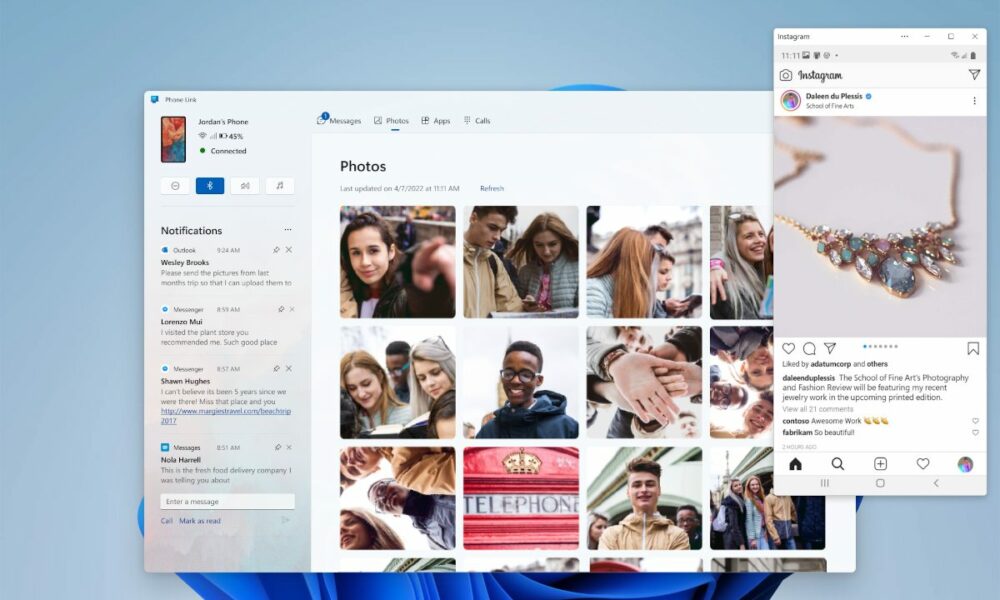
もあります 携帯電話メーカーまたは第三者が開発したアプリケーション Android と PC 間のファイル転送を容易にします。ここでは、Microsoft の MobileTrans と Phone Link が際立っています。
MobileTrans: 高度な転送を簡単に
MobileTrans を使用すると、Android と PC 間でさまざまな種類のデータ (写真、ビデオ、音楽、メッセージ、アプリなど) を転送できます。すべてを一度に転送するオプションもあります。 迅速かつ簡単な方法を求める非技術者向けに設計されています。.
- ソフトウェアを PC にインストールし、携帯電話を接続し (USB 経由ですが、ワイヤレス オプションも利用可能)、ファイルの種類を選択し、「コンピューターにエクスポート」を選択するだけで、残りの作業はプログラムに任せられます。
- このプロセスは非常にシンプルで安全であり、携帯電話のスペースを解放することもできます。
Phone Link: マイクロソフトのAndroidとWindowsへの賭け
Microsoft は、Phone Link (旧称「Your Phone」) と呼ばれる独自のソリューションを提供しています。 Android スマートフォンを Windows PC にリンクして、写真やその他のファイルを転送したり、通知を表示したり、テキストをコピーして貼り付けたり、メッセージや通話に応答したりすることもできます。.
- PC に Phone Link をインストールし、Android に Link to Windows アプリをインストールします。
- Windows でアプリを開いたときに表示される QR コードをスキャンして、両方のデバイスをペアリングします。
- 写真をドラッグ アンド ドロップしたり、テキストをコピーしたり、デスクトップから携帯電話を制御したりできます。
このオプションは、すべてを統合し、ファイルを転送するだけでなく、通知やメッセージなどにアクセスしたい場合に最適です。
7. ネットワーク共有フォルダとFTP/HTTPサーバー
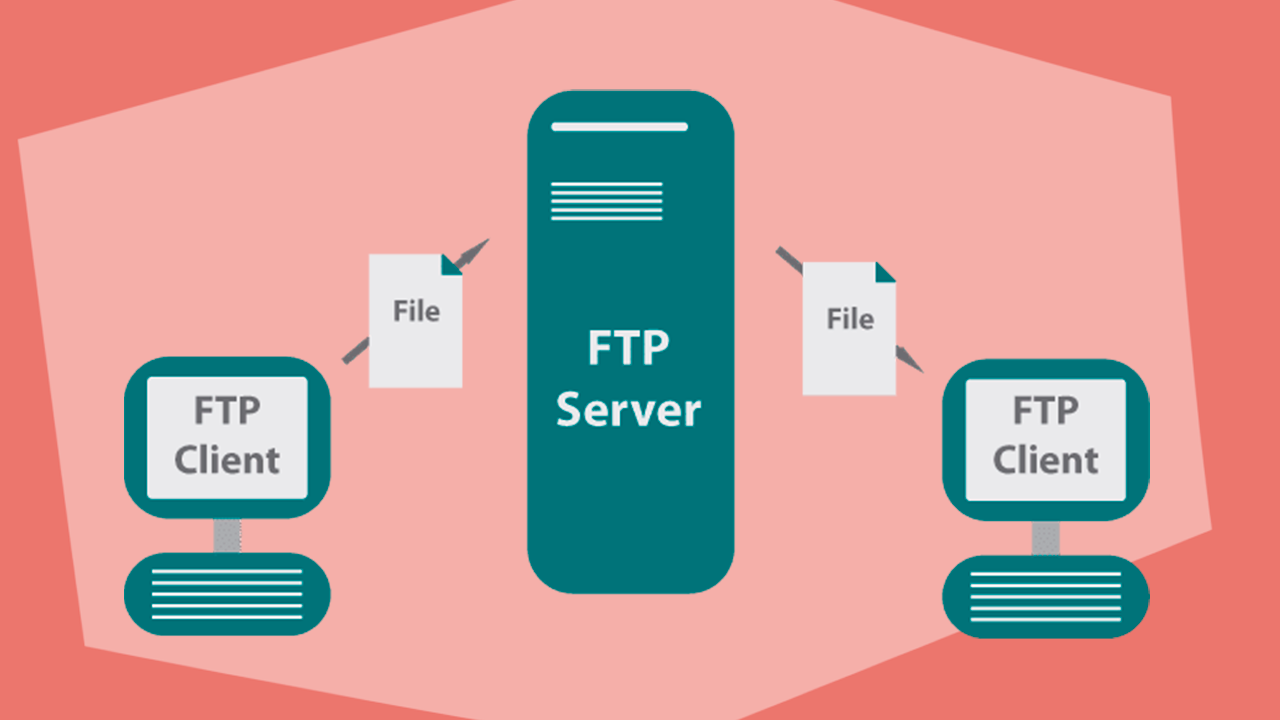
最も技術的な解決策は、 ネットワークフォルダを共有し、モバイルでFTPまたはHTTPサーバーを作成します PCからアクセスします。こうすることで、携帯電話とコンピューターの間にネットワーク接続されたハードドライブがあるかのように、すべてのファイルを管理できます。
- MiXPlorer などの高度なファイル エクスプローラーを使用すると、ワンクリックで FTP サーバーまたは HTTP サーバーを作成できます。相談することもできます PCとAndroid間でワイヤレスでファイルを転送する方法 詳細はこちら
- ブラウザまたは FTP クライアントに IP アドレスとポートを入力して、PC からアクセスします。
これらの方法には、もう少し技術的な知識が必要です。ただし、すべてのファイルへの無制限のアクセスが提供され、通常、ローカル ネットワーク上では非常に高速です。
8. 最も適切なものを選ぶための方法と推奨事項
ご覧のとおり、 USB を使わずに Android から PC にファイルを転送する方法は数多くあります。。どれを選ぶべきでしょうか?必要なものによって異なります:
- 大容量データや高度な管理には、AirDroid、Droid Transfer、MobileTrans、または共有フォルダーをご利用ください。
- 1 回限りの転送や小さなファイルの場合: Quick Share、WhatsApp、Telegram、または電子メール。
- Windows と Android を併用する場合: Phone Link が最も直接的な統合です。
- デバイス間でファイルを常に同期させておきたい場合は、クラウド サービスを選択してください。
- Wi-Fi がない場合でも Bluetooth を使えば窮地から抜け出すことができますが、Bluetooth の使用は特定の状況に限られます。
最終的には、 Android スマートフォンと PC 間でファイルを転送するのに USB ケーブルに頼る必要はありません。。今日では、WhatsApp 経由で写真を素早く転送することから、AirDroid や MobileTrans を使用してコンピューターから携帯電話のストレージ容量全体を管理することまで、あらゆるニーズに対応できる選択肢が数多くあります。自分に最適な方法を選んで実践し、ワイヤレスで移動する自由を楽しんでください。この方法により、デバイス間でのファイルの転送は数秒で簡単に完了します。

私はテクノロジー愛好家であり、その「オタク」の興味を職業に変えています。私は 10 年以上、純粋な好奇心から最先端のテクノロジーを使用し、あらゆる種類のプログラムをいじくり回してきました。現在はコンピューター技術とビデオゲームを専門にしています。これは、私が 5 年以上、テクノロジーやビデオ ゲームに関するさまざまな Web サイトに執筆し、誰にでも理解できる言語で必要な情報を提供することを目的とした記事を作成しているためです。
ご質問がございましたら、私の知識は Windows オペレーティング システムから携帯電話用の Android に関連するあらゆるものまで多岐にわたります。そして、私はあなたに対して、いつでも喜んで数分を費やして、このインターネットの世界であなたが抱いている疑問を解決するお手伝いをしたいと考えています。