
PC の状態を把握することは、パフォーマンスを向上させ、現在または将来起こりうる障害を検出するための鍵となります。もし疑問に思っているなら cUserBenchmark でコンピュータのパフォーマンスを評価する方法ここでは、このベンチマーク プログラムを使用して、それをすばやく簡単に実行する方法を説明します。
記事ではUserBenchmarkを使ってコンピュータのパフォーマンスを評価する方法を説明しますが、まずは UserBenchmark とは何か、その使用上の利点、UserBenchmark のダウンロード方法、このツールを使用した分析の実行方法、またその結果の解釈方法についても説明します。 つまり、UserBenchmark のおかげで、専門家のように PC を評価する方法を学んでここを去ることができるのです。
UserBenchmark とは何ですか?
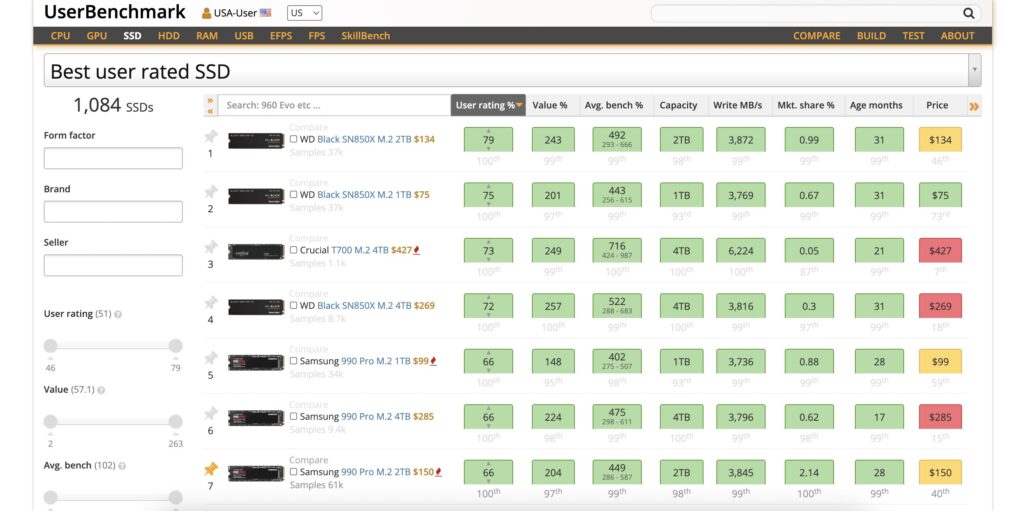
これは、コンピューターのハードウェアのパフォーマンスを分析するために設計された無料ツールです。その主な機能は プロセッサ、グラフィック カード、RAM、ストレージなどのコンポーネントを評価し、グローバル データベース内の他の同様のデバイスと比較します。
このソフトウェアを使用すると、ユーザーは自分のコンピュータが正常に動作しているかどうか、または PC コンポーネントをアップグレードする必要があるかどうかを判断できます。 さらに、パーツをアップグレードする前に、さまざまなパーツのパフォーマンスを比較することもできます。。私たちの意見では、UserBenchmark は市場で最高のベンチマーク ソフトウェアの 1 つであるため、コンピューターのパフォーマンスを評価する方法を知りたい場合は、UserBenchmark が正解です。
UserBenchmarkを使用する利点
- 詳細なハードウェア分析: プロセッサ、GPU、ハードドライブ、RAM、その他のコンポーネントのパフォーマンスを評価します。
- 他のチームとの比較: お使いのコンピューターが、同様の仕様を持つ他のモデルと比べてどの程度優れているかを示します。
- 改善のための提案: システムパフォーマンスを最適化するための更新を提案します。
- 直感的なインターフェース: 情報が明確に提示され、結果を簡単に解釈できます。
- 迅速かつ無料の評価テストプロセスには数分しかかからず、支払いや登録は必要ありません。
UserBenchmarkのダウンロード方法
スキャンを実行する前に、公式 Web サイトからツールをダウンロードする必要があります。これを行うには:
- Userbenchmarkのウェブサイトにアクセスする: つまり、ここをクリック このサイトについて
- 無料ソフトウェアをダウンロード:「無料ダウンロード」ボタンをクリックします。
- 実行ファイルをPCに保存します: ダウンロードしたら、ファイルを探します ユーザーベンチマーク.exe それをコンピューター上でダブルクリックします。
- インストール不要: UserBenchmark はインストールする必要なく直接実行されるため、何も心配する必要はありません。
UserBenchmarkでパフォーマンス分析を実行する
UserBenchmark を使用してコンピューターのパフォーマンスを評価する方法を知りたい場合は、こちらをご覧ください。 UserBenchmark を使用してコンピューターのパフォーマンスを評価するには、次の手順に従います。
- UserBenchmarkを実行する ダウンロードしたファイルをダブルクリックします。
- 管理者権限を承認する システムが要求したとき。
- テストを開始する: ソフトウェアがコンピューターのコンポーネントの分析を開始します。
- 処理を待つ評価には 1 ~ 3 分かかります。
- 結果を確認する: 完了すると、詳細なパフォーマンス レポートを含む Web ページが開きます。
UserBenchmark の結果の解釈
テストの最後に、UserBenchmark はさまざまなパフォーマンス メトリックを含むレポートを生成します。注目すべき主なカテゴリには、次のようなものがあります。
- ゲーム業界: コンピュータがビデオ ゲームでどの程度のパフォーマンスを発揮するかを示し、「基本」、「許容」、「最適」、「最高」などのレベルに分類します。
- ワークショップ: Web ブラウジング、オフィス オートメーション、マルチメディア再生などのタスクにおけるパフォーマンスを評価します。
- ワークステーション: 3D デザイン、ビデオ編集、プログラミングなどの高性能アプリケーションに対するコンピューターの能力を測定します。
ベンチマーク調査を実行する際に、UserBenchmark を使用してコンピューターのパフォーマンスを評価する方法を知っていても、後でそのデータをどのように使用するかがわかっていなければ役に立ちません。だからこそ、あらゆることを解釈し分析する方法を知ることが重要なのです。
UserBenchmark によるコンポーネント分析
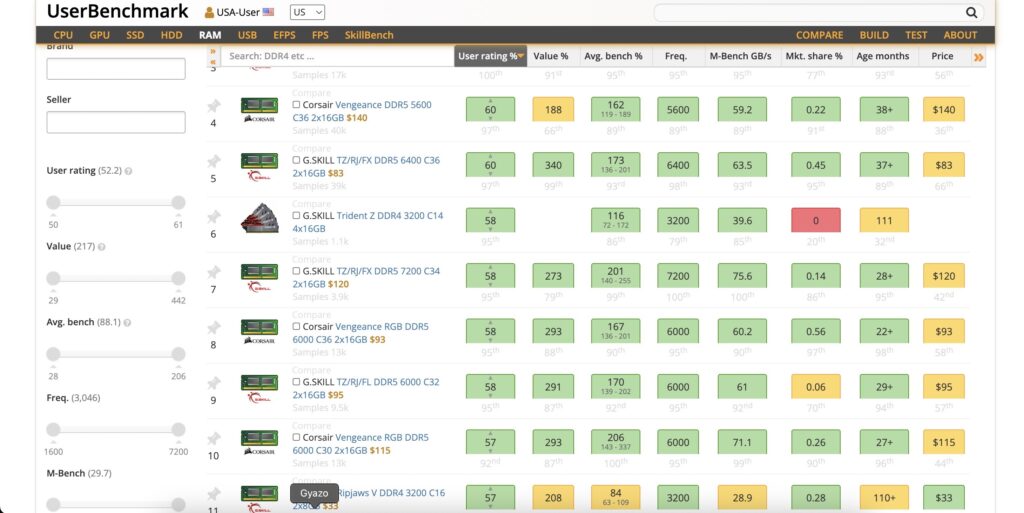
UserBenchmark は、各コンポーネントの個々のパフォーマンスを分析します。
- プロセッサー(CPU): シングルコアおよびマルチコアのタスクの速度と効率を表示します。
- グラフィックカード(GPU): ゲームやグラフィック アプリケーションにおけるビデオ カードのパワーを評価します。
- RAM: メモリの速度と応答性を測定します。
- ストレージ(SSD/HDD): ハード ドライブまたはソリッド ステート ドライブのデータ転送速度を比較します。
各結果には同じカテゴリの他のデバイスとの比較が添付されており、パフォーマンスが "素晴らしい", "平均" o 「予想より低い」.
UserBenchmark によるパフォーマンス向上のヒント
結果からコンポーネントのパフォーマンスが期待を下回っていることが示された場合、パフォーマンスまたは歩留まりを改善できる解決策がいくつかあります。
- ドライバーを更新する: ドライバーを最新の状態に保つことで、ハードウェアのパフォーマンスが最適化されます。
- ストレージを最適化: 従来のハードドライブを SSD に置き換えると、システム速度が大幅に向上します。
- RAMを拡張する: RAM を追加すると、アプリケーションの実行がよりスムーズになります。実際、現在、PC をフル稼働させる場合は、約 32 GB の RAM を搭載することをお勧めします。
- 換気を改善する: 高温はプロセッサと GPU のパフォーマンスに影響を与える可能性があります。システムが適切に冷却されていることを確認してください。
ハードウェアの変更を検討する: コンピュータが数年前のものである場合、プロセッサまたはグラフィック カードのアップグレードが最善の選択肢となる可能性があります。 RAM について説明したことを忘れないでください。これは非常に重要です。後者については、この記事でその方法をお教えします。 Windows 11でメモリ速度を確認する方法。このプロセスは以前のオペレーティング システムでも同様です。
UserBenchmark の制限
UserBenchmark を使用してコンピューターのパフォーマンスを評価する方法がわかったので、次にその制限について説明し、認識する必要があります。このツールはシステムを素早く診断するのに便利ですが、いくつかの制限があることに注意することが重要です。
- 変動する結果: 温度、バックグラウンド プログラム、システム設定などの要因がスコアに影響を与える可能性があります。
- 消費者向けハードウェアに焦点を当てる: デスクトップおよびラップトップのコンポーネントを評価するために設計されていますが、必ずしもプロフェッショナル環境でのパフォーマンスを反映するものではありません。
- コミュニティ内での批判一部のユーザーは、このプラットフォームが比較において特定のハードウェアメーカーを優遇していると指摘しています。
より包括的な評価を行うには、UserBenchmark を Cinebench、CrystalDiskMark、3DMark などの他のツールと組み合わせることをお勧めします。
UserBenchmarkでコンピュータのパフォーマンスを評価する方法がわかったので、コンピュータの状態を分析して 改善の可能性を検出する。この無料ツールは、迅速な診断を行い、コンポーネントのパフォーマンスを他の同様のモデルと比較するのに最適なオプションです。
結果からシステムを改善できることが判明した場合は、ドライバーの更新、換気の改善、主要コンポーネントの交換などの最適化の適用を検討してください。 コンピュータを最適な状態に保つことは、パフォーマンスの向上を保証するだけでなくだけでなく、耐用年数を延ばし、将来の問題を防ぐこともできます。
UserBenchmark を通じて取得した情報を使用すると、システムのアップグレードや調整の可能性について十分な情報に基づいた決定を下すことができます。チームのパフォーマンスの全体像を把握するために、この評価を他のテストで補完することを忘れないでください。次の記事でお会いしましょう Tecnobits!さらに多くのトピックを見つけるには、検索エンジンを使用することを忘れないでください。

幼い頃からテクノロジーに熱中。私はこの分野の最新情報を知ること、そして何よりもそれを伝えることが大好きです。だからこそ、私は長年テクノロジーとビデオゲームのウェブサイトでのコミュニケーションに専念してきました。 Android、Windows、MacOS、iOS、Nintendo、またはその他の思いついた関連トピックについて書いているのを見つけることができます。