
VLCで字幕に奇妙な文字が表示された場合の対処法をお伝えします。ほとんどの場合、それは... 古典的な文字エンコーディングの問題、技術的には次のようにも知られています 文字焼き。 朗報です。解決策はあります。プレーヤーの設定から、またはファイルを標準形式に変換することで、VLCに字幕を正しく表示させることができます。
VLCで字幕に奇妙な文字が表示されるのはなぜですか?

VLCはあらゆるものを処理できるプレーヤーです( 動画のフォーマットを変更する!) ですが、字幕の表示に問題が発生することがあります。おそらく、あなたも経験したことがあるでしょう。映画の字幕ファイルを入手して読み込むと、VLC で字幕が奇妙な文字で表示されるのです。 プレーヤーやSRTファイルのせいではありません。問題は、彼らがお互いを理解できないことだ。
見てみましょう。SRT字幕を含むテキストファイルは、単なる数字の羅列にすぎません。 コンピューターはどの文字がどの数字に対応するかを知っているVLCは「エンコーディングテーブル」を使用します。問題は、SRTファイルが1つのテーブル(例えば、古いシステムでよく使われるWindows-1252やANSIなど)を使用して保存され、VLCが別のテーブル(例えばUTF-8)を使用してそれを読み取ろうとした場合に発生します。
テーブルが一致しないため、 プレイヤーがバイトを誤って解釈する そして、奇妙な文字が表示されます。当然ながら、VLCはデフォルトでエンコードを推測しようとしますが、特に異なるソースやオペレーティングシステムのファイルの場合、常に正しく推測できるとは限りません。そのため、疑問符やアクセント付き文字が「é©」のような記号に変換されている場合は、エンコードの不一致が明らかです。
VLCで字幕に奇妙な文字が表示される場合の対処法
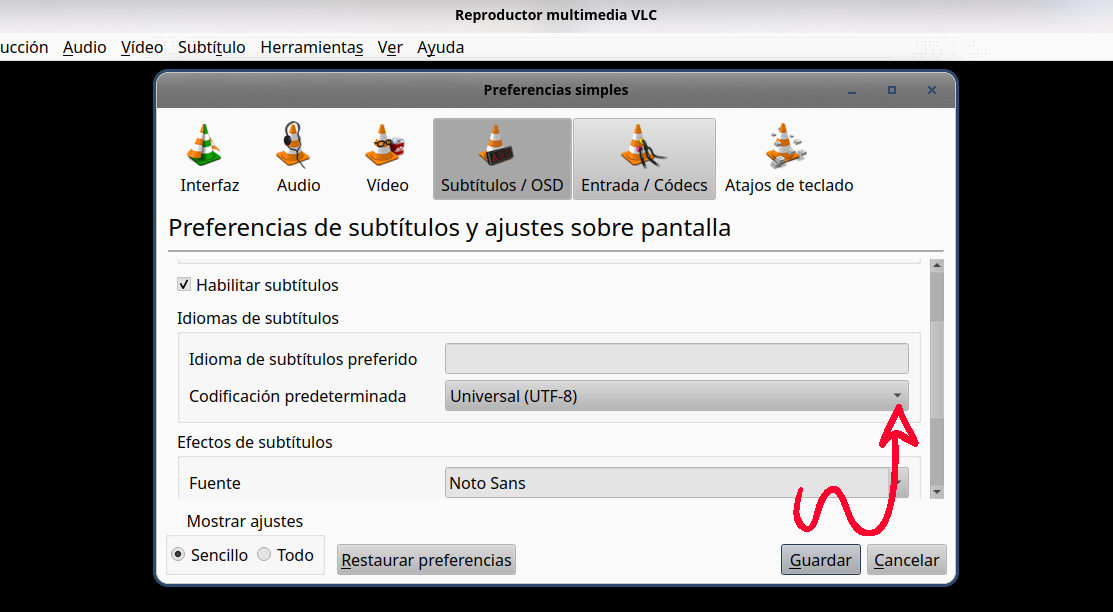
VLCで奇妙な文字を含む字幕を修正する方法を見てみましょう。元のSRTファイルを変更したくない場合は、 VLCに正しい表を使用して字幕を解釈するように指示するこの手順は簡単ですが、設定箇所はバージョンやプラットフォームによって若干異なります。デスクトップ版VLC(Windows、macOS、Linux)では、以下の手順に従ってください。
- VLCを開いてメニューへ移動 ツール – 設定 (macOSでは、VLCメニューの「環境設定」にあります。)
- 環境設定ウィンドウで、次のセクションを探してください。 字幕/OSD詳細オプションが表示されない場合は、左下隅にある「設定を表示:すべて」をクリックしてください。
- ドロップダウンメニューを探してください 字幕テキストのエンコード (または字幕のテキストエンコーディング)。デフォルトでは、通常は「デフォルト(Windows-1252)」に設定されています。
- それを次のように変更します ユニバーサル(UTF-8)これは最も標準的なエンコード方式であり、スペイン語のアクセント記号や特殊文字に関するほとんどの問題を解決します。
- 変更を有効にするには、「保存」をクリックしてVLCを再起動してください。
字幕を再起動して再読み込みしても問題が解決しない場合は、 リストにある他のエンコーディングを試してみてくださいファイルの出所に応じて、西ヨーロッパ(Windows-1252)やラテン9などのエンコーディング形式が採用されています。中国語、日本語、アラビア語などの他の言語の字幕については、VLCはGB18030やUTF-16などの専用オプションを提供しています。
一方、もしあなたが Androidで VLCで字幕の文字化けを修正したい場合は、「その他」→「設定」→「その他」→「字幕」に進みます。そこで「字幕テキストエンコーディング」オプションを探し、UTF-8または適切なエンコーディングに変更します。これはすべてVLC側での操作ですが、次にSRTファイルをどのように扱うかを見ていきましょう。
決定的な解決策:ファイルをUTF-8に変換する
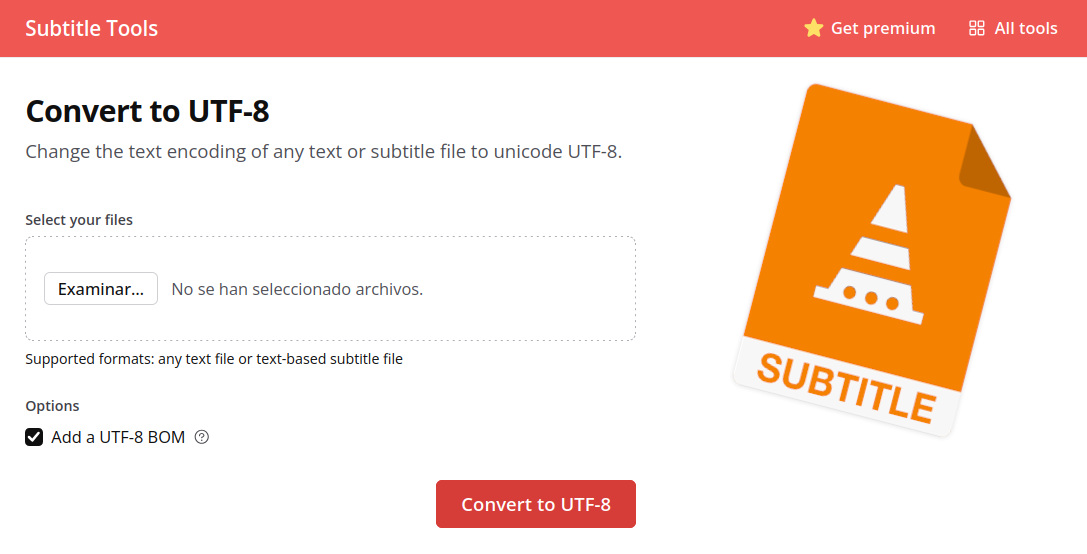
VLCの設定を変更することは、時折再生する場合には効果的ですが、他の場合には十分ではないかもしれません。たとえば、複数の番組を視聴したり、字幕ファイルを他の人と共有したりする場合などです。VLCで奇妙な文字を含む字幕が表示されないようにするには、次の方法が最適です。 字幕をUTF-8形式に永久的に変換する.
ファイルをUTF-8に変換することで、VLCやその他ほぼすべての最新のプレーヤーやデバイス(テレビ、携帯電話、Plexなど)で動作することが保証されます。まず最初に行う必要があるのは ファイルの状態を確認する .srt メモ帳(Windows)またはテキストエディット(macOS)で開いてください。
奇妙な記号がエディタにも表示される場合は、 ファイルが破損しているか、正しくダウンロードされませんでした。その場合は、再度ダウンロードするか、別のソースからダウンロードするのが最善です。ただし、エディタでは正しい文字が表示されるのに、VLCでは間違った文字が表示される場合は、ファイルがUTF-8以外のエンコーディングになっている可能性が非常に高いです。その場合は、変換する必要があります。
ファイルの変換方法 .srt VLCで字幕に奇妙な文字が表示されないように、UTF-8形式に変更するにはどうすればよいですか?幸いなことに、解決策があります。 複数の無料ツール オンラインでできます。インターネットで「SRTからUTF-8への変換ツール」を検索するか、次のようなサイトに直接アクセスしてください。 字幕ツール変換手順は普遍的である。
まずファイルをアップロードします .srt ツールを開き、出力形式としてUTF-8を選択します。あとは変換して新しいファイルをダウンロードするだけです。簡単で迅速です。ただし、次の点にご注意ください。 変換したファイルは、動画と同じフォルダに同じ名前で保存してください。例えば、 película.srt ビデオが película.mkvこれにより、VLCが自動的に読み込むことができるようになります。
コーディングに似たその他の問題
VLC で奇妙な文字が表示される字幕は、必ずしもエンコードの問題によるものではありません。UTF-8 に変換した後も文字の代わりに黒い四角や長方形が表示される場合は、問題は別のところにあります。おそらく、VLC で選択したフォントに、それらの文字に必要なグリフが含まれていないのでしょう。その場合は、[環境設定] - [字幕/OSD] に移動して、 Unicodeを幅広くサポートするフォントに変更してください。例えば、Arial Unicode MSやDejaVu Sansなど。
一方で、 字幕が表示されない場合再生中に、字幕メニューの「字幕トラック」で字幕トラックが有効になっていることを確認してください。また、ファイルが空であるか、ファイル名がビデオファイル名と完全に一致していない可能性もあります。そのため、UTF-8ファイルを破棄する前に、これらの点をすべて確認することをお勧めします。
結論として、VLCで奇妙な文字を含む字幕を修正する方法がわかりました。最も簡単な解決策は テキストエンコーディングを変更する VLC の設定で UTF-8 に変更します。そして最も恒久的な解決策は cSRTファイルをUTF-8に変換します オンラインコンバーターを使えば、これらの手順を踏むだけで、見慣れない文字を解読する必要がなくなり、会話の内容を一つ残らず理解できるようになります。

幼い頃から科学技術全般、特に私たちの生活をより便利で楽しいものにしてくれる進歩に魅了されてきました。最新のニュースやトレンドを常に把握し、自分が使っているデバイスやガジェットに関する経験、意見、ヒントを共有することが大好きです。それがきっかけで、5年ほど前にウェブライターになり、主にAndroidデバイスとWindowsオペレーティングシステムを専門にしています。複雑な概念を分かりやすく説明することで、読者に理解しやすくすることを学んできました。