- VeraCrypt は、AES、Serpent、または Twofish を使用してコンテナーとドライブ全体を暗号化し、Windows、macOS、Linux で動作します。
- 主なフロー: ボリュームを作成し、パスワード/キー ファイル/PIM を設定し、使用するファイル システムとマウントを選択します。
- 詳細オプション: 隠しボリューム、プリブートシステム暗号化、レスキューディスク。
- 代替案: ディスク全体には BitLocker、個々のフォルダーには 7-Zip、Ubuntu では LUKS。

USBで機密情報を持ち運ぶ場合は、 VeraCryptでUSBフラッシュドライブを暗号化する これは、多くのトラブルを回避できる決断の一つです。ほんの数分で、あなたの記憶を金庫に変えることができます。デバイスを紛失したり盗難されたりしても、鍵がなければ誰にも何も読み取られません。
VeraCrypt 存在することで際立っている 無料のオープンソースとクロスプラットフォーム (Windows、macOS、Linux)また、AES、Serpent、Twofishといったトップレベルのアルゴリズムもサポートしており、その透明性と継続的な進化により、専門家と個人の両方から信頼を得ています。
フラッシュドライブに VeraCrypt を使用する理由は何ですか?
長年、TrueCryptはディスクやUSBの暗号化の基準となってきましたが、 2014年に開発は中止されたそれ以来、VeraCrypt は元のプロジェクトからフォークして、問題を修正し、セキュリティの改善を組み込み、オープンソースの精神を維持してきました。
VeraCryptを使えば ファイルに暗号化されたボリュームを作成する (コンテナ)、パーティション、さらにはシステムディスクをプリブート認証で暗号化します。パスワード(および必要に応じてキーとPIMファイル)を知らない人は、 データにアクセスしない.
リアルタイムの「オンザフライ」暗号化サポートにより、 透明かつ自動: マウントされたドライブ上のファイルをコピー/開くと、VeraCrypt が暗号化/復号化を処理するので、余分な手順を踏む必要はありません。
セキュリティに加えて、パフォーマンスもあります。AESを使用し、CPUがサポートしている場合、 AES-NI非常に高速な読み書き速度を実感いただけるでしょう。AES-NI非対応のコンピューターでも動作しますが、パフォーマンスは低下します。
具体的に何ができるのでしょうか?
VeraCryptは、USBやディスクの暗号化ニーズをほぼすべてカバーするいくつかの重要な機能を備えています。 主な機能:
- 暗号化されたコンテナを作成する: パスワードで保護された仮想ディスクとして機能するファイル (およびその他のオプション)。
- セカンダリパーティション/ドライブを暗号化する: 理想的な USBフラッシュドライブを完全に暗号化する または外付けドライブ。
- システムパーティション/ドライブを暗号化する: 起動前認証による完全な保護。
- レスキューディスク: 重大なシナリオでの回復のためのユーティリティ。
さらに、 隠しボリューム 別のボリューム内に、緊急時に役立つテクニックがあります。隠されたボリュームを公開せずに、「外側の」ボリュームを開くパスワードを明らかにすることができます。
始める前に: ダウンロード、言語、ポータブル版
VeraCryptをダウンロード 公式サイト インストールしてください。起動後、「設定」>「言語」>「スペイン語」と進み、スペイン語に設定できます。使い方は簡単で、インターフェースが手順を分かりやすく案内してくれます。
あり ポータブル版 これにより、VeraCryptをコンピュータに正式にインストールすることなく使用できます(USBをコンピュータ間で移動する場合に非常に便利です)。ただし、 管理者権限 ドライバーがロードされるとボリュームをマウントします。
注: ペンドライブを完全に暗号化する (コンテナを作成するだけでなく)プロセス フォーマットします ドライブを空にするか、コピーを作成してください。USBメモリにコンテナを1つだけ作成すれば、残りは消去されません。
出典に引用されている現在のバージョン: WindowsおよびmacOS用1.26.24、最新のコンテンツレビューは 2025 年 XNUMX 月に行われます。安定したアップデートが利用可能かどうかを常に確認してください。
フラッシュドライブに暗号化されたコンテナを作成する
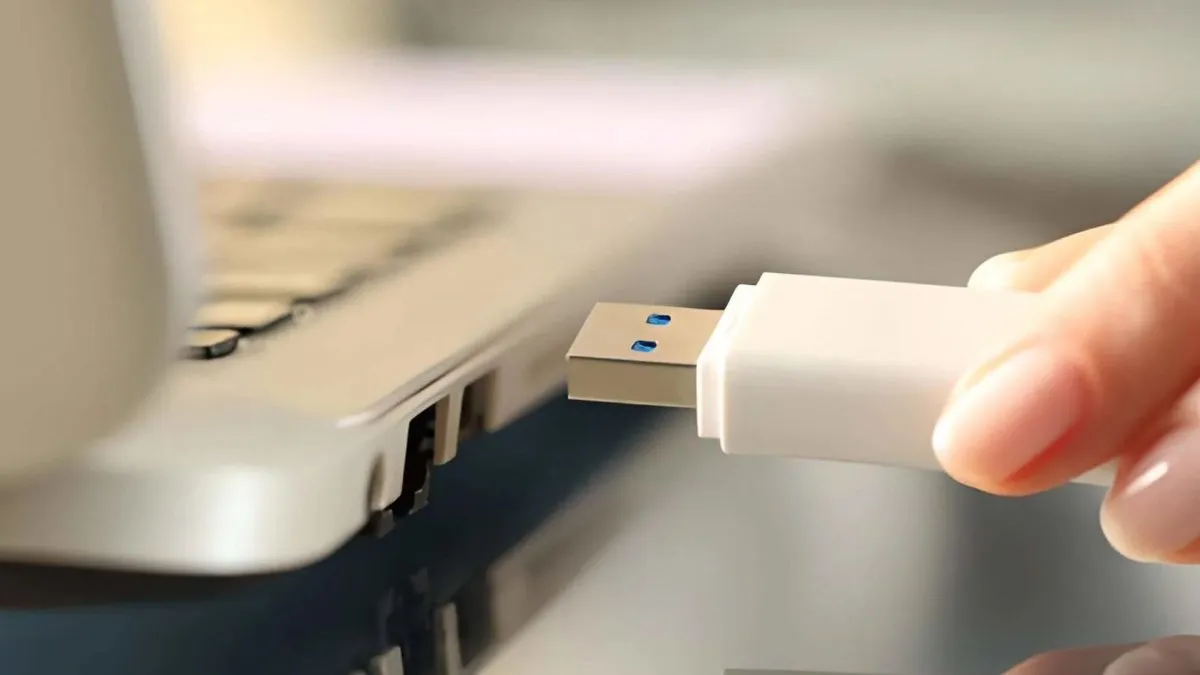
コンテナは最も柔軟なオプションです。 ディスクとしてマウントする暗号化されたファイル 好きなものを保存する場所です。通常のファイルと同様に移動したりコピーしたりできます。
- VeraCryptを開いて 「ボリュームを作成する」 ウィザードを開始します。
- 選ぶ 「暗号化されたコンテナファイルを作成する」 「次へ」に続きます。
- 選択します VeraCrypt 標準ボリューム (または「共通VeraCryptボリューム」)。「場所」の下で、 "ファイルを選択"USBメモリを開き、分かりやすいファイル名を入力します(既存のファイルは選択しないでください)。次に、 "保存する".
- 「暗号化オプション」では、 AES デフォルトでは、十分なセキュリティと優れたパフォーマンスが提供されます。「次へ」をクリックしてください。
- を定義する ボリュームサイズ: コンテナファイルのサイズ。「次へ」。
- セットする 強力なパスワード必要に応じて追加 キーファイル (画像、MP3など)を「キーファイル…」で選択し、 PIM (アクセスをさらに困難にする秘密の番号です)。覚えておいてください:長くてランダムなほど良いです。
- Elige el ファイルシステム: 互換性と4GB未満のファイルにはFATを選択します。大きなファイルを保存する場合は、 exFATまたはNTFS準備が整ったら「フォーマット」を押します。
- エントロピーバーが 緑色に変わるVeraCrypt はこれらの動きを利用して高品質のキーを生成します。
- 完了したら、「承認」をクリックして閉じます。 "外出する"これでコンテナの準備が整いました。
生成することができます キーファイル 完全にランダム:VeraCryptは マウスの動き 約30秒間、固有の暗号素材を作成します。パスワードと同様に、大切に保管してください。
暗号化されたボリュームをマウントして使用する
コンテンツにアクセスするには、 ボリュームをマウントする (VeraCrypt ではこれをマウントまたは統合と呼びます)。これは簡単なプロセスです。
- メインウィンドウで、 "アーカイブ…" USB コンテナを選択します。
- 1つを選択 ドライブレター リストで利用可能です。
- プレス "マウント" (または「統合」)、パスワードを入力し、キー ファイルと PIM を使用する場合は追加して確認します。
- ボリュームは次のように表示されます 新しいCD システム上で。これで、ファイルのコピー、読み取り、編集が通常通り行えます。
- 閉じるには、 「分解」 (または「すべてアンマウント」)。VeraCrypt ボタン自体から「ログアウト」することもできます。
USB ドライブが VeraCrypt でマウントされている間、コンテンツは「オンザフライ」で管理されることに注意してください。 リアルタイム暗号化/復号化 追加の手順は必要ありません。
USBフラッシュドライブ全体を暗号化する
ペンドライブ全体を暗号化したい場合(コンテナなし)、VeraCryptを使用すると、ドライブを 完全に保護されたデバイスVeraCrypt でマウントするまで、オペレーティング システムは USB を未フォーマットとして認識することに注意してください。
- USBを挿入して開く 「ボリュームを作成」.
- 選ぶ 「セカンダリパーティション/ドライブを暗号化する」.
- 選択します 共通VeraCryptボリューム (または、追加のレイヤーが必要な場合は非表示のレイヤー)。
- ペンドライブのパーティション(たとえば、E:)をマークして承認します。
- ウィザードには 2 つのオプションがあります。
- 暗号化されたボリュームを作成してフォーマットする: ドライブを消去し、より高速になります。
- データを保持しながらパーティションを暗号化する:情報は保持されますが、 はるかに長い時間がかかる.
- 暗号化(AESが最適)とハッシュ(デフォルトはSHA-512、より機敏な処理を好む場合は SHA-256 (これも素晴らしいです)。
- あなたの定義を定義してください パスワード (必要に応じて、キーと PIM ファイルも必要です)。複雑であればあるほど良いでしょう。
- マウスを動かしてエントロピーを増やし、 "フォーマット" (または、データを保持することを選択した場合は、インプレース暗号化を開始します)。
完了すると、Windowsは元の文字(例:E:)を表示しますが、開くことはできません。使用するには、VeraCrypt > 「デバイスを選択」パーティションを選択し、キーでマウントすると別の文字が表示されます(たとえば、 F:) は、暗号化されたドライブが動作可能な状態になった状態です。
隠されたボリューム:強制からの保護
VeraCryptでペンドライブを暗号化すると、 隠しボリューム これは、パスワードを要求された場合に便利です。外側のボリュームに「フィラー」データが入っているので、外側のボリュームのパスワードを渡すことで、 内部容積 重要なファイルは見えないまま残ります。
要約プロセス:まず、 外部ボリューム (暗号化、ハッシュ、サイズ、フォーマット、パスワード)そして、同じウィザードで 隠しボリューム (独自のパスワード、暗号化、サイズを持つ)、外部の内部スペースを占有します。
重要: 休暇 スペースマージン外部ボリュームをいっぱいにしすぎると、内部ボリュームが上書きされる可能性があります。VeraCrypt は警告を発しますが、慎重に行うことをお勧めします。
どちらか一方をマウントするには、 対応するパスワード外部キーで外部ボリュームがマウントされ、内部キーで隠しボリュームがマウントされます。攻撃者がこの2つ目のボリュームの存在を証明することは不可能です。
プリブートでWindows全体を暗号化
ペンドライブに加えて、VeraCryptはパーティションまたは 完全なシステムユニットこれは繊細なプロセスです。まず完全なバックアップを作成してください。
- 「ボリュームの作成」へ移動 > 「システムパーティション/ドライブ全体を暗号化する」.
- モードを選択 ノーマル (o Oculto 秘密のシステムが必要な場合)、Windows パーティションのみを暗号化するか、ディスク全体を暗号化するかを決定します。
- マルチブートを使用している場合は適切なオプションを選択します。それ以外の場合は、 シンプルなスタート.
- 暗号化 (AES 推奨)、ハッシュ (SHA-512 または SHA-256)、および認証方法を構成します。
- を作成します レスキューディスク ウィザードに従います。
- オプション: ポリシーを定義する 安全な消去 削除されたファイルの場合。
- テスト、確認、再起動:システムがキーを要求します 始める前に.
パスワードを忘れたり、破損してしまったりした場合は、レスキューディスクが役に立ちます。しかし、 バックアップを怠らないようにしましょう.
暗号化する価値があるのはいつですか?
クラウドでドキュメントを共有すると、セキュリティ侵害により危険にさらされる可能性があります。アップロードする前に、 VeraCryptで暗号化する 不正アクセスに対する追加の防御層が確保されます。
自宅でも職場でも、共有のパソコンでは誰が何を見ているのかを常に管理できるとは限りません。プロジェクトや 個人データは鍵の下で保管されます 暗号化されたボリュームを使用します。
アンティ マルウェア または侵入(トロイの木馬、ランサムウェア、不正アクセス)に対して、暗号化は防御層を追加します。たとえ侵入されても、 彼らは内容を読まない 鍵なしで。
もしあなたのアカウントが侵害され、誰かがあなたのファイルを入手した場合、 暗号化により影響を軽減パスワードの衛生と暗号化素材の管理が重要です。
専門職の環境では、規制により機密情報の保護が求められます。LOPDやその他の枠組みは、 暗号化と鍵管理の要件特に、高度な個人データ、企業秘密、マネーロンダリング防止が関係する場合は、これが当てはまります。
考慮すべきメリットとデメリット
VeraCryptでペンドライブを暗号化するのは 無償。 このプロセスは、堅牢なマルチプラットフォームアルゴリズムを使用して実行されます。セキュリティと透明性を兼ね備えており、ポータブルモードはUSBフラッシュドライブに非常に便利です。
その代わりに、 最低限の学習暗号化/復号化には多くのリソースを消費します(CPUにAES-NIが搭載されていない場合は、さらにリソースを消費します)。単一のファイルの場合は、7-Zipの方が便利かもしれません。
さらに、私たちは 互換性 システム間: VeraCrypt が存在する場所にコンテナーが開きます。完全に暗号化されたデバイスは、ツールでマウントされるまで読み取り不可能な状態になります。
最大のリスクは パスワードを忘れた (またはキー/PIMファイル):これがないと、すべて終わりです。バックアップを保管し、認証情報に関する厳格なポリシーを遵守してください。
他のコンテナと同様に、破損すると中身全体に影響が出る可能性があります。リスクを最小限に抑えるには コピー、適切な閉鎖、信頼性の高いハードウェア.
上記をすべて実行すれば、USBドライブを保護するための完璧なプランが完成します。VeraCryptを使ってUSBフラッシュドライブを暗号化しましょう。シンプルで高速な暗号化コンテナから、隠しボリューム、統合キー、Windows、macOS、Linux、Ubuntu向けの高度なオプションを含むデバイス全体の暗号化まで、様々な暗号化が可能です。さらに、いくつかの優れた実践方法と適切なパスワード戦略も加えると、 VeraCrypt ペンドライブは詮索好きな目から安全になります。.

テクノロジーとインターネット問題を専門とする編集者で、さまざまなデジタル メディアで 10 年以上の経験があります。私は、電子商取引、通信、オンライン マーケティング、広告会社で編集者およびコンテンツ作成者として働いてきました。経済、金融、その他の分野のウェブサイトにも執筆しています。私の仕事は私の情熱でもあります。さて、私の記事を通じて、 Tecnobits, 私は、私たちの生活を向上させるために、テクノロジーの世界が私たちに提供するすべてのニュースや新しい機会を毎日調査しようとしています。