- 交換機能を有効にして、双方向でテストテキストを送信してください。
- ゲストOS内にゲストアドオンをインストールしてください。
- VBoxTrayまたはLinuxのグラフィカルクライアントを試してみてください。
- テキストエラーとファイル転送エラーを分けて処理する。
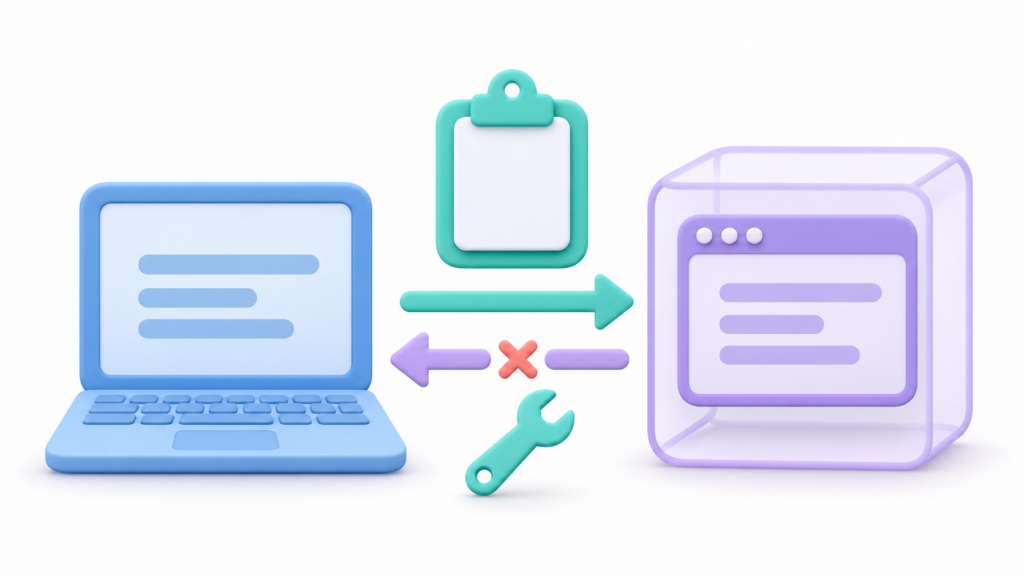
もし VirtualBoxの共有クリップボードが機能しない, empieza por comprobar la dirección del intercambio y las Guest Additions del sistema invitado. Activar una opción en el menú no sustituye la instalación de los componentes que permiten copiar y pegar entre ambos sistemas.
Conviene identificar también qué falla: copiar texto, pegar imágenes y transferir archivos son pruebas diferentes. Comprueba primero una frase sencilla entre dos editores para localizar el problema sin añadir otras variables.
共有クリップボードを有効にして、双方向テキストをテストしてください。

仮想マシンが起動したら、 デバイス > 共有クリップボード必要な住所を選択してください:
- 無効: 交換を無効にします。
- ホストからゲストへ: これにより、物理コンピュータから仮想マシンへのコピーが可能になります。
- ゲストからホストへ: 逆方向へのコピーも可能だ。
- 双方向: 双方向の通信を可能にする。
Para diagnosticar el fallo, selecciona Bidireccional, copia una frase nueva en un editor del anfitrión y pégala en otro del invitado. Repite la prueba en sentido contrario y anota si falla una dirección o las dos.
Utiliza los menús Copiar y Pegar si sospechas de los atajos: en algunas terminales, Ctrl + C には別の機能があります必要なアドレスが1つだけの場合は、テスト後もそのアドレスを選択したままにしておくことができます。双方向モードでは、ゲストOSがホストOSのクリップボードを読み取ったり変更したりできます。
ゲストOS内でゲストアドオンをインストールまたは更新します。

その ゲストOS追加機能は仮想マシン内にインストールされます。ホストの拡張機能パックと混同しないでください。
- ゲストシステムが起動します。
- VMウィンドウで、 デバイス > ゲストアドオンCDイメージを挿入.
- ゲストOSから仮想光学ドライブを開きます。
- Windowsでは、
VBoxWindowsAdditions.exeそしてウィザードを完了する。 - ゲストOSを再起動して、テキストテストを再度実行してください。
En Linux, sigue el procedimiento de instalación correspondiente a tu distribución. Si utilizas los paquetes que esta proporciona, revisa sus instrucciones antes de mezclarlos con el instalador de Oracle.
Oracle recomienda mantener las Guest Additions en la misma versión que VirtualBox para obtener mejores resultados. Sin embargo, バージョンの違いだけでは、障害の原因を証明することはできない。.
ゲストOSがWindowsを使用している場合に確認すべき事項
仮想化されたWindows環境内でタスクマネージャーを開き、それが表示されるかどうかを確認してください。 VBoxTray.exe見つからない場合は、ゲストOS追加機能と一緒にインストールされた実行ファイルを探してください。通常、その場所は次のとおりです。
C:\Program Files\Oracle\VirtualBox Guest Additions\VBoxTray.exeSi existe, ejecútalo y vuelve a probar. Si el archivo falta o falla al iniciarse, revisa o repara la instalación de Guest Additions.
Solo si has comprobado que iniciarlo manualmente recupera la función y que no arranca con tu sesión, revisa sus opciones de inicio. Puedes abrir shell:startup を通して ウィンドウズ + R 既存のエントリの重複を避けるため、ショートカットを追加します。この方法は、正しいインストールに代わるものではなく、他のエラーの解決を保証するものでもありません。
LinuxおよびArch Linuxでクリップボードを確認する方法

X11セッションが稼働しているLinuxゲストで、デスクトップクライアントプロセスを確認します。
pgrep -a VBoxClientクリップボードコンポーネントが表示されない場合は、グラフィカルセッションのターミナルから起動してみてください。
VBoxClient --clipboard実行する ユーザー名を使用して、sudoなしで, y evita lanzar copias repetidas. Si devuelve un error, conserva el mensaje antes de modificar servicios o permisos.
En Arch Linux, el paquete virtualbox-guest-utils 統合ユーティリティを組み込んでいます。グラフィカルなホーム画面は VBoxClient-all mediante XDG Autostart. Si tu gestor de ventanas no procesa ese mecanismo, revisa cómo configurar el inicio de las utilidades en tu entorno.
No reinstales módulos del kernel únicamente porque falle copiar y pegar. Primero comprueba las utilidades del invitado y el proceso que corresponde a la sesión gráfica.
Waylandを使用すると何が変わりますか?
Linuxデスクトップ端末からセッションの種類を確認できます。
echo "$XDG_SESSION_TYPE"VirtualBoxはバージョン7.1でWaylandのクリップボードサポートを組み込みました。したがって、 Waylandは必ずしも互換性がないわけではない, aunque el resultado depende de las versiones y del entorno utilizado.
Si el fallo aparece en Wayland, actualiza los componentes y consulta las incidencias de tu versión. Como comparación, prueba una sesión X11 si tu distribución la ofrece. El comando anterior de VBoxClient --clipboard これはX11の診断結果に相当し、Waylandに対する普遍的な解決策として適用すべきではありません。
テキストはコピーできますが、ファイルはコピーできません。
クリップボード経由のファイル転送には別のオプションがあります。お使いのバージョンでその機能があるかどうか確認してください。 クリップボードによるファイル転送を有効にする y verifica también la dirección del intercambio.
Oracle documenta limitaciones en Linux, como transferir un archivo por operación. Para mover carpetas o conjuntos de documentos, considera las 共有フォルダ. La función Arrastrar y soltar también se configura por separado.
Si el problema continúa, reúne las versiones del anfitrión, invitado, VirtualBox y Guest Additions, indica qué dirección falla y consulta VBox.log VirtualBoxの管理者ログから情報を取得します。この情報があれば、診断なしにインストールを繰り返すよりも、問題のより正確な調査が可能になります。

私はテクノロジー愛好家であり、その「オタク」の興味を職業に変えています。私は 10 年以上、純粋な好奇心から最先端のテクノロジーを使用し、あらゆる種類のプログラムをいじくり回してきました。現在はコンピューター技術とビデオゲームを専門にしています。これは、私が 5 年以上、テクノロジーやビデオ ゲームに関するさまざまな Web サイトに執筆し、誰にでも理解できる言語で必要な情報を提供することを目的とした記事を作成しているためです。
ご質問がございましたら、私の知識は Windows オペレーティング システムから携帯電話用の Android に関連するあらゆるものまで多岐にわたります。そして、私はあなたに対して、いつでも喜んで数分を費やして、このインターネットの世界であなたが抱いている疑問を解決するお手伝いをしたいと考えています。