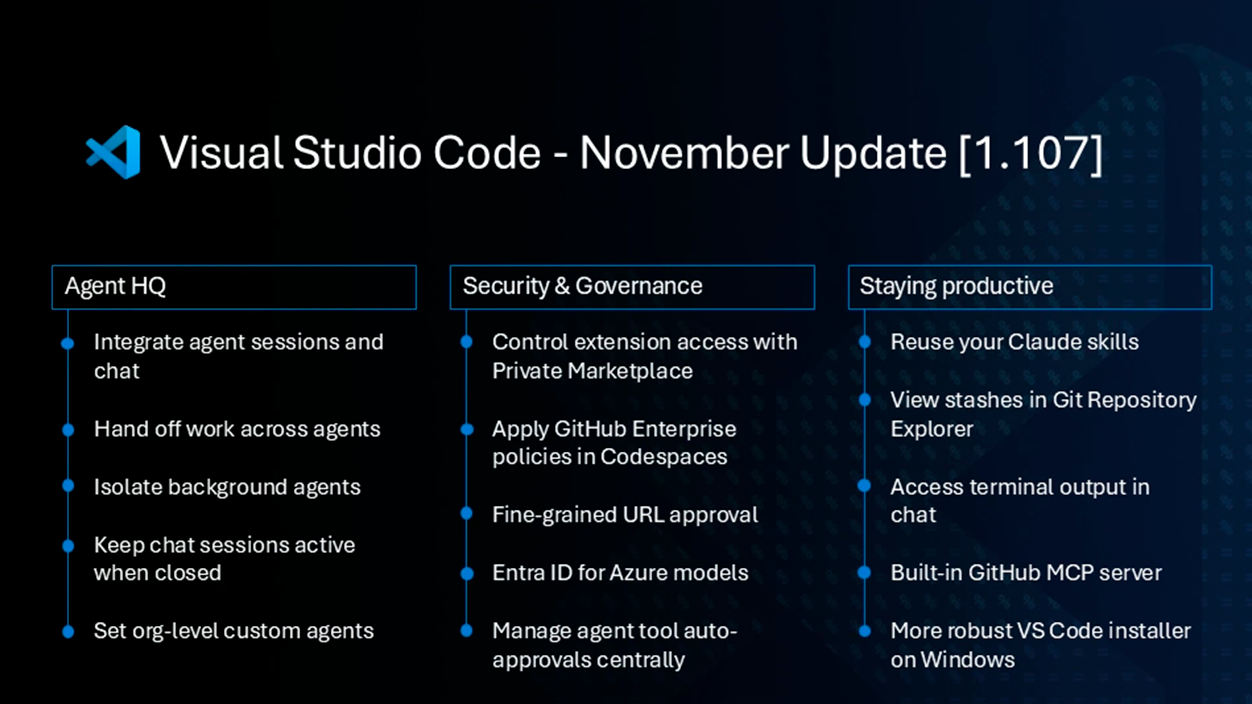
- Visual Studio Code 1.107 では、AI エージェントの作業が強化され、Agent HQ での管理が一元化されます。
- 統合ターミナルでは、コマンドとパラメータのコンテキストに応じた提案が提供され、コンソールの使用が効率化されます。
- TypeScript 7 プレビューでは、自動補完、名前の変更、参照の機能が改善されています。
- エディターを離れることなく、ソース管理から Git Stash の実験的なサポートが導入されました。

バージョン Visual Studio Code 1.107 11月のアップデートとして提供開始され、開発者と技術チームの生産性向上に重点を置いた変更が満載です。Microsoft 統合へのコミットメントを強化する 人工知能エージェント, 統合端末が大幅に改善されました。 そしてさらに一歩進んで TypeScript 7 の予備的な互換性.
本作では、いつものマルチプラットフォームのアプローチが維持され、 VSコード y Windows、macOS、Linux にインストールできます。これは、専門分野や学術分野で異なるオペレーティングシステムが共存するヨーロッパのエコシステムにとって特に重要です。このバージョンでは、同社は引き続き 多くのチームが使用している軽量エディタから大きく逸脱することなく、開発エクスペリエンスを洗練させる 毎日
コンテキストに応じた提案機能を備えた、より強力なターミナル
このアップデートで最も注目すべき新機能の一つは、 統合端末コマンド入力時に自動で候補が表示されるようになりました。安定版チャネルではターミナルサジェスト機能がデフォルトで有効化され、外部拡張機能や高度なシェル設定に頼りたくないユーザーにとってコンソールの使用が簡素化されました。
コマンド、コマンドライン引数、ファイルパスを入力すると、 提案リスト プロンプトのすぐ上に表示されます。これらの推奨事項は矢印キーで移動し、Tabキーで承認できるため、繰り返しのタスクを高速化し、長いコマンドでの入力ミスを減らすことができます。
例えば、 macOSまたはLinuxでは「ls」 ハイフンを入力すると、ターミナルはそのコマンドで利用可能なすべてのパラメータを即座に表示します。これにより、忘れられがちなオプションや、これまではシステム内蔵のヘルプや外部ドキュメントを頻繁に参照する必要があったオプションに簡単にアクセスできるようになります。
それでも、ターミナルの提案は従来のドキュメントに代わるものではありません。単に可能な引数を表示するだけで、それぞれの引数が何をするのかを詳しく説明するわけではないからです。目標は、 軽くて素早い援助 多くの上級ユーザーは、VS Code コンソールを本格的なヘルプ システムにすることなく、日常的に使用できます。これは、エディターから除外することを好む機能です。
Agent HQによるAIエージェントの統合と集中管理
バージョン1.107のもう一つの重要なブロックは、 人工知能エージェントVS Codeは、最近のエディタと直接競合する分野です。 支援プログラミングここ数か月で登場した特殊な AI 派生商品など。
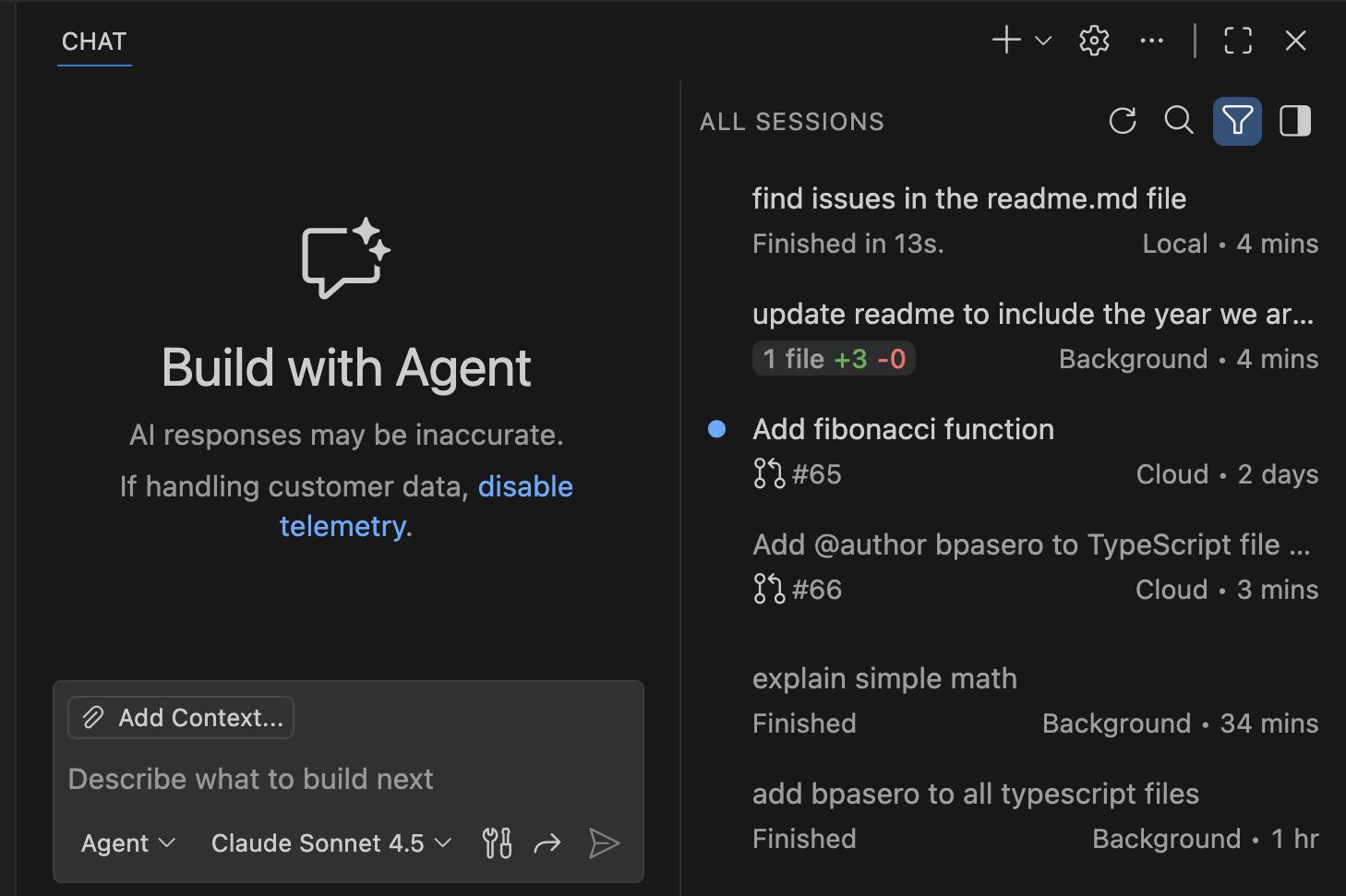
マイクロソフトは、Agent HQという、 中央パネル ここから、エディターで設定されたすべての信頼済みエージェントを表示および管理できます。アクティブなエージェント、非アクティブなエージェント、注意が必要なタスクを確認できるため、複数のエージェントが並行して作業するワークフローを、制御を失うことなく簡単に実装できます。
さらに、Copilot とパーソナライズされたエージェントは完全に別のセクションに存在するのではなく、一緒に動作するようになります。 並んで 同じユーザーエクスペリエンス内で。同社はVisual Studio Codeを、複数のエージェントが作業を共有し、同時に実行し、リファクタリング、コード生成、変更レビューといった複雑なタスクを共同で実行するシナリオへと導こうとしています。
エージェントセッションの表示も変更されました。個別のビューはデフォルトで無効になっており、すべてが チャットビューこの単一のウィンドウから、パネル間を移動することなく、現在のセッションを確認したり、各エージェントの進行状況をチェックしたり、バックグラウンド タスクを表示したり、ファイル変更の統計を参照したりすることができます。
自身のチームでローカルエージェントと連携している方のために、もう1つの実用的な改善点があります。チャットウィンドウを閉じてもタスクが自動的にキャンセルされなくなりました。代わりに、 ローカルエージェントは実行を継続します 保留中の操作。これは、大規模なリポジトリ分析や大規模なコードの書き換えなど、中断してはならない長いプロセスを起動するときに役立ちます。
このアップデートでは会話に新しい「続行」ボタンも追加され、特定のタスク(例えば、非常に長いファイルの作成)をバックグラウンドエージェントに送信するか、 AIツール 具体的には、この小さな変更により、ワークロードをより適切に分散し、エージェント インフラストラクチャをより柔軟に活用できるようになります。
Gitワークツリーときめ細かな権限制御による分離
同じプロジェクト内で複数の作業コンテキストを管理する開発者は、新しいサポートにより、 Git ワークツリー バックグラウンドエージェント向け。各エージェントがどの作業ツリーで動作するかを正確に指定できるようになり、異なるブランチやディレクトリ間での競合のリスクを軽減します。
この隔離能力により、エージェントは 特定のワークスペースもう1つは別のワークツリーで動作し、 これは、実験的な機能をテストしたり、メンテナンス ブランチを並行して保守したりするチームにとって役立ちます。実用的なレベルでは、リポジトリにアクセスする自動化されたプロセスが複数ある場合に秩序を維持するのに役立ちます。
さらに、バージョン1.107では、 すべてのコマンドを承認する 特定のターミナルセッションで、ワンクリックで承認できます。エージェントが実行したいコマンドを個別に承認するのではなく、そのターミナルに対してグローバル権限を付与することで、実行中のタスクに完全な信頼性がある場合の摩擦を軽減できます。
設定するオプションも有効になります。 さまざまなキーボードショートカット この機能は、複数のAIアシスタントを同時に使用し、混乱なく素早く起動する必要があるユーザー向けに設計されています。社内エージェント、サードパーティ製ツール、そしてCopilotが混在する環境では、カスタムショートカットを使用することで、操作速度が大幅に向上します。
TypeScript 7 プレビューとエディターの改善
言語の分野では、11月のアップデートで 更新されたプレビュー タイプスクリプト 7JavaScript エコシステムで常に一歩先を行きたい人向けに設計されたこのプレビュー バージョンには、型チェックのパフォーマンスの改善と、コードの作成とメンテナンスの高速化を目的とした一連の機能が含まれています。
新機能の中には、 インポートオートコンプリートこれにより、各ルートの正確な名前を覚える必要がなくなり、モジュールの検索と追加が容易になります。また、シンボル名の変更操作も最適化され、プロジェクト全体を通して変数、関数、クラスの名前をより明確かつ一貫性のあるものに変更できます。
CodeLensの参照に関するもう一つの興味深い改善点は、 より役立つ情報 コード内で要素がどこでどのように使用されているかを確認できます。これらの機能を利用するには、TypeScriptプレビュー拡張機能をインストールし、JavaScriptまたはTypeScriptファイルでコマンド「TypeScript (Native Preview): Enable (Experimental)」を実行する必要があります。
TypeScript 7が広く利用できるようになると、Visual Studio Codeは それを基礎として採用する JavaScript および TypeScript の IntelliSense に対応しました。これにより、特に大規模なコードベースを管理する欧州の企業や組織に特有の大規模プロジェクトにおいて、よりスムーズなオートコンプリート操作が可能になります。
ソースコード管理: Git Stash とより便利なワークフロー
Visual Studio Code 1.107では、Gitが依然として事実上の標準となっているバージョン管理の進化も取り入れられています。最も注目すべき新機能は、 エディターのソース管理インターフェースから Git Stash を直接管理するための実験的なサポートコンソールだけに頼ることなく。
この統合により、 見る、適用する、または破棄する VS Code 自体からの予約(スタッシュ)これは、作業の途中でエディタのグラフィカルインターフェースを離れたくない人にとって大きなメリットです。この利便性は、Git Stashを頻繁に使用して変更を保留し、ブランチを切り替えて緊急の問題を確認するチームにとって役立ちます。
これらのステップにより、マイクロソフトはグラフィカル環境をさらに 高度なワークフロー Git は、変更の細かい制御が必要であり、頻繁にコードレビューが行われる組織で特に評価されています。
各プラットフォームでの利用状況と更新方法
Visual Studio Codeの11月のアップデートは、いつものように公式チャンネルを通じて無料で配布されています。すでに WindowsまたはLinuxにインストールされたVS Codeは ヘルプメニュー > アップデートの確認に進みます (ヘルプ > アップデートの確認) バージョン1.107をダウンロードしてインストールする.
macOSの場合、プロセスは似ていますが、メニューから実行されます。 コード > アップデートの確認アプリケーション内からの直接アップデートというロジックはそのまま維持されます。新規インストールや欧州企業での大量導入の場合、インストーラーは引き続きVisual Studio Codeの公式ウェブサイトから入手できます。
マイクロソフトは、通常の配布形式を維持し、 Windows パッケージ x64 および ARM アーキテクチャ、Intel および Apple Silicon システムの両方の macOS 用バージョン、Linux 用のさまざまなパッケージ (ARM 用の deb、rpm、tarball またはビルド) が用意されており、さまざまなディストリビューションやプロフェッショナル環境での導入が容易になります。
Visual Studio Codeはバージョン1.107のリリースにより、軽量エディタとAIエージェント、バージョン管理システムとの統合、そしてターミナルの継続的な改善といった洗練された機能を組み合わせるという戦略を強化しました。クロスプラットフォームの本質を変えることなく、このエディタは開発者が自由に開発できる環境へと進化し続けています。 日常業務の多くを集中管理する個人プロジェクトと、スペインおよびヨーロッパの他の地域に分散したチームの両方で活動しています。


私はテクノロジー愛好家であり、その「オタク」の興味を職業に変えています。私は 10 年以上、純粋な好奇心から最先端のテクノロジーを使用し、あらゆる種類のプログラムをいじくり回してきました。現在はコンピューター技術とビデオゲームを専門にしています。これは、私が 5 年以上、テクノロジーやビデオ ゲームに関するさまざまな Web サイトに執筆し、誰にでも理解できる言語で必要な情報を提供することを目的とした記事を作成しているためです。
ご質問がございましたら、私の知識は Windows オペレーティング システムから携帯電話用の Android に関連するあらゆるものまで多岐にわたります。そして、私はあなたに対して、いつでも喜んで数分を費やして、このインターネットの世界であなたが抱いている疑問を解決するお手伝いをしたいと考えています。