
別のコンピューターやモバイルデバイスからOBSを操作できる機能は、一度使ってみると手放せなくなるほど便利な機能の一つです。シーンの変更、録画の開始、ソースの管理、アクションの自動化などが可能になります。 OBSが動作しているメインPCには触れずにこれを実現する鍵となるのがWebSocketプラグインです。このプラグインは、コマンドを使用してリモート通信インターフェースを可能にします。以下では、その詳細について説明します。
WebSocketを使用して別のコンピューターまたはモバイルデバイスからOBSを制御する方法
配信者にとって、シーンを変更したり、マイクをミュートしたり、効果音をアクティブにしたりするために、配信を一時停止したりゲームを最小化したりしなければならないことほど煩わしいことはありません。幸いなことに、この問題には簡単な解決策があります。WebSocket を使用して別のコンピューターまたはモバイルデバイスから OBS を制御することです。このプラグインを使用すると、 ローカルネットワーク経由でOBSの主要機能を遠隔制御する.
しかし、なぜWebSocketではなく PCを遠隔操作するためのプログラムOBSをリモートで制御する最も直接的な方法は、WindowsリモートデスクトップやTeamViewerなどのツールを使用することでした。しかし、この方法には明らかな欠点があります。 高い帯域幅消費、レイテンシ そして、二人の間の協力関係における複雑な問題。
一方、WebSocketは全く異なります。 軽量双方向通信プロトコルクライアントが送信するのは、「シーン2に切り替えて」や「マイクをミュートして」といった簡単な指示です。サーバー(OBS)はそれを実行し、確認応答を返します。データフロー全体は最小限で、応答はほぼ瞬時です。
つまり、例えばPCでフルスクリーンでプレイしながら、携帯電話やタブレットからシーンを切り替えたり、オーディオを制御したりできるということです。 両方の活動が互いに干渉することなくモバイルアプリから録画やストリームの開始・停止、ソースの有効化・無効化、自動化の実行なども可能です。素晴らしいですね!それでは、WebSocketを使って別のコンピューターやモバイルデバイスからOBSを制御する方法を見ていきましょう。
OBSに統合されているWebSocketサーバーを有効にする
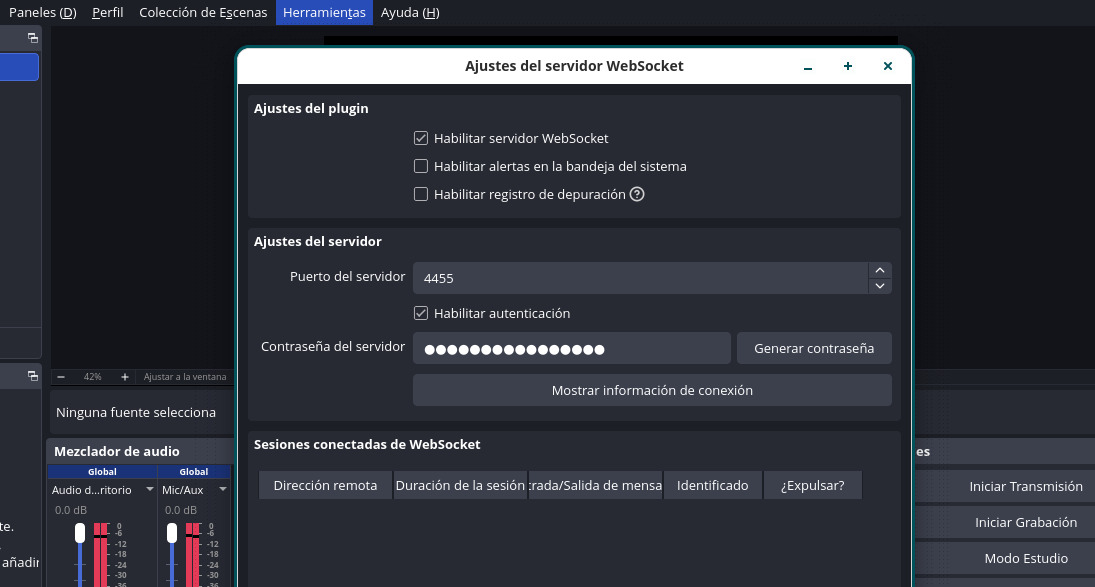
から OBSバージョン28OBS-WebSocketプラグインはソフトウェアに直接統合されています。そのため、有効化して設定するだけで済み、非常に簡単です。もちろん、別のコンピューターやモバイルデバイスからOBSを制御するのもさらに簡単です。
まずOBS Studioを開き、上部のメニューバーで ツール – WebSocketサーバー設定表示されたウィンドウで、「WebSocketサーバーを有効にする」のチェックボックスをオンにします。デフォルトのポート番号は4455です。通常はそのままにしておいて問題ありません。
重要なセキュリティ設定は以下のとおりです。 認証を有効にするパスワードを設定することを強くお勧めします。パスワードがない場合、ローカルネットワーク上のIPアドレスを知っているデバイスであれば、誰でもOBSに接続して操作できてしまいます。パスワードを設定すると、クライアントは初回接続時にパスワードを入力する必要があります。
有効化すると、メインの OBS インターフェースの右下隅にあるステータス バーに WebSocket 接続ステータスが表示されます。サーバーの準備が整うと、あとは 適切なリモートコントロールクライアントを選択してくださいパソコン、iOSおよびAndroidモバイルデバイスで利用できるオプションを見ていきましょう。
別のコンピューターまたはモバイルデバイスからOBSを制御するためのクライアントを選択してください。

WebSocketを使用して別のコンピューターまたはモバイルデバイスからOBSを制御するには、リモート制御クライアントを使用する必要があります。利用可能なオプションは多数あります。 アプリケーションやプログラム、さらにはウェブインターフェース インストール不要のものもあります。使用するデバイスの種類や具体的なニーズに応じて、どちらかを選択できます。
その Androidユーザー 最も多くの選択肢があるのはそれらです。Google Play では、OBS 専用に設計されたアプリがいくつか提供されています。たとえば、 OBSコントローラー シーン切り替え、音源起動、音声ミュート、送信制御といった基本的な機能に対応したシンプルなインターフェースを備えています。
もう一つの選択肢は ストリームコマンダーより高度な機能を備えています。OBSコントロールに加えて、サーバー管理も行うユーザーに最適なSSHターミナルも含まれています。さらに包括的な機能をお探しの場合は、 StreamCtrl さらに、シーンキャプチャの表示、テキストソースコンテンツの編集、シーンコレクションの変更も可能です。
一方、 iOSユーザー 彼らは試すことができる プロデューサーパッド最大の魅力の一つは、プログラムモードとプレビューモードのリアルタイムプレビュー機能です。iPadやiPhoneから、自分の指示の結果を確認できます。スタジオモードと組み合わせることで、プロ仕様のミキシングコンソールに非常に近い体験が得られます。
別のコンピューターからのリモートコントロール
別のコンピューターからOBSを制御することも完全に可能であり、特に支援や共同作業を受ける際には実用的です。最も簡単な方法は次のとおりです。 専用のウェブパネルを使用するインストール不要で、どのブラウザ(Chrome、Firefox、Edge)でも直接動作する軽量インターフェースが存在します。これらの多くはGitHub Pagesでホストされており、最も効果的で安全な方法です。
検討してみるのも良いかもしれません コマンドラインベースのソリューション。 例えば、 obs_cli これにより、ターミナルからOBSを制御できるようになり、フィルターの管理やソース設定の非常に詳細な調整などが可能になります。
そして、希望する人のために OBS制御をAIワークフローに統合する これ obs_mcpこのツールは、AIエージェントがシーン管理や伝送制御を支援できる609種類以上のツールインターフェースを提供します。
接続とトラブルシューティングガイド
クライアントを選択したら、接続を確立して別のコンピューターまたはモバイルデバイスからOBSを制御する準備が整います。選択したクライアントに関係なく、手順はほぼ同じです。OBSを実行しているコンピューターと制御デバイスが... 同じローカルネットワークに接続.
クライアントで、OBS を実行しているコンピューターのローカル IP アドレスとポート番号 (デフォルトでは 4455) を入力します。次に、OBS で設定したパスワードを入力して接続を確立します。モバイル アプリを使用している場合は、 OBSが表示するQRコードをスキャンしてください。 ツール - WebSocket サーバー設定 - 接続情報の表示をクリックすると、次のようになります。
最後に、よくある接続トラブルを2つ取り上げ、その解決方法について説明しましょう。 ファイアウォールブロック 最も一般的な原因は、ポート4455への着信接続をブロックすることです。そのため、ファイアウォールの設定でOBSまたは当該ポートの例外を追加してください。
あ IPアドレスが間違っています OBSを実行しているコンピューターのローカルIPアドレスを入力する必要があることもよくあります。パブリックIPアドレスや127.0.0.1を入力しないでください。パスワードを忘れた場合は、OBSのWebSocket設定に戻り、認証のチェックを外し、接続して、再度設定してください。これで完了です!WebSocketを使用して別のコンピューターやモバイルデバイスからOBSを制御すると、操作感が大きく変わります。
索引

幼い頃から科学技術全般、特に私たちの生活をより便利で楽しいものにしてくれる進歩に魅了されてきました。最新のニュースやトレンドを常に把握し、自分が使っているデバイスやガジェットに関する経験、意見、ヒントを共有することが大好きです。それがきっかけで、5年ほど前にウェブライターになり、主にAndroidデバイスとWindowsオペレーティングシステムを専門にしています。複雑な概念を分かりやすく説明することで、読者に理解しやすくすることを学んできました。