WhatsAppで音声が聞こえないときは、 問題を解決するにはいくつかのステップがあります他の人から送られてきた音声が聞こえないこともありますが、自分の音声だけが聞こえないこともあります。それぞれの状況ではどうすればよいでしょうか?以下で、考えられる解決策をいくつかご紹介します。
WhatsAppで音声が聞こえない – 解決策
これまで順調に進んでいたのに、突然WhatsAppで音声が聞こえなくなってしまったことはありませんか?特にこれまでアプリを普通に使っていた場合、これは非常にイライラするものです。しかし、 何が起こっているのかを知らせる手がかりがいくつかあります。アプリ自体またはスマートフォンで、問題の根本原因を特定するために、次の点を自問してみてください。
- 「最近ケースを変えたかな?」
- 「最近、携帯電話を Bluetooth デバイスに接続しましたか?」
- 「WhatsAppなどのアプリの権限を変更しましたか?」
- 「アプリは更新されていますか?」
これらの質問は問題の解決にはなりませんが、WhatsAppで音声が聞こえない理由を理解する手がかりとなるでしょう。さて、以下でいくつかの点を見ていきましょう。 あなたが取ることができるステップ 音声ファイルをシームレスに送受信できます。さあ、始めましょう。
携帯電話の近接センサーを確認してください
最近ケースやスクリーンプロテクターを交換しましたか?WhatsAppで音声が聞こえない場合は、 近接センサーが遮られている可能性がありますWhatsAppはこのセンサーを使用して、スマートフォンを耳に当てるとイヤピースから音声を再生します。ただし、購入したケースでセンサーが覆われている場合は、スピーカーではなくイヤピースから音声が聞こえる場合があります。
どうすればいいでしょうか?まず、手でセンサーを覆っていないか確認してください。もしそうでない場合は、ケースやプロテクターが近接センサーを遮っていないか確認してください。確認するには、 ケースを取り外して、音声が正常に聞こえるかどうかを確認します。上記の方法を試しても問題が解決しない場合は、携帯電話で通常の通話をお試しください。画面がすぐに真っ暗になる場合は、センサーに問題がある可能性があります。
音量は?
第二に、 携帯電話の音量が最小になっていないか、またはバイブレーション モードになっていないか確認してください。携帯電話がサイレントモードになっている場合、WhatsAppの音声は聞こえません。この場合、音声を聞こうとすると「音量を上げてください」というメッセージが表示される可能性があります。また、ミュートスライダー付きのヘッドフォンをお使いの場合は、ミュートが無効になっていないかご確認ください。
携帯電話に Bluetooth デバイスが接続されていますか?
お使いの携帯電話がBluetoothデバイスに接続されているため、WhatsAppで音声が聞こえない可能性があります。確認するには、 Bluetoothが有効になっているか、現在接続されているかを確認します外部スピーカーまたは車内で音声が再生されている可能性があります。これを除外するには、Bluetooth接続を無効にすれば完了です。
マイクが機能していることを確認する
さて、もし問題が WhatsAppで送信した音声が聞こえません。まず最初に、手や指でマイクを覆っていないか、新しいカバーがマイクを遮っていないかを確認してください。また、マイクを塞ぐ物やゴミなどがないかも確認することをお勧めします。
これらのいずれにも当てはまらない場合は、 マイクがまだ動作していることを確認する電話をかけてみて、相手にもあなたの声が聞こえない場合は、マイクに問題がある可能性があります。解決策は? テクニカルサポートに連絡して修理または交換を依頼してください。
WhatsAppのキャッシュをクリアする
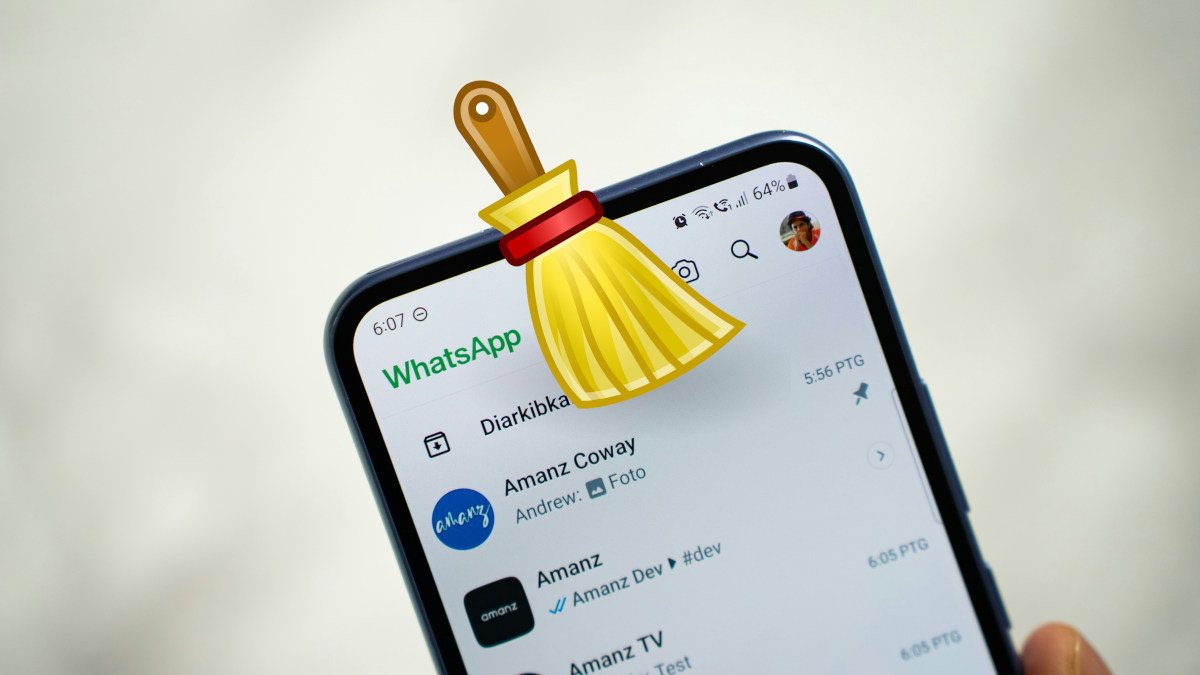
携帯電話のハードウェアがこれらの問題と全く関係ない場合もあります。 アプリケーション自体にエラーがある可能性があります 最新のアップデートが適用されていない場合は、自動的には修正されません。このような場合は、キャッシュをクリアしてみることをお勧めします。 WhatsApp。 これを行うには、次の手順に従います。
- を入力 コンフィギュレーション モバイルの。
- 選択します アプリケーション – アプリケーションを管理する – WhatsApp。
- そこに来たら、クリックしてください ストレージ。
- 次に、をタップします クリーンなデータ – キャッシュの消去.
- 完了です。WhatsApp で音声が聞こえるか確認してください。
WhatsAppに何か機能があるかどうかアプリストアで確認するのも良いでしょう。 更新が保留中もしお持ちでしたら、ぜひお試しください。音声が聞こえない問題を解決できるかもしれません。
WhatsApp で音声が聞こえない場合は、アプリの権限を確認してください。
WhatsApp で送信した音声メッセージがまだ聞こえない場合は、他に実行できることがあります。 WhatsAppがマイクにアクセスできることを確認してください最近スマートフォンの権限を変更した場合、誤ってマイクの権限を削除してしまった可能性があります。削除するには、以下の手順に従ってください。
- 入って 構成
- アプリケーション – アプリケーションを管理する – WhatsApp。
- アプリケーションの権限。
- マイクが権限リストに表示されていることを確認してください。表示されていない場合は、権限を付与すれば完了です。
- WhatsApp にマイクの使用許可がなかったが、許可した場合、これで問題は解決します。
WhatsAppまたは携帯電話を再起動します
上記のすべての提案に従っても WhatsApp で音声が聞こえない場合は、もう 1 つの解決策があります。 WhatsAppと携帯電話を再起動してくださいWhatsAppを再起動するには、アプリを一度閉じて再度開くだけです。または、アプリを完全にアンインストールしてから再インストールすることもできます。ただし、ご注意ください!後者のオプションを選択する場合は、まずアプリをアンインストールすることをお勧めします。 バックアップをとる すべてのチャットを保護します。
これで問題が解決せず、WhatsAppで音声が聞こえない場合は、 スマートフォンを再起動しますすべてを正常に戻すには、スマートフォンを再起動するのが最適かもしれません。これにより、オーディオファイルを通常通り使用できるようになるかもしれません。
あらゆる努力を払ってもWhatsAppの音声が聞こえない場合はどうすればいいでしょうか?その場合、おそらく唯一の解決策は、専門家にスマートフォンを持っていくことかもしれません。 テクニカル サポートでは、ハードウェアの問題を排除できます。 携帯電話で音声を聞くことができない、または他の人に正しく聞き取れない原因となっているもの。

私は幼い頃から、科学技術の進歩、特に私たちの生活をより楽に、より楽しくするものに関連するものすべてに非常に興味を持っていました。私は最新のニュースやトレンドを常に把握し、使用している機器やガジェットに関する経験、意見、アドバイスを共有することが大好きです。このことがきっかけで、私は 5 年ちょっと前に、主に Android デバイスと Windows オペレーティング システムに焦点を当てた Web ライターになりました。読者が簡単に理解できるように、複雑なことを簡単な言葉で説明することを学びました。