- WinSCP は、Windows 上の SFTP、SCP、FTP、WebDAV、Amazon S3 用の無料のオープンソース クライアントです。
- SSH および OpenSSL 暗号化を使用して、PC とリモート サーバー間でファイルを転送、同期、編集できます。
- Explorer や Norton Commander スタイルのインターフェース、ワークスペース、および PuTTY との広範な統合を提供します。
- これは Windows でのみ利用可能ですが、このカテゴリで最も完全かつ推奨される代替手段の 1 つです。

WinSCPの 一度見つけたら、ずっとパソコンにインストールしたままにしておきたいプログラムの一つです。Windows用のファイル転送クライアントで、ネットワークやLinuxに詳しくなくても、パソコンとリモートサーバー間でデータを安全かつ迅速に、そして非常に直感的に転送できます。
このガイド全体を通して、 WinSCPの使い方このガイドでは、サポートするプロトコル、インストール方法、最初の接続の作成方法、ファイルの転送と同期、さらにはSSHトンネリング、ワークスペース、PuTTY統合といった高度な機能の活用方法までを網羅しています。Windowsからのリモートサーバーの制御は見た目よりもはるかに簡単だと感じていただけることを願っています。
WinSCP とは何ですか? また、具体的には何に使用されますか?
WinSCPは 無料のソフトウェアアプリケーション Windows向けに設計されており、SFTP、SCP、FTP、FTPS、WebDAV、Amazon S3のグラフィカルクライアントとして機能します。主な目的は、ローカルコンピューターとSSHサービスまたはその他の互換性のあるプロトコルを提供するリモートシステム間での安全なファイル転送を容易にすることです。
彼は SFTP/FTPクライアント現在ではさらに進化しており、ディレクトリの同期、スクリプトを使用したタスクの自動化、リモート コンソールのオープン、内部または外部エディターの操作、複数のセッションまたは「ワークスペース」の同時管理が可能になっています。これは、複数のサーバーを管理する場合に特に便利です。
セキュリティ面では、WinSCPは SSH と OpenSSLハードウェアアクセラレーション暗号化(AES)と最新のアルゴリズムをサポートしています。さらに、SSH-1およびSSH-2サーバーとシームレスに連携し、コンソール機能の多くはPuTTYとの統合に依存しています。
非常に興味深い点は WinSCPは完全に無料です オープンソースです。インストーラー版またはポータブル版をダウンロードでき、ライセンス料を支払う必要はありません。Microsoft Storeには有料版もありますが、入手できるプログラムは全く同じで、プロジェクトの資金調達方法が異なるだけです。
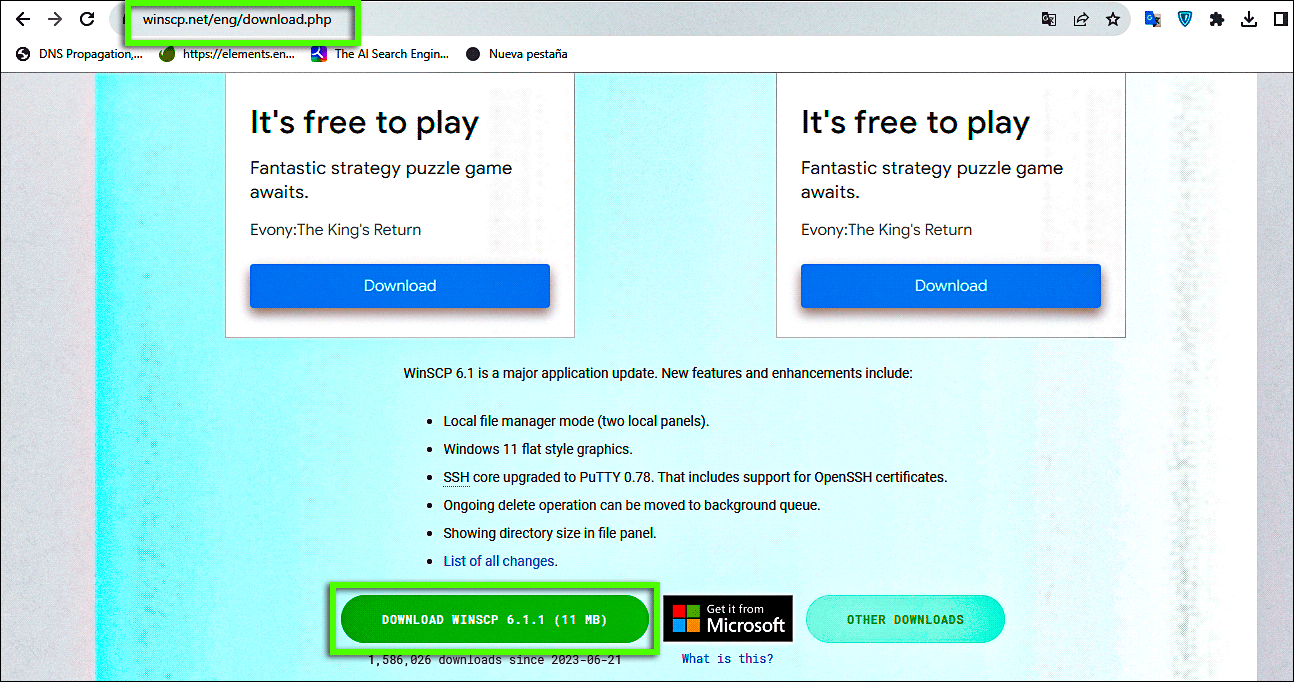
WinSCPのダウンロード場所と利用可能なバージョン
プログラムを入手する最も安全な方法は WinSCPの公式ウェブサイトへ インストールパッケージをダウンロードしてください。スペイン語版をご希望の場合は、「多言語インストールパッケージ「ウィザード中に、スペイン語を選択します。」
WinSCP では、主に 2 つのダウンロード形式が提供されています。 クラシックインストーラー (.exeファイル)と ポータブル版インストーラーを使用すると、プログラムを Windows とより適切に統合できます (ショートカット、コンテキスト メニュー オプション、更新の確認など)。一方、ポータブル バージョンは、システム レジストリに触れることなく、ツールを USB ドライブで持ち運ぶのに最適です。
必要に応じて、次のこともできます Microsoft Store から WinSCP を購入する実行ファイルは同じですが、この場合は、インストールとストアとの統合の利便性に対して料金を支払うだけでなく、Web サイトへのアクセスや寄付画面に依存せずにプロジェクトを財政的にサポートすることになります。
WinSCPの主な機能
このクライアントがこれほど人気がある理由は シンプルさと多くの高度な機能を兼ね備えています。「ファイルのアップロードとダウンロード」に留まらず、日常的にリモート サーバーを快適に操作するためのツールを提供します。
プロトコルに関しては、WinSCPは以下をサポートしています。 SFTP、SCP、FTP、FTPS、WebDAV、Amazon S3ホスティング サービスへの Web サイトのアップロードから社内 Linux サーバーやエンタープライズ NAS への接続まで、ほぼあらゆる一般的なシナリオをカバーします。
もう一つの大きな利点は すべての設定を保存できます Windowsレジストリに依存せず、独自のファイルに保存されます。これにより、サイトのバックアップ、プログラムを別のコンピューターに移動することが容易になり、プロファイルや設定を失うことなくポータブル版を使用することもできます。
セキュリティ面では、WinSCPの最新バージョンは OpenSSLの最新バージョンこれらには AES 用のハードウェア暗号化アクセラレーションが含まれており、すべての SSH 機能に更新された PuTTY (バージョン 0.73 以降など) に依存しています。
好意的なポイント
- これは無料、オープンソース、そして非常に成熟したソフトウェアです。.
- 非常に安定している大規模なコミュニティが支えており、PuTTY や Pageant などの他のツールと非常によく統合されます。
- また、 高度にカスタマイズ可能なインターフェースダーク モードまたはライト モード、さまざまなスタイル (NC またはエクスプローラー)、キーボード ショートカット、調整可能なパネル、およびキーボードで操作すればマウスをほとんど使用せずに作業できる機能を備えています。
ポイント
- Windowsのみ利用可能ですLinux または macOS で作業する場合は、他の代替手段を探す必要があります。
- 初期の学習曲線は印象的になる可能性があります。 これは、FTPまたはSFTPクライアントを初めて使用する方向けです。メニューやオプションがたくさんあるので、まずはゆっくりと基本から始めるのがおすすめです。
- 集中的な商用技術サポートはないそのため、行き詰まった場合は、フォーラム、ドキュメント、チュートリアルに頼る必要があります。また、クラシックバージョンではアップデートが完全に自動ではありません。
基本的なファイル操作
プログラムの主な機能は ローカルPCとリモートサーバー間でファイルを転送するこれを行うために、WinSCP はファイル マネージャーに非常によく似たインターフェイスを提供します。フォルダー、サイズ、日付、権限などのリストを含むパネルが表示され、Windows エクスプローラーと同じように選択、ドラッグ アンド ドロップできます。
アップロードとダウンロードに加えて、 WinSCPではファイルやディレクトリの名前を変更できます、フォルダーの作成、アイテムの削除、権限 (プロパティ) の変更、さらには相手側のオペレーティング システムがサポートしていれば、リモート サーバー上でシンボリック リンクやショートカットを生成することもできます。
「ノートンコマンダー」インターフェース(2つのパネル)を選択した場合は、 ローカルコンピュータ上のファイルを管理する キーボードショートカットまたはマウスを使って、非常に素早く操作できます。バックアップや同期を行いながらディレクトリを整理するのに非常に効率的な方法です。
このプログラムでは、 転送を一時停止および再開するこれは特に、大きなファイルや不安定な接続の場合に便利です。これにより、ネットワークがダウンしたり、転送を中断する必要が生じたりした場合でも、プロセスを最初からやり直すことなく転送を続行できます。
リモート機器への接続とサポートされるプロトコル
WinSCPは接続できる SFTP または SCP を使用する SSH サーバーまた、FTP/FTPS、WebDAV、Amazon S3サーバーにも接続できます。SFTPはSSH-2、SCPはSSH-1に由来しますが、このプログラムはどちらのサーバーでもシームレスに動作します。
WinSCPを開いたときの最初の画面は 接続ダイアログボックス プロトコルを選択する際に、サーバー名またはIPアドレス、ポート、ユーザー名、パスワードを指定します。接続時にエラーが発生した場合は、次の手順に進んでください。 ネットワークパスが見つかりません修正方法を確認できます。ローカル ネットワークで使用する場合、通常はポート 22 で SFTP を使用し、リモート マシンへのログインに使用するのと同じ資格情報を使用します。
毎回データを入力する手間を省くには、 「サイト」プロファイルを保存するこのプロファイルには、アドレス、プロトコル、ユーザー名、そして必要に応じてパスワード(マスターキーで暗号化可能)が保存されます。また、その場所に接続しているときにWinSCPを直接開くデスクトップショートカットを作成することもできます。
SSHサーバーに初めて接続すると、WinSCPは次の情報を表示します。 ホストの公開鍵 信頼するかどうかを尋ねられます。これは典型的なセキュリティ警告です。サーバーが正しいとわかっている場合は、承認してください。パスワードが変更されない限り(中間者攻撃や正当なサーバーの変更を示唆している可能性があります)、再度確認されることはありません。
プログラムインターフェース: Explorer vs Norton Commander
インストール中にウィザードが尋ねてきます どのようなタイプのインターフェースを使いたいですか後で、「環境設定 > インターフェース」セクションの「環境設定」から変更できます。
- オプションエクスプローラこれはWindowsのファイルエクスプローラーに最も近いものです。リモートシステム用のパネルが1つ表示され、残りの部分は自分のWindows環境のウィンドウと統合されています。特定のサーバーを開いて、手間をかけずにいくつかのファイルを移動したい場合に最適です。
- インターフェース「NC「(ノートン・コマンダーによる) 2つのパネル、1つはローカルコンピュータ用、もう1つはサーバー用設定可能なボタンとメニューが満載のトップバーを備えています。キーボードショートカットやTotal Commander、FAR、Altap Salamanderなどのマネージャーに慣れているユーザー向けに設計されています。
どのビューでも、テーマを変更できます。 明るい、暗い、または自動上部のバーにあるアイコンをマウスでドラッグして並べ替えることができます。こうすることで、使わないメニューに悩まされることなく、WinSCPをワークフローに合わせて調整できます。
WinSCPのインストールと初期設定方法
インストール手順は非常に簡単です。 公式サイトからのインストーラー.exeファイルを実行し、「次へ」をクリックしてウィザードの手順に従います(仮想マシンがインターネットにアクセスできない場合は、 仮想マシンにインターネットがありません。以前のバージョンをすでにお持ちの場合は、プロファイルを保持しながら完全なアップグレードを実行するオプションが提供されます。
インストール中に、次のことが可能になります。 言語を選択してください、ディスク上の宛先フォルダ、ドラッグ アンド ドロップ拡張機能、Pageant (キーを使用した SSH 認証用)、PuTTYgen (SSH キーの生成用)、他の言語への翻訳パッケージなどのいくつかのオプション コンポーネント。
アシスタントでは、次のような追加オプションを有効にすることもできます。 新しいアップデートを確認する、クイック アクセス アイコンを作成したり、WinSCP を Windows の [送る] メニューに統合したり、特定の URL (例: sftp://) の処理を登録したり、インストール フォルダーを PATH 変数に追加してスクリプトからツールを使用したりできます。
最後のステップの1つとして、 インターフェースの種類を選択する (NCまたはエクスプローラー)と初期設定。不明な場合は、推奨設定のままにしておき、後で「環境設定」メニューから微調整することをお勧めします。
接続管理とセッション管理
WinSCPを開くと、 サイトマネージャー このセクションには保存済みの接続(存在する場合)が一覧表示され、右側には新しい接続を作成するためのパネルがあります。ここでプロトコル、アドレス、ポート、および資格情報を選択します。
SFTP、SCP、または FTP を頻繁に使用する場合は、これが非常に便利です。 すべてのサイトをグループに保存フォルダーを作成して、本番サーバー、テスト サーバー、クライアントなどを整理し、IP やユーザー名を入力せずに数回クリックするだけで各サーバーにアクセスできます。
マネージャー自体には 3 つの主要メニューがあります。 上級, ツール y 管理するそれぞれは、WinSCP の接続方法、構成のエクスポート/インポート方法、サイト プロファイルの処理方法を制御する特定の機能に重点を置いています。
高度な接続オプション
「詳細設定…」ボタンをクリックすると、非常に包括的なパネルが開き、 接続のほぼすべての詳細を微調整するたとえば、リモート環境、時差、初期フォルダ、削除時にごみ箱を使用するかどうか、一時ファイルを暗号化するかどうかなどです。
「接続」セクションでは、 バッファサイズ、待機時間 また、セッションを開いたままにするために「キープアライブ」パッケージを有効にするかどうか(非アクティブの場合はサーバーを閉じる方が安全であるため、これを乱用することは一般的に推奨されません)。
コンピュータがプロキシの背後にある場合、「プロキシ」サブメニューで プロキシホストとポート、認証を定義する およびタイプ (HTTP、SOCKS など) を指定して、WinSCP がネットワーク ポリシーに従ってインターネットに接続できるようにします。
「SSH」タブには、 暗号化オプション、鍵交換、認証デフォルトの構成はすでに安全であるため、通常はアルゴリズムの順序を変更することはお勧めできませんが、対話型キーボード認証、SSH エージェント転送、秘密鍵のアップロードなどを有効にすることはできます。
この同じブロック内には「トンネル」セクションがあり、設定を行うために設計されています。 SSHトンネルWinSCP はまず、「ジャンプ ホスト」として機能するサーバーに接続し、そのトンネルを介して、インターネットから直接アクセスできない別のサーバーに到達します。
インポート、エクスポートツールとユーティリティ
サイトマネージャーの「ツール」メニューには、非常に実用的な機能が含まれています。 設定を移行またはバックアップする その他の関連プログラムを起動します。
一方で、 PuTTY、FileZilla、その他のSSH/FTPクライアントからサイトをインポートする既に数十のセッションが定義されており、手動で再作成したくない場合に最適です。WinSCP設定ファイル全体をインポートまたは復元することも可能です。
同様に、 すべての設定をファイルにエクスポートする バックアップとして保存したり、別のマシンに転送したりできます。プライバシーが気になる場合は、「履歴を消去」オプションで閲覧履歴や接続ログを消去できます。
さらに、ここから ページェントを開始 (PuTTYのSSHキーブローカー)と PuTTYgenを開く 新しい公開鍵と秘密鍵を生成したり、WinSCP の更新を確認したり、グローバル設定にアクセスしたりできます。
サイト管理オプション
「管理」タブでは、サイトプロファイルに対して以下のアクションを実行できます。 直接接続する 選択したサーバーに追加したり、そのプロパティを編集したり、名前を変更したり、複製したり、削除したりできます。
興味深い機能の一つは URLまたはセッションコードを生成する プレーン テキストで保存し、他の管理者と共有して、同じアクセスをすばやく構成できるようにします (常に、パスワードをプレーン テキストに含めないように注意してください)。
多数のサーバーで作業する場合は、「新しいグループ」を使用してグループ化することができます。 接続を整理しておく クライアント、環境、またはあなたにとって論理的と思われる任意の基準によって。
WinSCPの基本タスク: アップロード、同期、編集
サーバーに接続すると、左側にローカルコンピュータのフォルダ(インターフェースによっては別のウィンドウに表示される場合もあります)が表示され、右側にリモートサーバーのフォルダが表示されます。ここから、 ファイルのアップロードとダウンロードはドラッグアンドドロップと同じくらい簡単です。.
サーバーからWindowsに何かをダウンロードしたい場合は、 リモートパネルからローカルパネルにファイルをドラッグします システム上のフォルダに移動するには、コピー、移動、名前変更、または削除を行います。ダブルクリックまたはコンテキストメニューを使用して、コピー、移動、名前変更、または削除を行うこともできます。
WinSCPには 統合されたテキストエディタ このプログラムを使えば、HTML、PHP、CSS、スクリプトファイルをダウンロードせずにリモートで開くことができます。変更を保存すると、プログラムが新しいバージョンをサーバーにアップロードします。必要に応じて、Notepad++やEclipseなどの外部エディターに接続することもできます。
さらに、リモートパネルにアクセスすることも可能です。 ディレクトリの作成、名前の変更、権限の変更 あるいはシンボリックリンクを作成することもできます(Linuxなど)。これらはすべて、従来のファイルマネージャーと非常によく似たメニューから実行できます。
ディレクトリ同期とスケジュールされたタスク
非常に強力な機能の一つは ディレクトリ同期ファイルを手動でコピーする代わりに、同じ内容の 2 つのフォルダー (ローカルとリモート) を維持するように WinSCP に指示することができます。
同期するには、同期したいディレクトリに移動し、上部のバーにある「同期」ボタンをクリックするか、キーボードショートカットCtrl+Sを使用します。同期するディレクトリを選択するウィンドウが開きます。 ローカルディレクトリとリモートディレクトリ 一致させたいもの。
このウィンドウでは、 同期モード (例えば、新しいファイルのみを更新する、削除されたファイルを複製するなど)といくつかのフィルターがあります。ほとんどの場合、デフォルト設定で十分です。
手動同期に加えて、WinSCPではWindowsタスクスケジューラを利用して 定期的な同期を自動化する毎日、毎週、毎月実行され、コピーまたはコンテンツを常に最新の状態に保つ WinSCP スクリプトを作成できます。
安全なファイル共有とSSHトンネリング
WinSCPは自分のサーバーで作業するだけでなく、 他の人やチームと安全にファイルを共有するSFTP サーバーを「メールボックス」として使用し、複数のユーザーがファイルを公開サービスに公開せずにアップロードおよびダウンロードすることができます。
これを行うには主に2つの方法があります。ファイルサーバーを リモート読み取り/書き込みストレージシステム (誰でもアップロード、削除、管理できます)、またはリポジトリのようにファイルのみをダウンロードできるように特定のディレクトリを公開することもできます。
より高度な環境では、以下の機能を活用できます。 SSHトンネル接続パネルの「詳細 > トンネル」で、インターネットからアクセスできるサーバーを設定し、そのサーバーを介して内部ネットワークでのみ表示される別のサーバーに到達します。
このテクニックは次のような場合に非常に役立ちます ポートを外部に直接公開しないアクセスサーバーより厳格なセキュリティポリシーに準拠しています。WinSCP はすべての暗号化トラフィックを SSH 経由で処理するため、エンドツーエンドで安全な転送が維持されます。
WinSCPは、次のようなニッチな市場を確立しました。 Windows 上のリファレンス SFTP/FTP クライアント シンプルさ、高度なオプション、そしてコストゼロの組み合わせにより、最初から正しく設定してインターフェースに慣れれば、サーバーの管理、Web サイトのアップロード、データの同期、不要な複雑さなしでのファイルの安全な交換を行うための非常に強力なツールになります。

テクノロジーとインターネット問題を専門とする編集者で、さまざまなデジタル メディアで 10 年以上の経験があります。私は、電子商取引、通信、オンライン マーケティング、広告会社で編集者およびコンテンツ作成者として働いてきました。経済、金融、その他の分野のウェブサイトにも執筆しています。私の仕事は私の情熱でもあります。さて、私の記事を通じて、 Tecnobits, 私は、私たちの生活を向上させるために、テクノロジーの世界が私たちに提供するすべてのニュースや新しい機会を毎日調査しようとしています。