- 高速スタートアップ、周辺機器、スケジュールされたタスクにより、完全なシャットダウンが妨げられることがよくあります。
- DISM/SFC、Windows Update トラブルシューティング ツール、および電源設定により、ほとんどの場合は問題が解決します。
- 障害が解決しない場合は、BIOS/ドライバーを更新し、ハードウェア (PSU、RAM、ディスク) を除外することが重要です。

電源を切ると、驚いたことに、 デバイスが完全にシャットダウンせず、画面が黒のままになったり、再起動したりします。これは珍しいケースではありません。Windows 11とWindows 10の両方に影響し、電源設定からハードウェアの故障まで、さまざまな原因が考えられます。幸いなことに、 Windowsがシャットダウンしない気が狂うことなく、安全かつ秩序ある方法で解決する方法があります。
何かに触れる前に、その背後にある仕組みを理解しておくことをお勧めします。クイックスタート、特定のドライバーやサービス、あるいは PCを「起動」させる外部デバイス これらの要因により、完全なシャットダウンが妨げられる可能性があります。システムファイルの破損、アップデートの停止、BIOS/UEFI設定の問題なども原因となる可能性があります。以下では、最も一般的な原因を説明し、影響の少ないものから最も影響の大きいものまで、シンプルで実証済みの手順で一連の解決策をご紹介します。
Windows がシャットダウンしないのはなぜですか?
非常によくある原因は、いわゆる 高速起動(ハイブリッドシャットダウン)この機能はシステム状態の一部を保存することで起動を高速化しますが、完全なシャットダウンは行いません。保存された状態で何かがスタックすると、PCがシャットダウンしないか、休止状態になっているように見える場合があります。
たくさん 破損したシステムファイル また、シャットダウンプロセスを妨げることもあります。Windowsの主要コンポーネントが損傷している場合、シャットダウンシーケンスが停止したり、予期しない再起動が発生したりする可能性があります。その場合は、こちらを参照してください。 Windowsの修復に関する完全ガイド.
もう一つの可能性は 保留中または不具合のあるWindowsアップデートアップデートが部分的に適用されていたり、問題のあるパッチがシステムを正しくシャットダウンできない場合があります。このような場合、Windows Update のトラブルシューティングツールが非常に役立ちます。
La BIOS/UEFI構成 ファームウェアが原因で、電源オプションや起動順序の競合、あるいはBIOSが古くなったり破損したりして、シャットダウンが完了できない場合があります。工場出荷時の状態にリセットし、その後BIOSをアップデートすれば、通常は問題は解決します。
忘れてはいけない: 周辺機器および外部デバイス (プリンター、USBドライブ、カード、追加モニターなど)が干渉する可能性があります。中には、コンピューターを「ウェイクアップ」する権限を持つものもあります。WindowsがメンテナンスタスクやPCのウェイクアップを必要とするデバイスを検出した場合、シャットダウンは完了しません。
ソフトウェアに関しては、 最近のプログラム、欠陥のあるドライバー、またはマルウェア 電源設定が変更されたり、シャットダウンが正常に行われなかったりする可能性があります。電源ボタンとスリープボタンに割り当てられているアクションを確認し、「シャットダウン」ではなく「再起動」や「スリープ」が選択されていないか確認することをお勧めします。
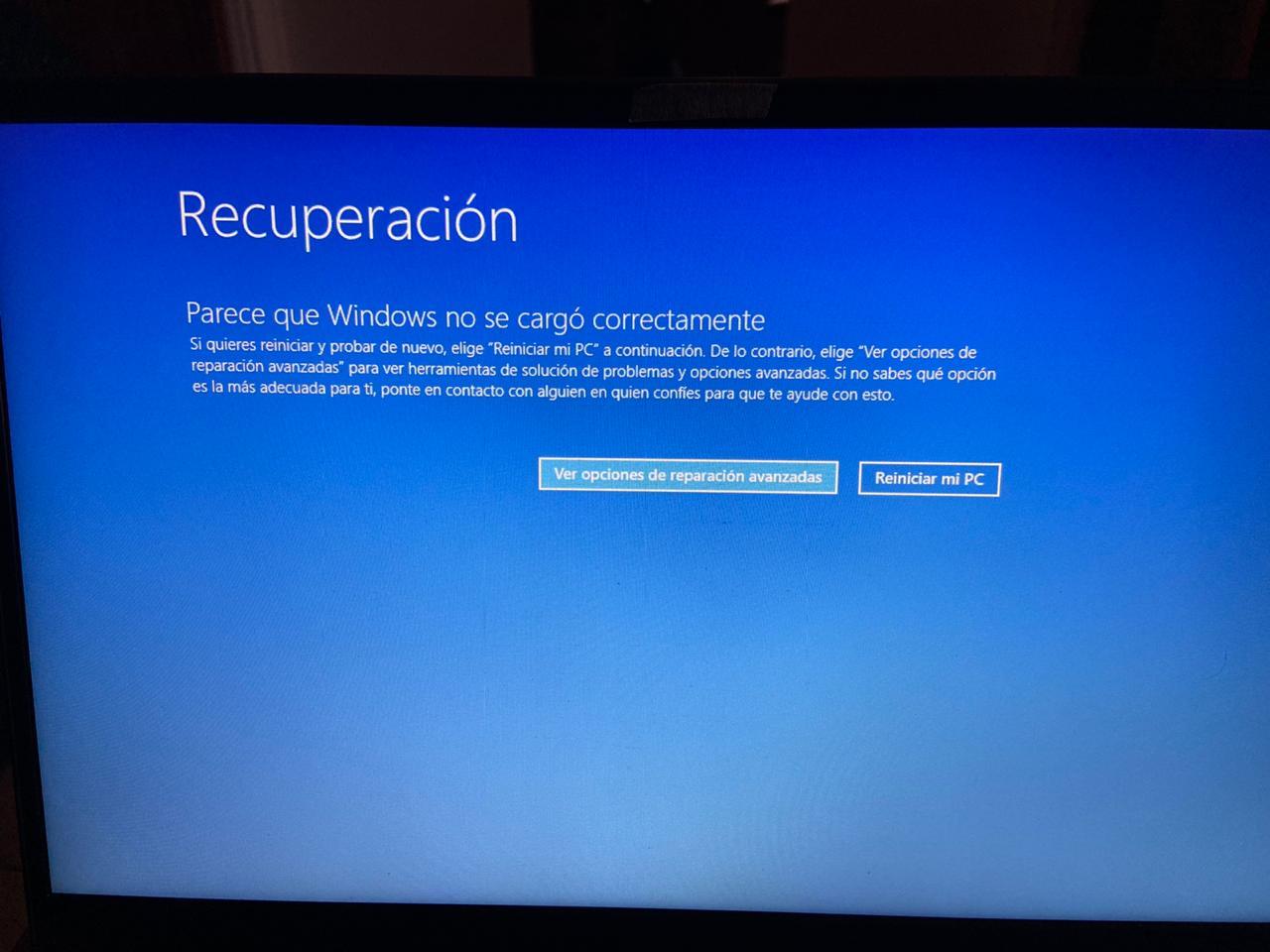
Windowsがシャットダウンしない問題を解決するためのステップバイステップの解決策
始める前に:デバイスが「シャットダウン中」のままになっている場合は、しばらくお待ちください。システムが タスクを完了するには数分余分に必要ブロックされたままの場合は、外部デバイスを削除して次の手順に進みます。
1) 強制シャットダウン(緊急時のみ)
他に選択肢がなく、Windowsがシャットダウンしない場合は、コンピューターの電源が切れるまで電源ボタンを長押しします。ノートパソコンの場合は充電器を取り外し、デスクトップパソコンの場合は 電源スイッチをオフにしてプラグを抜きます。 数分かかります。ファイルシステムにとって理想的ではないので、最後の手段として使用してください。
再起動後は、データをバックアップすることをお勧めします。 その後何か問題が起きた場合恐怖を避けることができます。
2) 高速スタートアップを無効にする
これは多くの場合最も効果的な解決策です。 ウィネロ・トゥルーカー 電源オプションを調整するには、次のようにオフにします。 powercfg.cplと (コントロール パネル > ハードウェアとサウンド > 電源オプション)、「電源ボタンの動作を選択する」に進み、「現在利用可能ではない設定を変更します」をクリックして、「高速スタートアップを有効にする」のチェックを外します。 変更を保存する もう一度電源をオフにしてみてください。
クイックスタートオプションが表示されない場合は、 powercfg /h on 管理者権限を持つコマンドプロンプトで。 その後パネルに戻り、「クイック スタート」のチェックを外します。
3) 完全なシャットダウンを実行する
休止状態を使わずに強制的に完全にシャットダウンするには、2つの簡単な方法があります。1つ目は、スタートメニューから電源アイコンをクリックし、キーを押したままにします。 シフト 電源を切るをクリックしている間は、 完全な閉鎖.
2番目の方法: 管理者としてコンソールを開き、 shutdown /s /f /t 0 今すぐ閉めるか、 shutdown /p /f タイマーをバイパスしてすぐに電源をオフにします。 どちらもプロセスを強制的に閉じるしたがって、開いているものはすべて保存してください。
4) 周辺機器を取り外し、不要な「ウェイクアップ」を破棄する
上記のすべてを試しても Windows がシャットダウンしない場合は、外付けハードドライブ、プリンター、カードリーダー、ドングル、追加の USB キーボード/マウス、追加のモニターなど、すべてを取り外してください。 場合によっては周辺機器が閉じたり、 デバイスを即座に再起動します必要なキーボード、マウス、画面のみを使用してシャットダウンしてみてください。
次に、管理者としてコンソールを開き、 powercfg -devicequery wake_armedPCを起動する権限を持つデバイスが表示されます。デバイスマネージャーで、デバイスのプロパティ(電源管理タブ)に移動し、 「このデバイスでコンピューターのスリープを解除できるようにする」のチェックを外す 興味があるとき
5) アクティベーションと自動メンテナンスタイマーを無効にする
電源オプション > プラン設定の変更 > 詳細設定で、「スリープ」に移動し、「スリープ解除タイマーを許可する(バッテリー駆動とAC電源駆動の両方)」をオフにします。これにより、 スケジュールされたタスク:機器の電源をオンにする.
コントロール パネル > システムとセキュリティ > セキュリティとメンテナンスで、メンテナンス > 「メンテナンス設定の変更」に移動し、「スケジュールされたメンテナンスによる機器の再アクティブ化を許可する」のチェックを外します。 これにより、別の潜在的なトリガーが排除されます.
6) DISMとSFCでシステムファイルを修復する
破損がある場合は、まずWindowsイメージを修復し、次にシステムファイルを修復してください。管理者としてコマンドプロンプトを開き、次のコマンドを実行してください。 DISM /Online /Cleanup-Image /RestoreHealth正常に終了したら起動します sfc /scannow. 終わったら電源を切ってみてください.
これらのスキャンにより、停電、強制シャットダウン、インストールの失敗などによって生じた多くの不整合が修正されます。SFCでファイルが修復されたと表示された場合は、良好な兆候です。 もう一度通常のシャットダウンを試してください.
7) Windows Updateの問題をトラブルシューティングし、最新バージョンをインストールする
Windowsがシャットダウンしない問題がアップデートと同時に発生する場合は、 Windows Update トラブルシューティング ツール 「設定」>「システム」>「トラブルシューティング」(または「その他のトラブルシューティング」)から、保留中のアップデートを確認し、インストールしてください。
特定のケースでは、最新の Windows 11/10 ビルドに更新すると、電源のバグが修正されます。 クリーンなアップデート 通常、メジャー バージョンの変更後に異常な動作を修正します。
8) 電源ボタンとスリープボタンの動作を確認して修正する
powercfg.cpl で、「電源ボタンの動作を選択する」に移動し、ボタンのアクションが「シャットダウン」(「再起動」や「スリープ」ではない)であることを確認します。 スリープボタンでも同じ操作をします メニューやショートカットを使用する際の混乱を避けるためです。
[設定] > [システム] > [電源とスリープ] から、蓋を閉じたとき (ラップトップ) またはボタンを押したときに実行されるアクションを確認します。 ここで重要なのは一貫性です。 実際にシャットダウンしたいときにコンピューターが休止状態にならないようにします。
9) 休止状態を無効にして(オプション)、詳細オプションを調整する
休止状態を使用しない場合は、次のように無効にすることができます。 powercfg.exe /hibernate offこれにより、休止状態ファイルが削除され、 ハイブリッドシャットダウン後で再度有効にしたい場合は、 powercfg.exe /hibernate on.
詳細電源設定で、「PCI Express > リンク状態の電源管理」に移動し、オフに設定します。この設定は、一部のコンピューターで問題を引き起こす可能性があります。 ランダムなシャットダウンまたは再起動オフにしておくと安定しやすくなります。
10) エラー後の自動再起動を無効にする
入って sysdm.cpl 「詳細設定」タブ > 「起動と回復」 > 「設定」で、「自動的に再起動する」のチェックを外します。こうすることで、シャットダウンに失敗してもWindowsは再起動しません。 警告なしにループで再起動します。 診断に役立つメッセージが表示されます。
Windows がシャットダウンしないためにセーフ モードで起動する必要がある場合、最新のコンピューターではセーフ モードのままにしておく方が信頼性が高くなります。 シフト 再起動をクリックし、詳細オプションで「スタートアップ設定」を選択して セーフモードそこから、第三者からの干渉を受けずに変更を適用できます。
11) BIOS/UEFIをリセットし、CMOSをクリアしてファームウェアを更新する
BIOSの問題が疑われる場合は、電源を入れ直し、コンピューターの電源をオフにしてからオンにし、F2/Del(メーカーによって異なります)を押してBIOSに入ります。BIOSのデフォルト設定をロードして保存します。起動順序を確認し、システムディスクが先頭になっていることを確認してください。 F10で保存して終了する 通常、エネルギー管理の安定性が回復します。
デスクトップパソコンでは、CMOSクリアも効果的です(マザーボードのマニュアルを参照してください)。ノートパソコンや一体型パソコンでは、多くのメーカーがCMOSクリアを提供しています。 EC/RTCリセット(ハードリセット) 組み込みコントローラーの状態をクリアするには、Windowsを起動し、BIOS/UEFI、ドライバー、Windowsを最新バージョンにアップデートしてください。これは、Windowsがシャットダウンしない場合に有効な解決策です。
12) 最新のソフトウェア、ドライバー、マルウェアを確認する
アプリやドライバーのインストール後に問題が発生した場合は、それらをアンインストールしてもう一度お試しください。一部のプログラム(実行中のバックアップ、常駐サービスなど)はシャットダウンプロセスを妨害します。 更新されたウイルス対策 信頼できるマルウェア対策スキャナは、シャットダウンをブロックする不要なソフトウェアを検出できます。 クリーニングと最適化のための最高の無料プログラム 推奨ツールが必要な場合。
さらに、タスクマネージャーを使用して、システムの終了を妨げているプロセスを確認します。終了時に確認を求めるアプリケーションがある場合は、確認するように設定してください。 シャットダウンをブロックしないでください または事前に手動で閉じてください。
13) Windowsを修復またはリセットする(最後の手段)
何も解決せず、Windowsがシャットダウンしない場合は、システム修復またはPCのリセットを検討してください。ただし、ファイルはそのままにしておいてください。まずは重要なものをすべてバックアップしてください。これらのオプションは 構成を正常な状態に戻す そして、深い葛藤を解消する傾向があります。
クリーンインストールを実行する場合は、ライセンスとバックアップを手元に用意しておくことを忘れないでください。これは極端な手段ですが、 永続的な障害を解決する 原因が深刻な損傷を受けたシステムである場合。
14) データ保護: 何かが失われた場合にファイルを回復する
試行中に強制シャットダウンや障害が発生した場合、一部のドキュメントが失われている可能性があります。その場合は、 信頼性の高いデータ復旧ソフトウェア ディスクを分析し、可能な限り復元します。復元前にコンピューターの使用頻度が少ないほど、復元の可能性が高まります。
一般的なワークフローはシンプルです。ドライブを選択し、タイプ/日付でスキャンしてフィルタリングし、別の場所に復元します。 リカバリを同じディスクに保存しないでください 上書きを防ぐために影響を受けます。
15) 関連する問題: ランダムな再起動またはシャットダウン
よくあるもう一つの問題は、コンピュータが予期せず再起動したりシャットダウンしたりすることです。電源設定もこの問題に役立ちます。詳細設定で、 PCI Express リンクステート電源管理 および安定性テスト。
休止状態になっていると思われる場合は、 powercfg.exe /hibernate off 改善されるかどうか確認してください。また、グラフィックドライバーとチップセットを更新してください。 古いコントローラー それらは不安定性の典型的な原因です。
16) 実際のケース: 電源が原因だった
Windowsがシャットダウンしない問題は、ソフトウェアとは関係ない場合もあります。実例として、複数のテストを行った後、販売店が別の電源でコンピューターをチェックしたところ、新しい電源装置では、正常に電源が切れました。元の電源ユニットに不具合がありました。PCが電源ボタンに反応しない、シャットダウンしない、またはライトやファンは点灯しているのにモニターに信号が表示されない場合は、以下の点をご確認ください。 別のソースを試す (またはテストして) ハードウェアを除外します。
17) 窮地から抜け出すための便利なショートカット
メニューが反応しない場合は、 Ctrl + Alt + Delete 右下の電源アイコンを使ってシャットダウンを試みてください。管理コンソールでは、以下のコマンドを実行できます。 shutdown /s /f /t 0 o shutdown /p /f 缶 すぐに閉じる メニューボタンが故障したとき。
よくある質問
- Windows がシャットダウンしない場合はどうすればいいですか? 高速スタートアップを無効にし、完全なシャットダウンを試し、DISMとSFCを使用して修復を実行し、周辺機器を取り外し、ウェイクアップタイマーを無効にし、ボタンの機能を確認してください。問題が解決しない場合は、BIOS/ドライバーを更新し、Windows Updateのトラブルシューティングツールをご利用ください。
- PC のシャットダウンになぜ時間がかかるのでしょうか? 開いているプログラム、バックグラウンドプロセス、ローカルサービス、古いドライバーなどが多いと、シャットダウンが遅くなります。事前にアプリを終了し、起動プロセスを最小限に抑え、システムとドライバーを更新してください。
- ボタンで強制シャットダウンするのはダメですか? たまに行うのは問題ありませんが、習慣にするのは避けてください。データ破損の原因となる可能性があります。可能な限り、完全シャットダウンまたはコマンドを使用してください。
上記のすべてを行うことで、原因が電源設定、システムコンポーネント、不正なアップデート、ハードウェアの問題のどれなのかを特定できるはずです。Windowsがシャットダウンしない場合は、 基本から始めましょう(クイックスタート、完全シャットダウン、周辺機器) 修理とファームウェアに進みます。何も機能しない場合は、ハードウェア、特に電源、メモリ、ディスクに問題があると思われます。


テクノロジーとインターネット問題を専門とする編集者で、さまざまなデジタル メディアで 10 年以上の経験があります。私は、電子商取引、通信、オンライン マーケティング、広告会社で編集者およびコンテンツ作成者として働いてきました。経済、金融、その他の分野のウェブサイトにも執筆しています。私の仕事は私の情熱でもあります。さて、私の記事を通じて、 Tecnobits, 私は、私たちの生活を向上させるために、テクノロジーの世界が私たちに提供するすべてのニュースや新しい機会を毎日調査しようとしています。