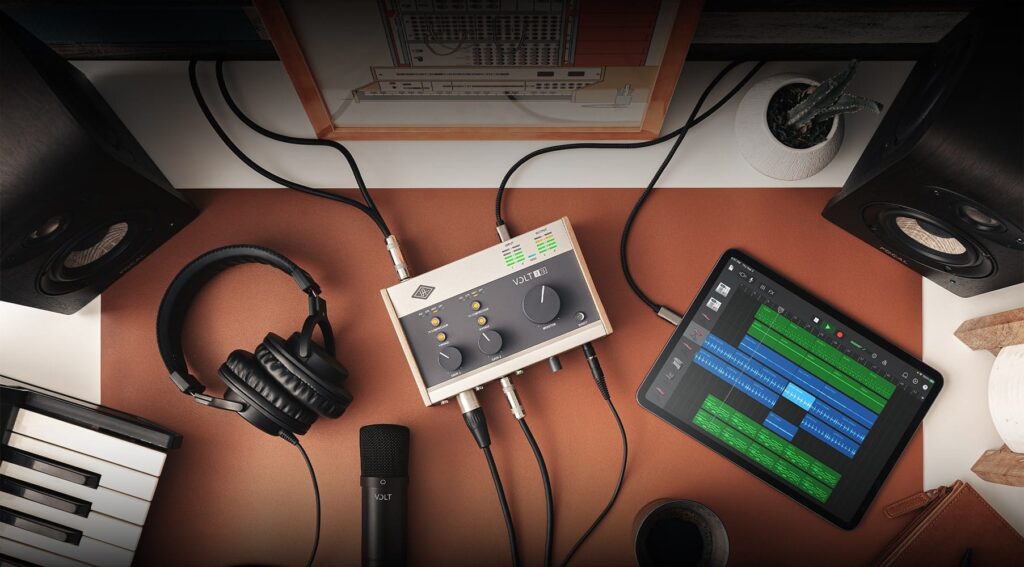
を学ぶ Windows でオーディオ インターフェイスをセットアップして使用する これは、プロであろうと純粋に趣味であろうと、オーディオを扱うすべてのユーザーが実行できる最も賢明な方法です。このデバイスにより、後で説明する他の可能性に加えて、より良い音質が得られることが保証されます。
これらのインターフェイスのいずれかを使用したことがない場合は、最初に、それが次のインターフェイスであることを説明します。 特にコンピュータに接続される物理デバイス、および音場に関連するさまざまな周辺要素: マイク、ミキシングコンソール、さらには楽器まで。
Windows にオーディオ インターフェイスを追加することは、コンピューターに統合されたサウンド カードが提供するものに関して重要な前進です。 品質と運用能力の両方で飛躍的な進歩を遂げました。
ですが プロレベルのツール、真実は、どんなユーザーでもそれを使用でき、そこから多くの利益を得ることができるということです。彼らは彼女に奉仕させます ミュージシャン 音声や楽器の音を録音し、高品質のデジタルファイルを取得します。私たちの活動を記録するための重要な要素でもあります。 ポッドキャスト、またはオーディオ編集タスクの場合は、 ストリーミングプラットフォーム、最も注目すべき例をいくつか挙げます。
重要: Windows のオーディオ インターフェイスをプロの目的で使用することを考えている場合は、少し頑張って使用する価値があります。 オーディオ制作または編集ソフトウェア 支払いの および溶剤など Pro Tools。
オーディオインターフェースってどんなもの?
市場には数多くのオーディオインターフェイスモデルがあり、それぞれに独自の特徴があり、さまざまなニーズがあります。ただし、それらはすべて共通の構造を共有し、一連の同様の機能を提供します。
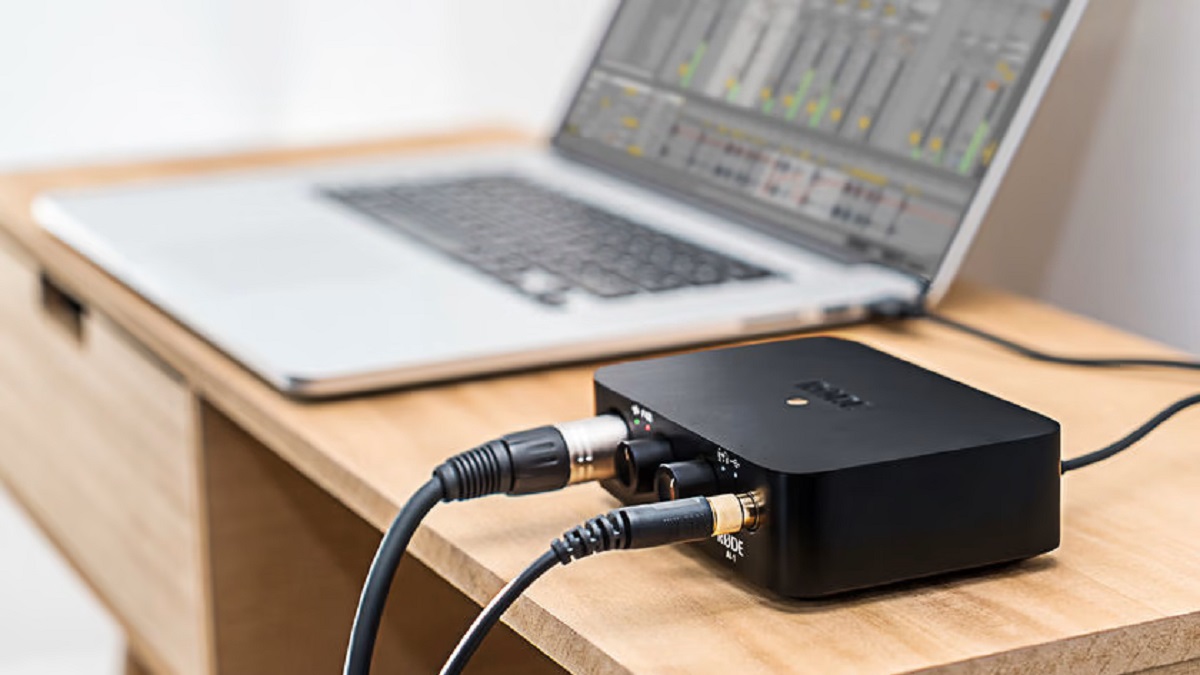
オーディオインターフェイスを定義する最初の側面は、 オーディオ信号変換機能 アナログ(マイクなどから録音できる)を変換し、 コンピュータ上で処理して編集できるデジタル信号。
論理的には、Windows でオーディオ インターフェイスを使用するには、以下が必要になります。 入力と出力の両方の接続が多数ある。最初のものはマイクやギターなどの電子楽器を接続するために使用されます。 2 番目はモニターやヘッドフォンなどとの接続に使用します。ブランドやモデルに関係なく、すべてのインターフェイスには通常、次の接続タイプがあります。
- MIDI、コントローラー、シンセサイザーなどを接続するために使用されます。
- TRS (1/4 インチ ジャック)、主にギターやキーボードなどの楽器を接続するために使用されます。
- USB/サンダーボルト、コンピュータとの接続を確立するために最も使用される手段です。
- XLR、バックグラウンドノイズと干渉を除去するのに最適なパフォーマンスを発揮するため、プロのマイクで最も一般的な接続です。
最後に、オーディオインターフェイスの機能を強調する必要があります。 全体的な音質を向上させる。特定の側面に影響を与えることでこれを実現します。最も明確な例は、遅延、つまり送信から実際のサウンドの再生までにかかる時間の減少です。これにより、よりクリアなサウンドが得られます。
Windowsでオーディオインターフェイスを使用する方法
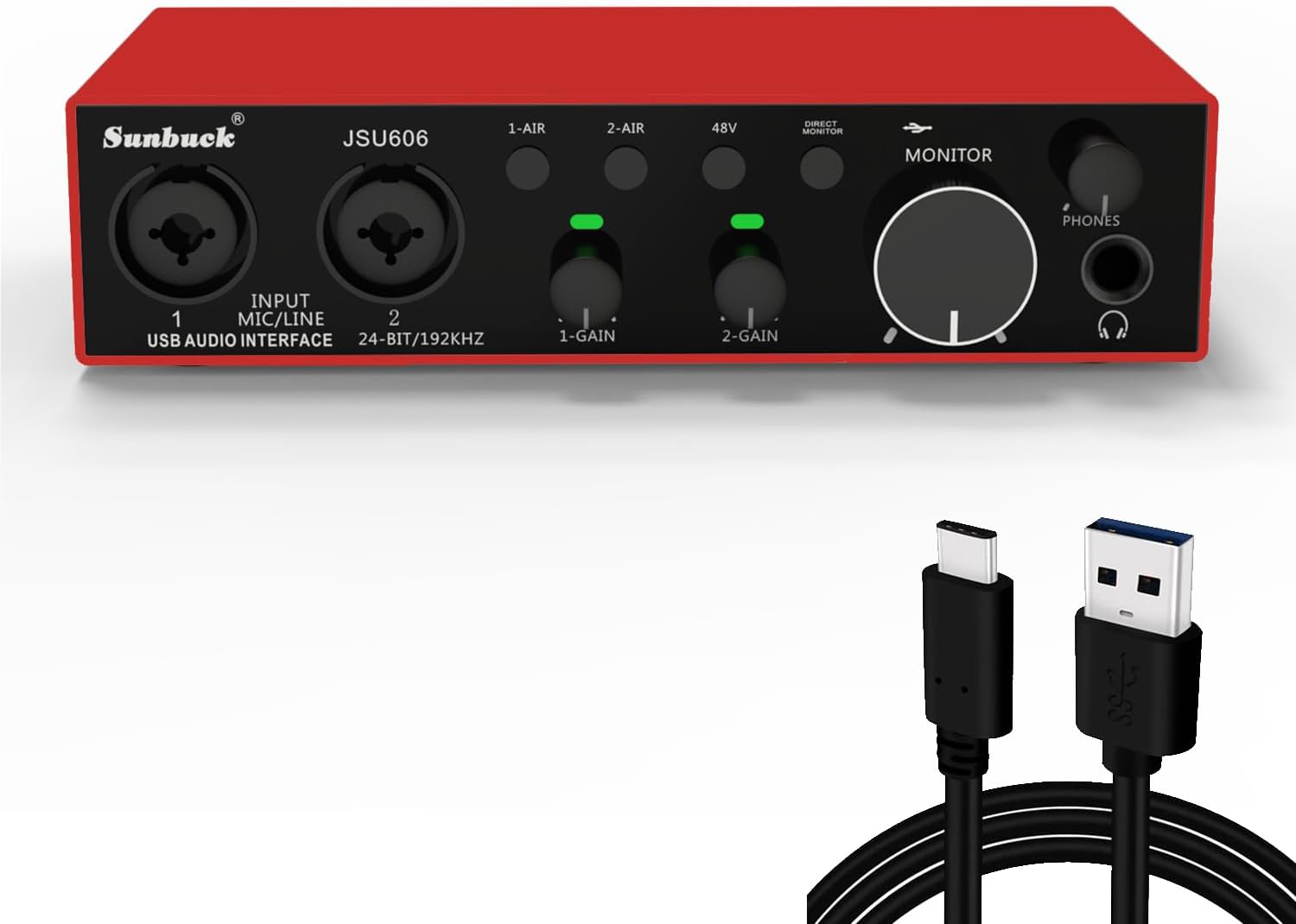
実践的な話に移りましょう。ほとんどすべてのオーディオ インターフェース モデルはほぼ同じように動作するため、PC に接続するモデルが何であっても、ここで説明する手順は役に立ちます。これらは、 Windows でオーディオ インターフェイスを使用するために従うべき手順:
ステップ1:接続
一般に、オーディオインターフェイスをPCに接続する必要があります。 USBポート または、モデルに応じて、 サンダーボルト接続。
ステップ2:構成
次のステップは、 ドライバーをダウンロードしてインストールする。最新のもの、つまり私たちが使用することに最も関心のあるものは、通常、入手可能です メーカーのウェブサイトにあります。
ステップ 3: インターフェイスをデフォルトのデバイスとして選択する
最後に、Windows でオーディオ インターフェイスを入力と出力の両方でデフォルトのデバイスとして設定するには、次の手順を実行する必要があります。
- タスクバーでは、次のことを行います サウンドアイコンを右クリックします.
- 開いた構成オプションのリストで、セクションに移動します。 終了する そして、インターフェイスをデフォルトの出力デバイスとして選択します。
- 次に、セクションに移動します エントランス そして同じ操作を繰り返します。
これにより、Windows でオーディオ インターフェイスが設定されることになります。いくつか作る作業しかないでしょう 微調整 (レイテンシー値、サンプリングレート、イコライゼーションなどを決定して)好みやニーズに合わせて操作を調整します。ここからは、コンテンツの品質とそこから最高のサウンドを得る能力など、すべてが私たちの手の中にあります。

テクノロジーとインターネット問題を専門とする編集者で、さまざまなデジタル メディアで 10 年以上の経験があります。私は、電子商取引、通信、オンライン マーケティング、広告会社で編集者およびコンテンツ作成者として働いてきました。経済、金融、その他の分野のウェブサイトにも執筆しています。私の仕事は私の情熱でもあります。さて、私の記事を通じて、 Tecnobits, 私は、私たちの生活を向上させるために、テクノロジーの世界が私たちに提供するすべてのニュースや新しい機会を毎日調査しようとしています。