- ゲーム DVR はバックグラウンドで録画し、クリップを保存しなくても FPS に影響を与える可能性があります。
- 設定から無効にしたり、レジストリを使用して強制的にブロックしたりすることができます。
- ゲーム バーは独立しており、完全にオフにすることもできます。
- 便利なショートカット: Windows + G、Windows + Alt + R、.mp4/.png での自動保存。
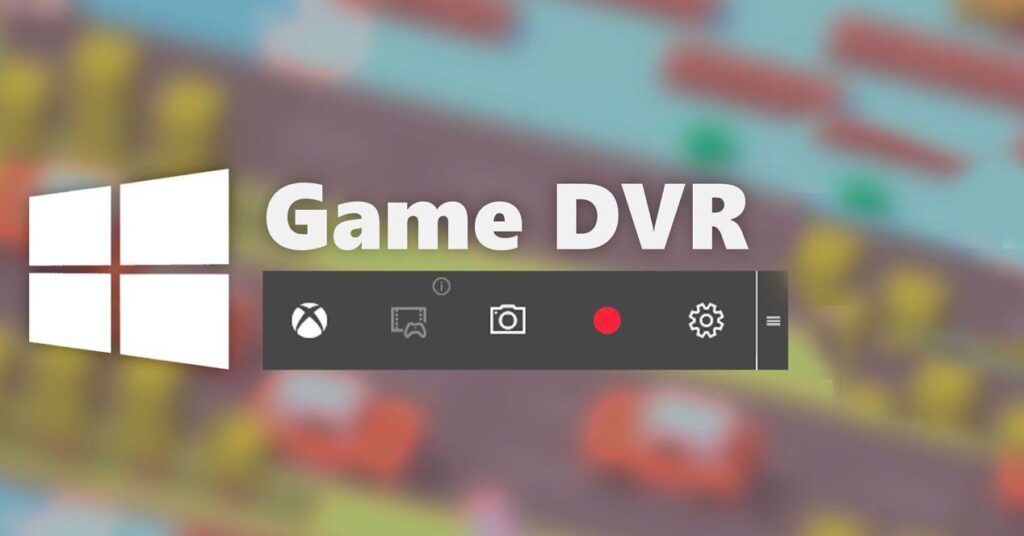
Windows 10のゲームバーは、必要のないときに表示されることがあります。ゲームプレイを録画する予定がない場合は、ゲームバーを無効にすることで時間とシステムリソースを節約できます。その方法については、以下で詳しく説明しています。 ゲームDVRを無効にする方法 (バックグラウンド録画) およびゲーム バー。
設定からの手順の説明に加えて、 WindowsレジストリからGame DVRをブロックする方法も説明します。...さらに、キャプチャ機能を引き続きご利用になりたい方のために、ヒント、ショートカット、役立つ情報も掲載しています。すべてが1か所に、わかりやすく簡潔な言葉でまとめられています。
Game DVR とは何ですか? また、Windows 10 の Game Bar はどのような機能を果たしますか?
Windows 10では、ゲーム体験にオーバーレイと呼ばれる機能が統合されています。 ゲームバーキーの組み合わせでアクセス可能 Windows + Gこのレイヤーを使用すると、ゲームを終了せずに、録画を開始したり、スクリーンショットを撮ったり、ストリーミングしたり、Xbox 関連の機能をすばやく開いたりすることができます。
そのバーには重要な特徴があります: ゲームDVR(Windows 10ではデフォルトで有効になっています)。その使命は バックグラウンドで録音する セッションを録画すれば、何か壮大な出来事が起こった時の最後の数分間のアクションを記録できます。この連続録画は保存しない限り破棄されますが、最高の瞬間を逃さず保存しておくことができます。
非常に実用的であるにもかかわらず、多くの人は Game DVR は多くのリソースを消費するため無効にします。多くのシステムでは、クリップを保存していない場合でも、FPSが低下したり、微小なスタッターが発生したりする可能性があります。パフォーマンスを優先する場合や、録画を一切行わない場合は、この機能を無効にするか、ゲームバーをオフにするのが最も賢明な方法です。以下の設定もご確認ください。 HAGSとサイズ変更可能なBAR パフォーマンスを向上させるため。
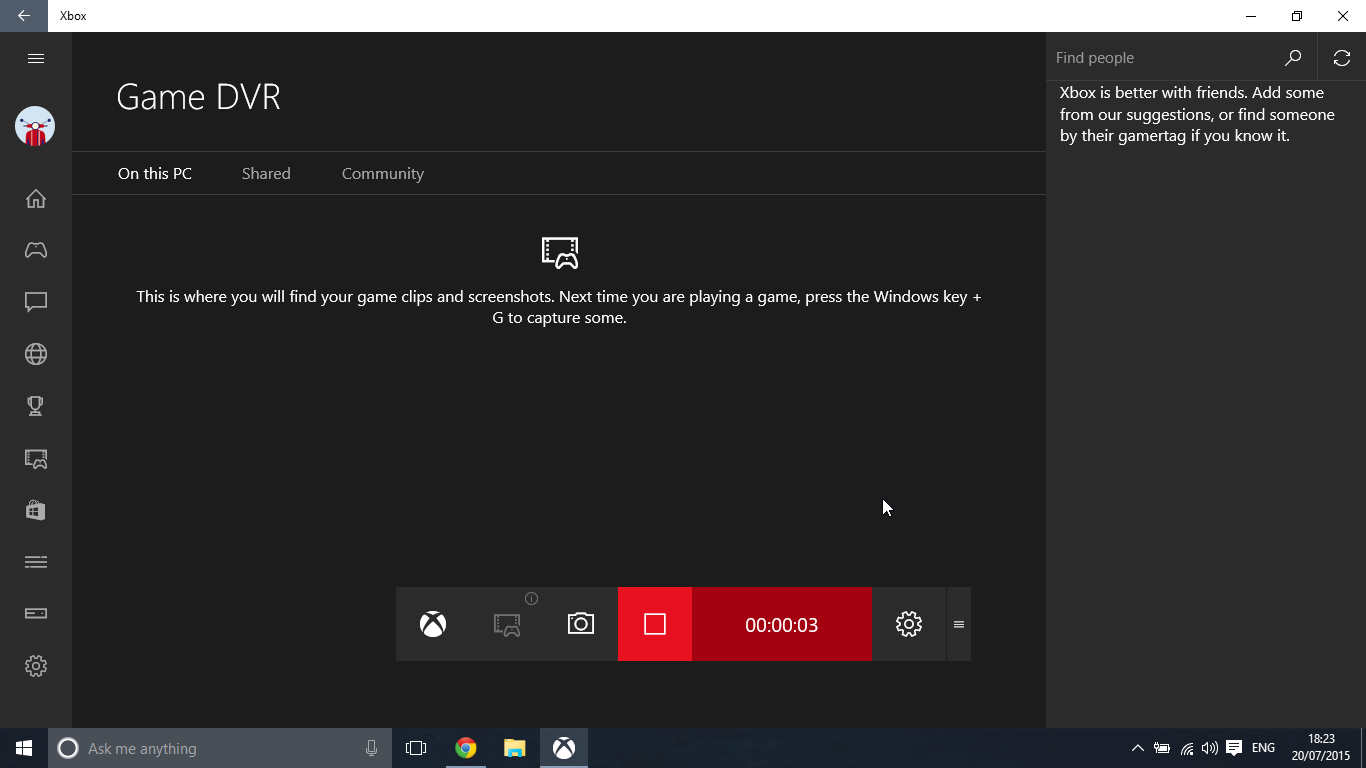
ゲームDVRを無効にする方法(バックグラウンド録画のみ)
あなたの目標が バックグラウンド録音を避ける スクリーンショットやクイックアクセスのためにゲームバーを残しておきたい場合は、以下の手順で設定できます。設定から簡単に元に戻すことができます。
- 設定を開く Windows 10 のスタート メニュー (歯車アイコン) から。
- セクションに入る ゲームゲーム モードに関連するすべてのパラメーターがここにあります。
- 左の列で、 ゲームDVR.
- スイッチをオフにします
Grabar en segundo plano mientras juego.
その変化により、 Windowsがバックグラウンド録画を許可しなくなったこれによりCPUとGPUのリソースが解放され、FPSの向上やレイテンシの削減に活用できます。この機能は、同じ時点からいつでも再有効化できます。
ゲームバーを完全に無効にする方法
どの機能も使わないことが分かっている場合は、 ゲームバー全体をオフにすることができますこれにより、ショートカットによって誤って表示されたりアクティブ化されたりすることがなくなります。
- 設定を開く スタートメニューから。
- に行く ゲーム.
- サイドメニューで、 ゲームバー.
- スイッチをオフにします
Grabar clips de juegos, capturas de pantalla y retransmitir con la barra de juegos.
そうすることで、 Windows + Gの組み合わせではオーバーレイが表示されなくなります ゲームに集中したい場合、オーバーレイに邪魔されることなくコンピューターのリソースを最大限に活用したい場合に最適なオプションです。
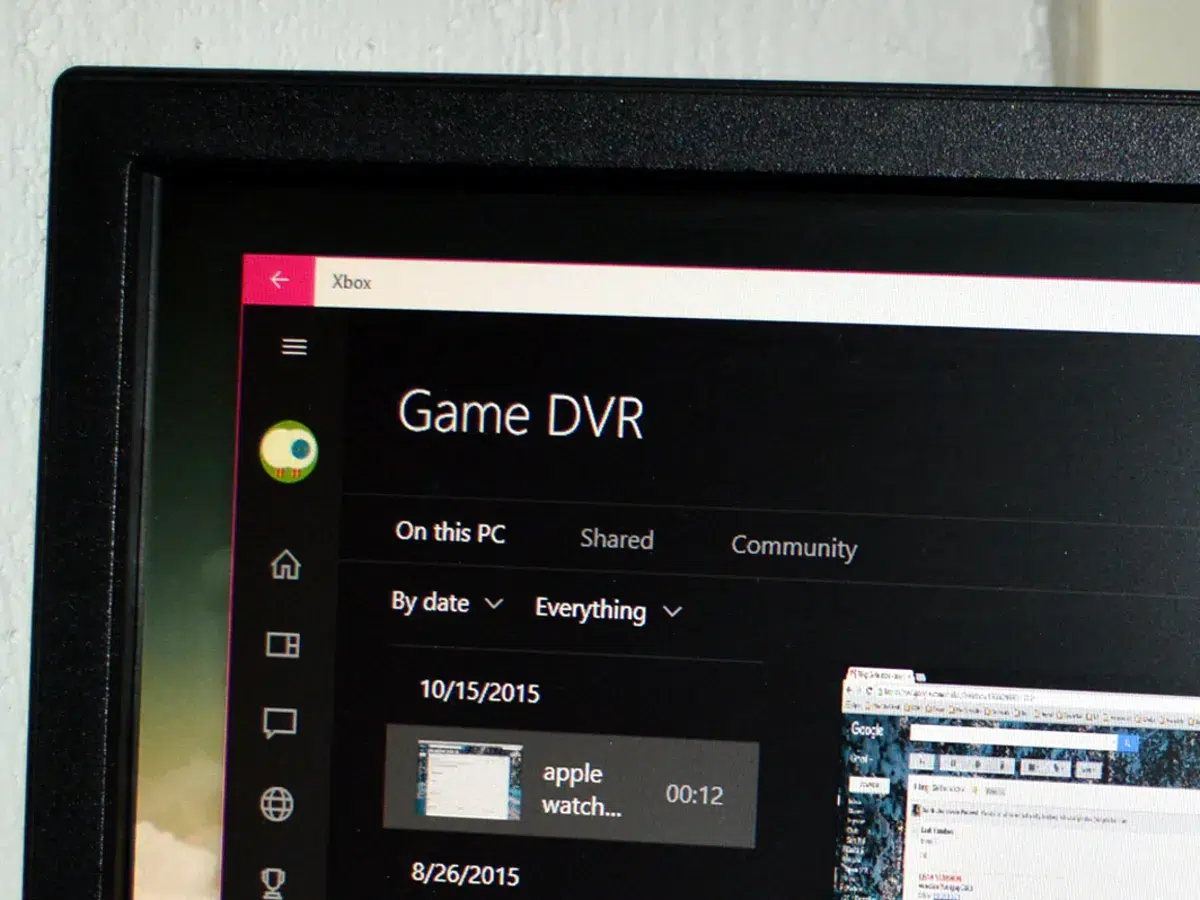
Windows レジストリを使用してゲーム DVR を無効にする (代替方法)
一部のユーザーは、 レジストリからゲームDVRを強制的に無効化するこの方法は、システムがいかなる状況下でもこの機能を有効にしないようにしたい場合に便利です。何かを変更する前にレジストリをバックアップし、慎重に作業を進めてください。
最初の部分: Game DVRのポリシーキーを作成する チームレベルで。
- 実行ダイアログを開く Windowsの+ R書き込み
regeditEnter キーを押してレジストリ エディターを開きます。 - 案内する:
HKEY_LOCAL_MACHINE\SOFTWARE\Policies\Microsoft\Windows. - キーについて Windows、新しい キー コール
GameDVR. - 以内
GameDVR、新規作成 DWORD値(32ビット) 呼ばれますAllowGameDVR. - ダブルクリック
AllowGameDVRそしてその値を 0 (16 進数) を入力して機能を無効にします。
後編: ユーザーごとにゲームDVRを無効にする ゲーム設定で。
- レジストリ エディターで次の場所に移動します。
HKEY_CURRENT_USER\System\GameConfigStore. - 右側のパネルで値を見つけます DWORD
GameDVR_Enabled. - 開けて入れる 0 無効にします。
あなたが完了したとき、 パソコンを再起動する 変更を有効にするには、変更を元に戻してください。変更を元に戻したい場合は、これらのルートに戻って設定してください。 AllowGameDVR y GameDVR_Enabled en 1この方法は完全な制御を提供し、非アクティブ化を確実かつ永続的に実行したい場合に最適です。
ゲームDVRを使い続けたい場合の録画方法
ゲームDVRを無効にしたくない場合は、代わりに ゲームをキャプチャするために使用してくださいここでは、主な機能と最も便利なショートカットの概要を簡単に説明します。
ゲーム中にゲームバーを開くには、 Windows + Gキーを押す表示されない場合は、ゲームが排他的フルスクリーンモードになっていないか確認してください。 ウィンドウモードを有効にする一部のタイトルではオーバーレイを表示するためにこの条件が必要となるためです。オーバーレイが表示されると、キャプチャ、クリップ、オーディオ、クイック設定にアクセスできるようになります。
バーが表示されている場合は、 赤い録画ボタンを押す ビデオのキャプチャを開始すると、セッションの継続時間を示す小さなタイマーが隅に表示されます。 録音を停止します、インターフェイス上の停止ボタンをもう一度押します。
近道が好きなら、覚えておいてください Windows + Alt + R バー全体を開かずに録音を開始・停止できます。さらに、 Windows + Alt + T 画面上のタイマーを表示または非表示にすることができます。これは、ゲームプレイ中に HUD の要素が隠れないようにするのに便利です。
静止画のスクリーンショットの場合は、 Windows + Alt + Print Screen、またはバー内のキャプチャ アイコンをクリックします。 Windows は、ビデオを .mp4 ファイルとして、画像を .png ファイルとして自動的に保存します。通常、これらのファイルはユーザーのビデオディレクトリ内の「Captures」フォルダに保存されます。各ファイルには日付、時刻、ゲーム名がラベル付けされているため、簡単に見つけることができます。
無効化後のクイックチェック
調整が完了したら、簡単なチェックを行ってください。 Windows + Gを押してもバーが表示されない場合これはオーバーレイが正しく無効化されていることを意味します。バーが表示されているにもかかわらず自動クリップが保存されていない場合は、Game DVRがオフになっているため、リソース消費を削減することができません。
設定 > ゲームで、 スイッチがまだオフの状態であることを確認してくださいレジストリに変更を加えた後は、変更を有効にするには再起動が重要なので、その手順を省略しないでください。
Steamなどのプラットフォームでプレイする場合、 全画面タイトルを試す 結果をご確認ください。バーが表示されなくなり、FPSも向上していることから、調整が効果的であることが分かります。さらにサポートが必要な場合は、お気軽にお問い合わせください。 古いゲームの互換性ガイド.
Windows 10ではゲームバーとゲームDVRを完全に制御できます頻繁に録音する場合は有効にしておきましょう。パフォーマンスを向上させ、邪魔にならないようにしたい場合は無効にすることもできます。セットアップ手順とレジストリメソッドを使用して、プレイ中のシステムの動作を選択できます。


テクノロジーとインターネット問題を専門とする編集者で、さまざまなデジタル メディアで 10 年以上の経験があります。私は、電子商取引、通信、オンライン マーケティング、広告会社で編集者およびコンテンツ作成者として働いてきました。経済、金融、その他の分野のウェブサイトにも執筆しています。私の仕事は私の情熱でもあります。さて、私の記事を通じて、 Tecnobits, 私は、私たちの生活を向上させるために、テクノロジーの世界が私たちに提供するすべてのニュースや新しい機会を毎日調査しようとしています。