- 大容量ドライブや最新のシステムでは、MBR を GPT に変換することが不可欠です。
- データの損失を防ぐために、Windows ツールやサードパーティ プログラムを使用する安全な方法があります。
- ドライブを再フォーマットする前に、バックアップして UEFI 互換性を確認することが重要です。
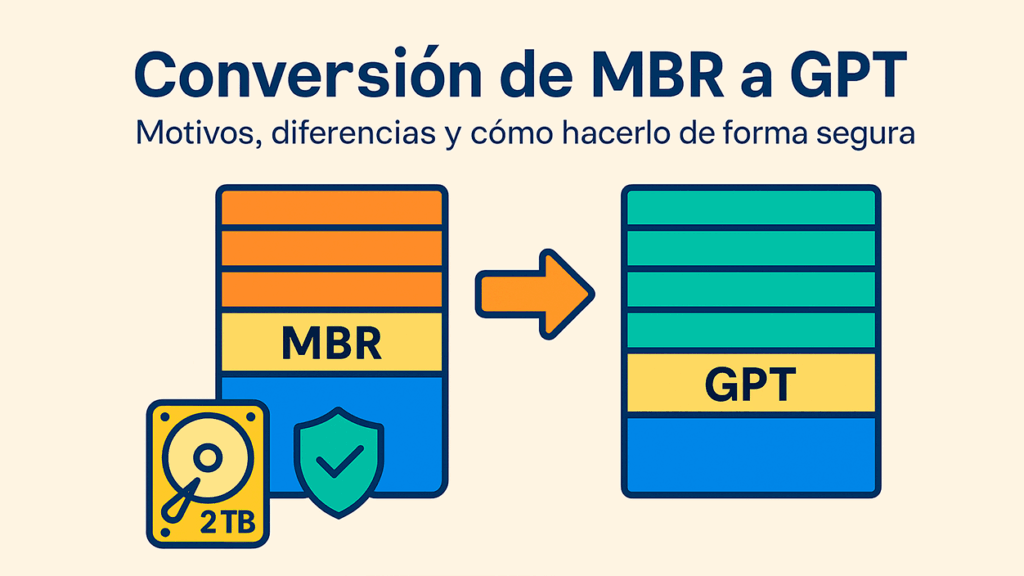
La ディスクをMBR(マスターブートレコード)からGPT(GUIDパーティションテーブル)に変換する これは、特に Windows 11 の新しい要件と UEFI を搭載したシステムの普及を受けて、多くの Windows ユーザーにとって繰り返し必要となるものとなっています。
一見するとプロセスは複雑でリスクがあるように見えるかもしれませんが、真実は existen diferentes métodos y herramientasシステムに統合されたものと第三者からのものの両方、 この作業を容易にするこの記事では、データを損なうことなくディスクを変換するために必要なすべての情報、ディスクを変換することが推奨されるタイミング、および 2 つのパーティション スタイルの違いについて説明します。
MBRとGPTとは何ですか?主な違い
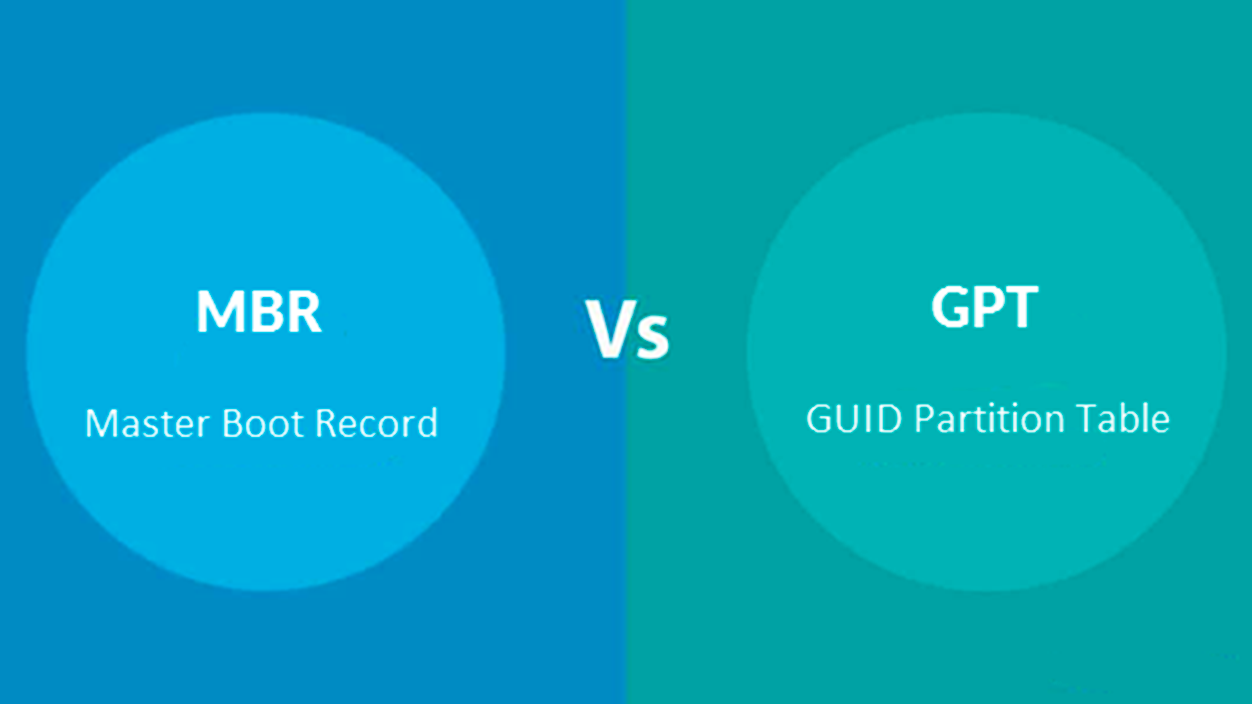
ディスクの変換を始める前に、理解しておくことが重要です MBR と GPT とは何でしょうか? どちらを選択するかによって、機器のパフォーマンスと互換性に違いが生じる理由について説明します。
MBR (マスター ブート レコード) は、80 年代から標準的なパーティション スキームとなっています。 ディスクあたり最大2 TB、プライマリパーティションは最大XNUMXつまでしか許可されません。さらに、ブート情報とパーティション情報が単一のセクターに保存されるため、その領域が破損し、修復されるまでドライブが使用できなくなるというさらなるリスクが生じる可能性があります。
一方で、 GPT (GUID パーティション テーブル) は、UEFI システムに関連付けられた最新の標準です。 最大 256 TB のディスクを操作でき、最大 128 個のパーティションをサポートします。 Windows 環境では、ディスクの先頭と末尾に重要なディスク構造情報を保存し、セキュリティと障害からの回復性を向上させます。
- 能力: MBR は最大 2 TB、GPT は最大 256 TB のディスクをサポートします。
- パーティションの数: MBR では最大 4 つのプライマリ パーティション、または 3 つのプライマリ パーティションと 128 つの拡張パーティション、GPT では最大 XNUMX のプライマリ パーティション。
- Tolerancia a fallos: GPT はディスク上の複数の場所にバックアップを保存しますが、MBR は保存しません。
- 互換性: MBR は、古いシステムも含め、ほぼすべてのシステムと互換性があります。GPT では、起動に UEFI と 64 ビット システムが必要です (Windows 11 では必須)。
重要な点は、Windows 10やその他の最新のシステムではGPTディスクの読み書きが可能だが、 ハードウェアとオペレーティング システムがサポートしている場合にのみ、そこから起動できます。そのため、変更を加える前にファームウェアの種類と要件を確認することが重要です。
MBR から GPT に変換するのはどのような場合に適していますか?
MBR から GPT への変換は、特に次の場合に推奨されます。
- ディスクが 2 TB を超える場合。 追加のスペースは GPT でのみ使用されます。
- 4 つ以上のプライマリ パーティションが必要な場合。
- GPT を必要とするオペレーティング システムをインストールまたはアップグレードする場合。 たとえば、Windows 11 では、アクティブな UEFI ファームウェアを備えた GPT ディスクへのインストールのみが許可されます。
- 高度なストレージ構成で作業する場合 RAID やセキュア UEFI ブート機能など。
現在のシステムが正常に動作しており、スペースやパーティション数の制限がない場合は、パーティション形式を変更する必要はありません。 しかし、「このディスクにはWindowsをインストールできません。選択したディスクにはMBRパーティションテーブルがあります」のようなメッセージが表示された場合、変換を検討する時期です。
ディスクがMBRかGPTかを識別する方法
何らかの操作を行う前に、ディスクにどのようなタイプのパーティションがあるかを知っておく必要があります。
- から Administrador de discos: スタートメニューを右クリックし、「ディスクの管理」を選択します。ディスクを右クリックし、「 プロパティ > ボリューム「パーティション スタイル」フィールドに、MBR か GPT かが表示されます。
- から システムシンボル: Escribe ディスクパーツ、 それから ディスクのリスト「GPT」という列が表示されます。ディスクの行にアスタリスクが付いている場合はGPT、付いていない場合はMBRです。
- En パワーシェル: Ejecuta Get-Disk; 「パーティション スタイル」フィールドにフォーマットが表示されます。
データを失うことなく MBR を GPT に変換することは可能ですか?
Esta es la pregunta del millón. 原則として、Windowsに組み込まれているツール(Diskpart、ディスクの管理) 変換を実行するにはすべてのディスクパーティションを削除する必要があり、その結果、データが完全に失われます。ただし、データをそのまま維持するための代替手段があります。
- 高度なサードパーティツール AOMEI Partition Assistant、EaseUS Partition Master、MiniTool Partition Wizard、IM-Magic Partition Resizer などを使用すると、データを失うことなく MBR を GPT に変換できますが、これらのプログラムのほとんどでは通常有料版が必要です。
- MBR2GPT.exeWindows 10 v1703以降に含まれるユーティリティを使用すると、システムディスクをMBRからGPTに変換できます。 データの損失やパーティションの削除なしただし、特定の状況とオペレーティング システムに限られます。
いずれにしても、完全なバックアップを常に作成することをお勧めします。 プロセスを開始する前に、エラーや予期せぬ中断によってデータが失われる可能性があるため、常に注意を払うことをお勧めします。
MBRからGPTに変換する方法

1. Diskpartを使用する(データ損失あり)
- 管理者としてコマンド プロンプト ウィンドウを開きます。
- 書く ディスクパーツ Enter キーを押します。
- ディスクを一覧表示する ディスクのリスト.
- 希望のディスクを選択して select disk .
- 次のように入力してすべてのパーティションを削除します。 クリーン.
- 実行する convert gpt.
警告: この方法では、選択したディスク上のすべてのパーティションとデータが消去されます。すでにバックアップ済みの場合、またはディスクが空の場合にのみ使用してください。
2. ディスク管理から(データ損失あり)
- 右クリック Este PC 選択して 管理 > ディスク管理.
- 各パーティションを右クリックして選択し、すべてのパーティションを削除します。 Eliminar volumen.
- ディスクに「未割り当て領域」が表示されたら、それを右クリックして Convertir en disco GPT.
この手順は簡単ですが、Diskpartと同様に、 すべてのパーティションが削除され、データが失われます。空のディスク上または完全バックアップが作成された後にのみ推奨されます。
3. MBR2GPT.EXEで変換する(データ損失なし)
このコマンドラインツールはWindows 10(バージョン1703以降)にプリインストールされています。システムドライブを消去することなく変換するのに最適なオプションです。
- 管理者としてコマンドプロンプトを開きます。
- 変換する前に、次のコマンドを実行してディスクを検証します。
mbr2gpt /validate /disk: /allowFullOS - 検証が正しければ、変換を開始します。
mbr2gpt /convert /disk: /allowFullOS - 完了したら、再起動して BIOS に入り、ブート モードを UEFI に変更します。
Este método es Windows 10からWindows 11へのアップグレードやUEFIへの移行に最適パーティションやデータは消去されませんが、ハードウェアが UEFI をサポートし、ディスクの先頭と末尾に十分な空き領域がある必要があります。
変換中にエラーが発生した場合は、次の点を確認してください。
- ディスクは MBR です。
- プライマリ パーティションは 3 つまでです。
- 未割り当て領域が不足しています。
- 拡張パーティションはありません。
4. データを失うことなく変換できるサードパーティツール
ファイルを犠牲にすることなく MBR を GPT に変換できるパーティション管理アプリケーションがいくつかあります。
- AOMEIパーティションアシスタント: ディスクを選択し、「GPT に変換」を選択して変更を適用できます。Professional 版では、Windows 7/8/10/11 のデータディスクとシステムディスクの両方でこの機能を使用できます。
- EaseUS パーティションマスター: ディスクを選択して「GPT に変換」をクリックするだけで、非常に直感的なガイド付きのプロセスが提供されます。システムディスクの場合は Pro 版を購入する必要があります。
- MiniTool パーティションウィザード: 非常に視覚的で使いやすいですが、パーティションを削除せずに変換するには有料版が必要です。
- IM-Magic Partition Resizer: データ保持を保証し、シンプルなインターフェースを備えています。あまり知られていませんが、同様の機能を実行します。
これらのアプリケーションは通常、機能が制限された無料版を提供しています。データなしのシステムディスクを変換するには、通常プレミアム版が必要ですが、 手動でバックアップを作成したり、システムを再インストールしたりしてリスクを負いたくない場合は、それらが提供する安心感とセキュリティは価値があります。.
変換前の推奨手順
- Cierra todos los programas abiertos 変換するディスクにアクセスしている可能性があります。
- 完全バックアップを作成する すべての重要なファイル。選択した方法で何も削除されないと約束されていても、予期せぬ中断によりデータが失われる可能性があります。
- 互換性チェック: システム ディスクを変換する場合は、マザーボードが UEFI ブート モードをサポートしていることを確認してください。
- ディスクの健全性状態を確認する (CrystalDiskInfo などのツールを使用) 破損したセクターによるエラーを回避します。
MBRからGPTへの変換に関するよくある質問
- プロセスを GPT から MBR に戻すことはできますか? はい、可能ですが、通常はディスクの内容全体を消去することになります。このプロセスはより繊細な作業となるため、ディスクに重要なデータが含まれている場合はお勧めできません。
- MBR から GPT に切り替えるとパフォーマンスは向上しますか? いいえ、パーティションフォーマットを変更するだけではシステム全体のパフォーマンスは向上しません。GPTの利点は、大容量ディスクとパーティションのサポートと、フェイルセーフ性能の向上です。
- Windows 11 では GPT に変換することが必須ですか? はい。Windows 11 をインストールして起動するには、ディスクが GPT であり、システムが UEFI ファームウェアを使用している必要があります。
変換後にエラーが発生した場合にデータを回復する
Diskpartまたはディスクの管理を使用した後に誤ってデータを失ってしまった場合は、 回復する方法はまだある次のようなツール Wondershare Recoverit ディスクをスキャンして回復可能なファイルを探し、失われた文書、写真、設定などを復元します。理想的には、必ず事前にバックアップを作成して、このような事態を回避するのが最善です。
オペレーティングシステムに応じた互換性と特定の機能
En sistemas Windows:
- Windows 10/11 64ビット版では、起動にGPTおよびUEFIディスクが必要です。.
- Windows 8/8.1 および 7 64 ビット ハードウェアが UEFI をサポートしている場合は GPT から起動できます。
- Windows 7/8/10 32ビット版はGPTディスクの読み書きが可能ただし、そこから起動することはできません。
LinuxやMacなどの他のシステムでは互換性のレベルが異なります。Mac OSはGPTを標準で使用しますが、Linuxでは次のようなユーティリティを使用できます。 gdisk GPTパーティションを高度な方法で管理する.
MBRをGPTに変換する推奨ソフトウェアツール

- AOMEIパーティションアシスタント: 非常に信頼性が高く、フォーマットなしでシステムとデータの変換が可能です。Windowsの最新バージョンすべてで動作し、無料のデモ版も用意されています。
- EaseUS パーティションマスターシンプルなインターフェースと豊富なチュートリアルをご用意しています。データ損失なしで変換できますが、複雑なディスクやシステムディスクの場合は有料ライセンスが必要です。
- MiniTool パーティションウィザード: 視覚的で直感的。基本的なタスクには無料版、高度な変換にはプレミアム バージョンが用意されています。
- IM-Magic Partition Resizer: あまり知られていませんが、効果的で、そのシンプルさとデータ保持の保証が際立っています。
Todas estas aplicaciones 試用版を提供する 最終的な変更を適用する前に変換を検証します。
MBRからGPTへの変換時期と方法を理解することは、最新のディスクを活用するために不可欠です。特に、最新のオペレーティングシステムや大容量ストレージを必要とする環境では重要です。適切な方法を選択し、バックアップを作成し、各ツールの推奨事項に従うことで、安全かつ効果的なプロセスを実現できます。

私はテクノロジー愛好家であり、その「オタク」の興味を職業に変えています。私は 10 年以上、純粋な好奇心から最先端のテクノロジーを使用し、あらゆる種類のプログラムをいじくり回してきました。現在はコンピューター技術とビデオゲームを専門にしています。これは、私が 5 年以上、テクノロジーやビデオ ゲームに関するさまざまな Web サイトに執筆し、誰にでも理解できる言語で必要な情報を提供することを目的とした記事を作成しているためです。
ご質問がございましたら、私の知識は Windows オペレーティング システムから携帯電話用の Android に関連するあらゆるものまで多岐にわたります。そして、私はあなたに対して、いつでも喜んで数分を費やして、このインターネットの世界であなたが抱いている疑問を解決するお手伝いをしたいと考えています。