- アイコン、サービス、基本設定を確認すると、通常は重要な部分に触れることなく Bluetooth が復元されます。
- 製造元の公式ドライバーを更新または再インストールすると、ほとんどの問題が解決します。
- ネットワークをリセットし、トラブルシューティングツールを使用すると、永続的な構成エラーの解決に役立ちます。
- 別の PC でアダプターをテストし、最終的に Windows を再インストールすると、ハードウェア障害を排除するのに役立ちます。

ある日、ヘッドフォン、コントローラー、または携帯電話を接続しようとしたときに、次のような状況に遭遇したと想像してください。 WindowsでBluetoothが見つからないアイコンが表示されない、スイッチが表示されない、デバイスマネージャーに表示されない… 実は、これは想像以上によくある問題です。さまざまな原因が考えられます。
良いニュースは、コンピュータを修理店に持っていく前に、 自分で試せるトリックや解決策はたくさんありますこのガイドでは、Microsoft フォーラムや専門の Web サイトで通常推奨されているすべての方法が、わかりやすい言葉で段階的に説明されており、Windows PC で失われた Bluetooth を回復できます。
Windows で Bluetooth が消えるのはなぜですか?
WindowsでBluetoothが使えなくなる原因を理解することが、解決策を見つけるための最善の方法です。最も一般的な原因は以下のとおりです。
- EBluetoothは単にオフになっているか非表示になっていますWindowsでは、通知領域に項目が多すぎる場合や、システムトレイにアイコンを表示するチェックボックスをオフにしている場合などに、通知領域のアイコンが非表示になることがあります。このような場合、機能は引き続き機能しますが、ショートカットは表示されなくなります。
- Bluetoothアダプタドライバ互換性がない、破損している、または正しくインストールされていません。これは、Windows 10 または 11 へのアップグレード後、または主要なシステムアップデートのインストール後に発生する可能性があります。
- Bluetooth サポート サービスは無効になっているか、手動モードになっているか、エラーのために停止しています。 時々、ハードウェアに問題がないのに、アイコンが消えてBluetoothが存在しないかのようになってしまうことがあります。
- 特定のシステムエラー、 USBドライバの競合マルウェア システム ファイルが破損したり、Bluetooth アダプタ自体 (内蔵型または外付け USB ドングル) が物理的に故障したりする場合があります。
Bluetoothがオンになっていて検出可能かどうかを確認します
より技術的な話に入る前に、 基本を確認するBluetoothが単にオフになっていたり、非表示になっていないか確認してください。多くの場合、この問題はBluetoothが原因であり、いくつかの設定を確認するだけですぐに解決できます。以下の手順に従ってください。
- プレス Windows + I で設定を開く Windowsのバージョンに応じて、「デバイス」セクションまたは「Bluetoothとデバイス」に直接移動します。そこにBluetoothスイッチが表示されます。
- スイッチが "無効"クリックして有効化してください。Bluetoothがオンになっている場合、通常はボタンがハイライト表示され、Windowsでは「オン」と表示されます。スイッチが表示されていてオンにできるのに、システムトレイにアイコンが表示されない場合は、通知領域に表示させるようにしてください。
- 同じBluetoothとその他のデバイスウィンドウで、 「その他のBluetoothオプション」 (通常は右側または下部にリンクとして表示されます)。複数のタブがあるクラシックウィンドウが開きます。「オプション」タブに移動します。
- そのタブの下部に通知セクションがあります。チェックボックスがオンになっていることを確認してください。 「通知領域にBluetoothアイコンを表示する」「適用」をクリックし、次に「OK」をクリックして変更を保存し、コンピューターを再起動して Windows がシステム トレイを更新できるようにします。
特にノートパソコンの場合、覚えておくべき重要な点が1つあります。 Bluetoothをオンにしておくとバッテリー電力が消費されますWi-Fiと同様に、現在ワイヤレスデバイスを使用していない場合は、バッテリーを長持ちさせるためにオフにすることをお勧めします。アイコンが表示されていないからといって、必ずしもオフになっているわけではありませんので、バッテリーを節約したいときはいつでもこの設定を確認してください。
タスクバーに隠れたBluetoothアイコンを探します
Windowsのタスクバーは、プログラム、接続、システム機能のアイコンですぐに乱雑になってしまいます。そうなると、 Windows では、ドロップダウン パネル内のいくつかのアイコンが非表示になります。 通知領域がクリスマスツリーのように見えないようにするためです。Bluetooth通知は、アクティブなままであっても、視覚的に最初に非表示になることが多いです。
タスクバーの右側、時刻の横を見てください。小さな 上向き矢印矢印をクリックすると、隠れたアイコンが表示されたパネルが開きます。Bluetoothアイコンはそこに表示されていて、すぐに使える状態になっているかもしれませんが、ずっと表示されていなかっただけかもしれません。
そのパネルにアイコンが表示されている場合は、 マウスで隠れたアイコン領域からトレイの表示領域にドラッグしますこうすることで、常に目に見える状態になり、スペース不足のために Windows が非表示にしたときに消えたと思う煩わしさが回避されます。
もしも 隠しパネル アイコンは表示されますが、まず設定で Bluetooth が有効になっていることを確認してください。 おそらく、問題はもはや可視性の問題ではないでしょう。サービス自体またはデバイス ドライバーからのものになります。
Bluetoothサポートサービスを確認して有効化する
Windows の Bluetooth 機能は、この接続を管理する内部サービスに依存しています。このサービスが停止または誤って構成されている場合、システムが動作を停止する可能性があります。 Bluetoothの痕跡を残さないハードウェアが正しく動作している場合でも同様です。
これを確認するには、 Windows + Rを押して実行ウィンドウを開きます、書いている サービス.msc Enterキーを押します。サービスマネージャーが開き、システムサービスの長いリストが表示されます。
リストをスクロールして、次のようなエントリを見つけます。 「Bluetoothユーザーテクニカルサポートサービス」 (名前は若干異なる場合や数字の接尾辞が付いている場合もありますが、Bluetooth という単語で認識できます。) ダブルクリックしてプロパティを開きます。
プロパティウィンドウで、「スタートアップの種類」フィールドを探します。「手動」または「無効」と表示されている場合は、値を 「自動」 サービスが常にWindowsで起動するようにします。すぐ下の「サービスの状態」を確認してください。実行されていない場合は、「開始」ボタンをクリックしてください。
終わったら、次に進んでください 「適用」をクリックし、「承認」をクリックしますサービス マネージャーを閉じて、数秒後または再起動後に Bluetooth アイコンが再び表示され、接続を正常に使用できるかどうかを確認します。
Bluetoothドライバーの更新、アンインストール、再インストール
Windowsのアップデート後や、理由もなくBluetoothセクションがデバイスマネージャーから消えてしまった場合、おそらく問題は Bluetoothアダプタドライバ古くなっているか、現在のWindowsバージョンと互換性がないか、破損している可能性があります。以下の手順に従ってください。
- スタートボタンを押して検索 "デバイスマネージャ" それを開けます。
- デバイスのリストで、「Bluetooth」カテゴリを見つけて展開します。
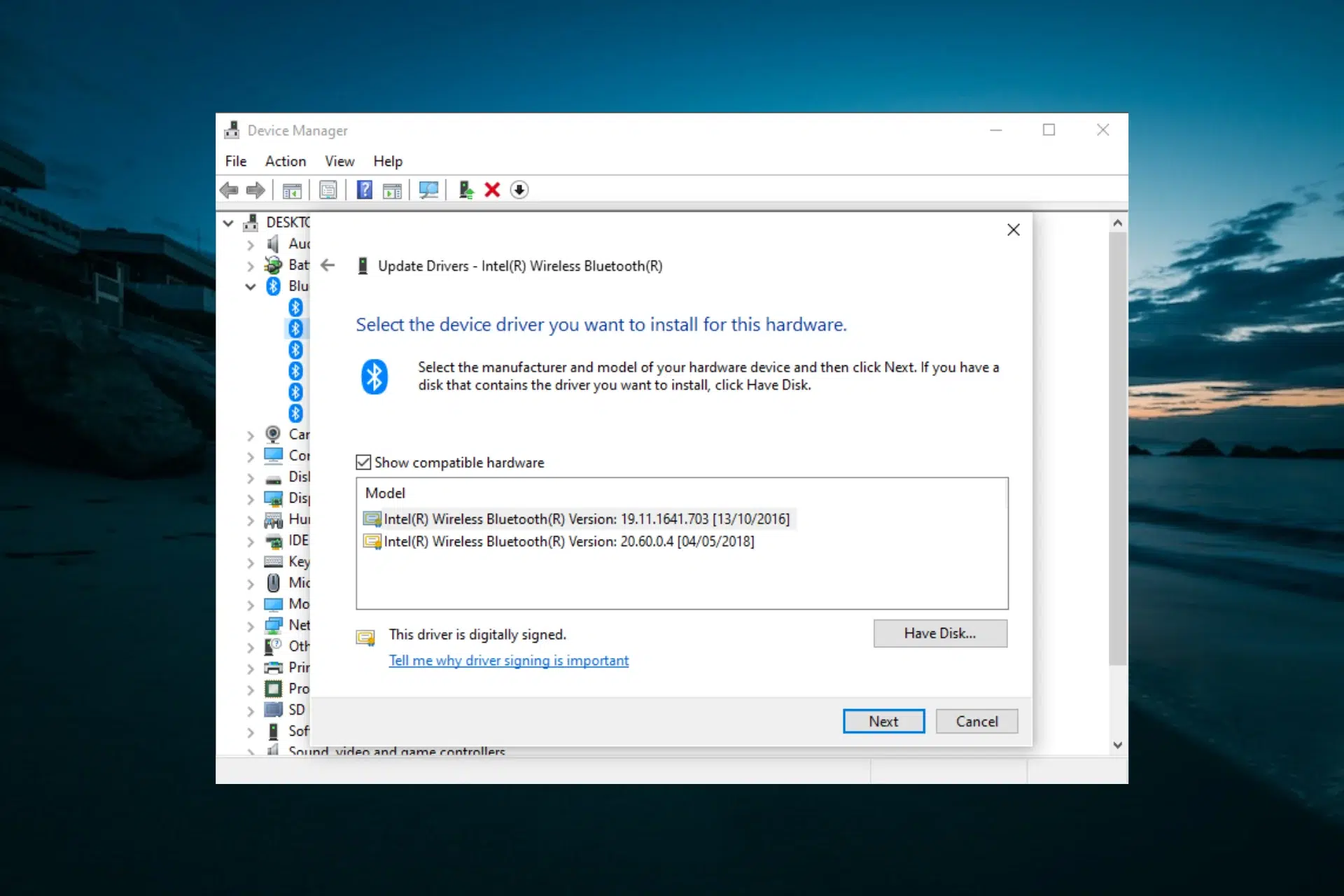
- リスト内の要素のうち、 メインアダプター (通常、ラジオ、アダプタ、またはIntelやQualcommなどの製造元の名前が含まれます。)それを右クリックして、 「ドライバーを更新」.
- 開いたウィンドウで、「ドライバーを自動的に検索する」を選択します。その後、Windows が検索を開始します。 Windowsアップデート さらに、より新しいバージョンまたはより適切なバージョンのドライバーがある場合は、それをダウンロードしてインストールします。
- 完了したらウィザードウィンドウを閉じて システムから指示があった場合は、コンピューターを再起動してください。 変更を完了します。
Windowsが新しいものを見つけられなかったり、問題が解決しない場合は、次の手順に進みます。 現在のドライバーをアンインストールし、システムに再インストールさせます。デバイス マネージャーに戻り、Bluetooth アダプターを右クリックして、「デバイスのアンインストール」を選択します。
アンインストールを確認し、完了したら、 コンピュータを再起動してください多くの場合、再起動すると、Windows はアダプタを新しいハードウェアとして検出し、機能する汎用ドライバーをインストールします。通常、これで Bluetooth がシステムに再び表示されます。
Windows を再起動しても何もインストールされない場合、またはデバイスが Bluetooth として検出されない場合は、製造元の Web サイトから手動でインストールする必要があります。
製造元のWebサイトからBluetoothドライバーをダウンロードします
自動トラブルシューティングツールで問題が解決しない場合は、Bluetoothを復元する最も安全な方法は、デバイスまたはアダプターのメーカーが提供する特定のドライバーをダウンロードすることです。これにより、正しいドライバーを使用していることが保証されます。 お使いのコンピュータモデルとWindowsのバージョンに適したバージョン.
- まず、お持ちのハードウェアを正確に把握する必要があります。 Windows + Rを押してmsinfo32と入力Enterキーを押します。「システム情報」ユーティリティが開き、「システムモデル」、製造元、その他コンピューターに関する重要な情報が表示されます。
- 入力してください PCメーカーの公式サイト同社の Web サイトのサポートまたはダウンロード セクションを探し、コンピューターのモデルを入力して、使用している Windows のバージョンを選択します。
- 利用可能なドライバーのリストで、 Bluetoothまたはワイヤレス/Bluetooth 最新のドライバーをダウンロードしてください。メーカーは通常、すべての作業を自動的に実行する実行ファイル(.exe)を提供しています。
- ダウンロードした場合 .exeファイルダブルクリックしてインストールウィザードの指示に従ってください。完了したら、コンピューターを再起動し、設定とシステムトレイにBluetoothが再び表示されるかどうかを確認してください。
場合によっては、メーカーは ドライバーファイルは、.inf ファイルと .sys ファイルと同じフォルダーに個別に保存されます。その場合、デバイスマネージャーから手動でインストールしてください。デバイスマネージャーを開き、Bluetoothセクション(まだ認識されていない場合は「その他のデバイス」)に移動して、アダプターを右クリックしてください。
「ドライバーの更新」を選択しますが、今回は「コンピューターを参照してドライバーソフトウェアを検索します」を選択します。「参照」をクリックし、ドライバーファイルを抽出または保存したフォルダを指定してクリックします。 「同意する」をクリックし、「次へ」をクリックしますWindows は .inf ファイルを使用して適切なドライバーをインストールします。
ドライバーをリセットし、システムエラーのトラブルシューティングを行う
Bluetoothが動作しなくなったり、しばらく消えたりすることがあります。 断続的なコントローラーのクラッシュバックグラウンドで何かが「壊れている」わけではありません。例えば、仕事用のノートパソコンでは、Bluetoothを無効にするとスイッチが消えてしまうことがあります。また、管理者権限がない限り、デバイスマネージャーを使ってもアンインストールできません。
このような状況では、多くのユーザーにとって効果的な簡単な方法があります。Shiftキーを押しながら特別なシャットダウンを実行することです。試してみるには、開いているすべてのものを保存し、スタートメニューをクリックして、スタートアイコンをクリックします。 起動/シャットダウン、Shift キーを押しながら「シャットダウン」を選択します。
ノートパソコンのランプが完全に消えるまでShiftキーを押し続けます。この強制シャットダウンにより、Windowsがシャットダウンします。 特定のコンポーネントとドライバーを空にしてリセットする 次回の起動時には、通常よりも深い再起動を行っているかのような状態になります。
パソコンの電源を入れたら、「設定」を開き、アクションセンターまたは通知領域でBluetoothスイッチとアイコンが再び表示されているかどうかを確認してください。多くの場合、これで問題が解決します。 コントローラーのブロックを解除する ヘッドフォンまたはアダプタの可視性にオーディオを復元します。
WindowsでBluetoothが見つからない場合のその他の解決策
上記の方法が失敗した場合でも、試すことができる他の解決策があります。
Windowsのトラブルシューティングツールを使用する
Windowsには、よくある問題を診断して修正するための自動ウィザードが搭載されています。奇跡的な解決法ではありませんが、重要な設定を変更する前に、ウィザードに任せておくことをお勧めします。 Bluetoothのトラブルシューティング: 初期チェックを実行する.
プレス ウィンドウズ + I Windows 10 で設定を開くには、「更新とセキュリティ」に移動し、「トラブルシューティング」に進みます。Windows 11 では、「システム」に移動し、「トラブルシューティング」に進むと、「その他のトラブルシューティング」セクションが表示されます。
そのセクション内で、次のエントリを見つけます "ブルートゥース" 次に、その横にある「実行」ボタンをクリックします。ウィザードは構成、サービス、アダプタの状態を分析し、一般的なエラーを検出し、異常なエラーが検出された場合は自動修正を適用します。
プロセスの最後に、Bluetoothが再び表示されるかどうかを確認してください。それでも問題が解決しない場合は、別のハードウェアトラブルシューティングツールでこの診断を補完できます。Win + Rを押して「ファイル名を指定して実行」ウィンドウを開き、次のように入力します。 msdt.exe -id デバイス診断 Enter キーを押します。
ハードウェアデバイスのトラブルシューティングツールが開きます。ウィザードの手順に従って 接続されたデバイスの物理的または構成上の障害を検出するBluetoothアダプターを含む。Windowsはハードウェアの問題を検出した場合、またはドライバーや構成の競合が原因であると示唆した場合に通知します。
USBドライバやその他の関連デバイスを確認する
多くのコンピュータ、特にデスクトップや一部のラップトップでは、Bluetoothモジュールは、Bluetoothを管理する同じチップまたはコントローラに統合されています。 USBポートまたはその他の内部バスこれらのコントローラーに何らかの問題が発生すると、副次的な被害として Bluetooth 接続が失われる可能性があります。
これを確認するには、 デバイスマネージャ「ユニバーサルシリアルバス(USB)コントローラー」セクションまでスクロールダウンし、いずれかの項目に 黄色の警告三角.
この記号が表示されているデバイスは、ドライバに問題があることを示しています。警告が表示されている各デバイスを右クリックし、 「デバイスを無効にする」プロンプトが表示されたら確認し、Windows が変更を適用するまで数秒待ちます。
その後、同じデバイスをもう一度右クリックし、「デバイスを有効にする」を選択します。この操作により、Windowsは強制的に コントローラーをリロードし、USB バス操作を再開します。これにより、関連付けられている Bluetooth アダプタが再度検出されることがあります。
これらのドライバーを再起動したら、デバイス マネージャーに Bluetooth セクションが表示されるかどうか、および設定とタスク バーでアイコンまたはスイッチが再び使用可能かどうかを再度確認します。
Windowsでネットワーク設定をリセットする
Windowsでは、Wi-Fiやイーサネット接続の管理に加えて、Bluetoothも組み込まれています。 ネットワーク設定とアダプタしたがって、ネットワーク スタックの全体的な構成に誤りがあると、Bluetooth の可視性と動作にも影響する可能性があります。
もう少し過激な手段だが、他に方法がない場合は非常に有効なのが、 「ネットワーク復旧」Windows + I を押して設定を開き、「ネットワークとインターネット」に移動します。
左側のメニューで「ステータス」セクションを選択してください。ネットワークに関する一般的な情報、アクティブな接続、そしてページの下部にある「ネットワークリセット」というリンクが表示されます。クリックしてください。
新しい画面で、Windowsはこの操作によって すべてのネットワークアダプタを削除して再インストールするWi-Fi、イーサネット、Bluetooth接続など。「今すぐリセット」ボタンを押し、プロンプトが表示されたら確認します。
コンピューターは自動的に再起動します。再起動後、Windowsは基本的なネットワーク構成を最初から再作成します。これにより、破損した設定や古い設定が原因で発生する継続的なエラーが解決されることがよくあります。デスクトップに戻ったら、設定でBluetoothが動作しているかどうかを確認してください。 ネットワークアダプタと接続スイッチとして再表示されます.
ウイルス対策スキャンを実行し、マルウェアを排除します。
最も一般的な原因ではありませんが、ウイルスやマルウェアがBluetoothに影響を与えるシステムファイルや内部設定に影響を与えている可能性も否定できません。そのため、問題が突然発生し、最近のダウンロードが原因と思われる場合は、以下のことをお試しください。 機器の完全スキャンを実行する.
Microsoftの組み込みウイルス対策ソフトを使用する場合は、次のように入力します。 「Windows セキュリティ」 スタートメニューの検索ボックスに「ウイルスと脅威の防止」と入力して開きます。メインウィンドウで「ウイルスと脅威の防止」に移動します。
「今すぐスキャン」をクリックし、システムに処理を任せましょう。スキャンにかかる時間は、ディスクの容量とデータの量によって異なります。ウイルス対策ソフトがドライバやシステムファイルに関連するものを検出した場合は、画面の指示に従ってください。 影響を受けたコンポーネントを清掃または修理する その後、コンピューターを再起動します。
脅威がなくなったら、ドライバー、サービス、および構成のソリューションを再度試してください。マルウェアが大きな損害を引き起こす場合があり、クリーンアップするまで残りの修復は適切に機能しません。
Bluetoothアダプターを別のデバイスで試してください
Bluetoothが 外付けUSBドングル問題がWindowsにあるか、それともアダプタ自体にあるか、いつも不安になります。設定に頭を悩ませる前に、クロステストを実行することをお勧めします。
Bluetoothアダプターをコンピューターから取り外し、別のPC(できればWindowsのバージョンが近いPC)に接続します。システムが自動的にドライバーをインストールするまで待ち、問題が解決するかどうかを確認します。 Bluetoothアイコンが表示され、デバイスをペアリングできます.
2台目のコンピューターで問題なく動作する場合、ハードウェアに問題がなく、メインPCの問題は明らかにWindows(ドライバー、サービス、設定など)にあることを意味します。その場合、ドライバーの再インストール、ネットワークのリセット、さらにはオペレーティングシステムの再インストールといった解決策を検討する方が合理的です。
一方、アダプタが 別のデバイスでも動作しません。デバイス マネージャーでも検出されない場合は、Bluetooth デバイスが物理的に故障していることがほぼ確実であり、解決策としては新しいデバイスと交換する必要があります。
Windowsを再インストールまたはフォーマットする(最後の手段)
Bluetoothをオンにしてアイコンを表示したり、サービスを再起動したり、ドライバーを更新または再インストールしたり、ネットワークをリセットしたりしても何も機能しない場合(アダプターの故障の可能性は既に排除されている場合)、最も可能性の高い原因は Windowsインストールの深刻な問題.
マイクロソフトは個人ファイルを失わずにシステムを再インストールする方法をいくつか提供していますが、サービスやドライバーに影響を与える内部エラーの場合、通常最良の結果が得られるオプションは 完全なフォーマットとクリーンインストールこれは、破損した構成、古いドライバー、および時間の経過とともに蓄積された競合の残骸を削除する最も効果的な方法です。
ただし、この段階に達する前に、ドキュメント、写真、プロジェクト、その他の重要なデータを外付けドライブまたはクラウドにバックアップしておくことが重要です。その後、Windowsの公式インストールメディア(起動可能なUSBドライブ)を使用するか、システムの高度な回復オプションを使用してクリーンインストールを実行できます。
この対策は極端なように思えるかもしれないが、他のすべてが失敗したときに最終的に効果を発揮することが多い。 Bluetooth とシステムの残りの部分を通常の動作に戻します。インストールが完了したら、非互換性を回避するために、製造元の Web サイトから公式 Bluetooth ドライバーを再インストールすることを忘れないでください。
ご覧のとおり、WindowsでBluetoothが消えてしまった場合、最も簡単なチェックから最も高度な対策まで、幅広い解決策があります。まずはアイコンが隠れていないか確認し、Bluetoothサポートサービスを有効にしてください。 ドライバーの更新または再インストール、トラブルシューティングツールの使用、ネットワークのリセット、別のコンピューターのハードウェアの確認通常、テクニカル サポートに問い合わせなくてもワイヤレス接続を復元できるはずですが、非常に極端な場合にのみ、システムを完全に再インストールすることを検討する必要があります。

テクノロジーとインターネット問題を専門とする編集者で、さまざまなデジタル メディアで 10 年以上の経験があります。私は、電子商取引、通信、オンライン マーケティング、広告会社で編集者およびコンテンツ作成者として働いてきました。経済、金融、その他の分野のウェブサイトにも執筆しています。私の仕事は私の情熱でもあります。さて、私の記事を通じて、 Tecnobits, 私は、私たちの生活を向上させるために、テクノロジーの世界が私たちに提供するすべてのニュースや新しい機会を毎日調査しようとしています。