
パソコンの電源を切るのをよく忘れてしまうことはありませんか?毎日、週に一度、あるいは月に一度、決まった時間に自動的にシャットダウンしたいと思いませんか?スマートフォンの自動電源オン/オフをスケジュール設定できるのと同じように、パソコンでも設定できます。今日は、その手順を一つずつご紹介します。 Windows 11でPCのシャットダウンを自動化する方法.
Windows 11でPCのシャットダウンを自動化するために必要なもの

へ Windows 11でPCのシャットダウンを自動化する 私たちは、 さまざまなタスクをスケジュールするそのため、Windowsの設定には、PCを自動シャットダウンするネイティブ機能はありません。でもご安心ください!サードパーティ製のアプリやプログラムをダウンロードする必要はありません。
私たちが話しているツールは Windows 11 タスク スケジューラ すでにPCにインストールされています。そこから、様々なタスクをスケジュール設定して、あなたがいなくても実行できます。その中には、Windows 11でPCの自動シャットダウンを自動化する機能もあります。
さらに コマンドプロンプトを使用してコマンドを実行できます (CMD)を使用すると、PCに特定のアクションを自動的に、または指定した秒数以内に実行させることができます。まずはタスクスケジューラの使い方、次にコマンドプロンプトの使い方を説明します。それでは始めましょう。
Windows 11でPCの自動シャットダウンをスケジュールする手順
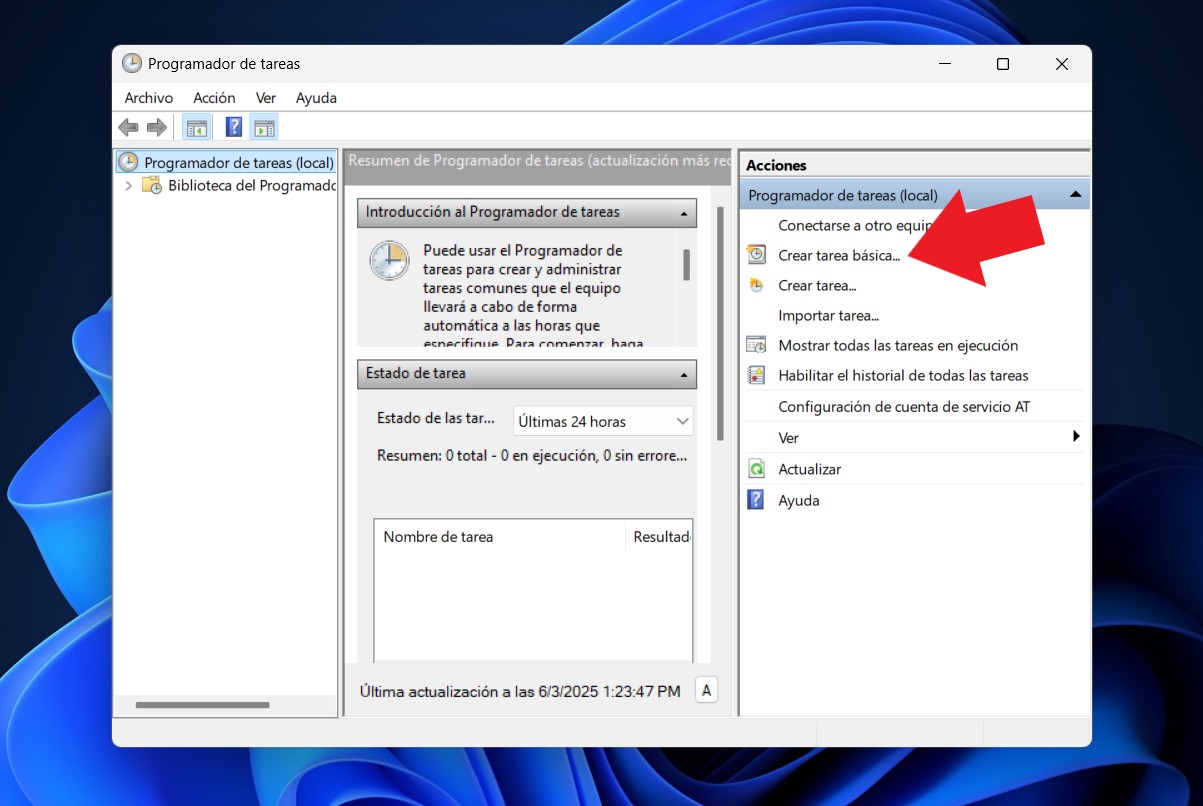
Windows 11でPCの自動シャットダウンを設定するには、タスクスケジューラの使い方を知っておく必要があります。いくつかの手順がありますが、注意深く実行すれば非常に簡単です。手順は以下のとおりです。 特定の時間にPCを自動的にオフにする手順.
Windows 11のタスクスケジューラを起動し、「基本タスクの作成」を選択します。
タスクスケジューラにアクセスするには、Windowsの検索バーに「スケジューラ」と入力し、最初のオプションを選択します。 タスクスケジューラー ツールに入るには、画面右側の「アクション」セクションにオプションがあります。 基本的なタスクを作成するこのオプションを使用すると、PC 上で簡単なタスクをスケジュールできます。
名前、説明、タスクを繰り返す頻度を割り当てます。
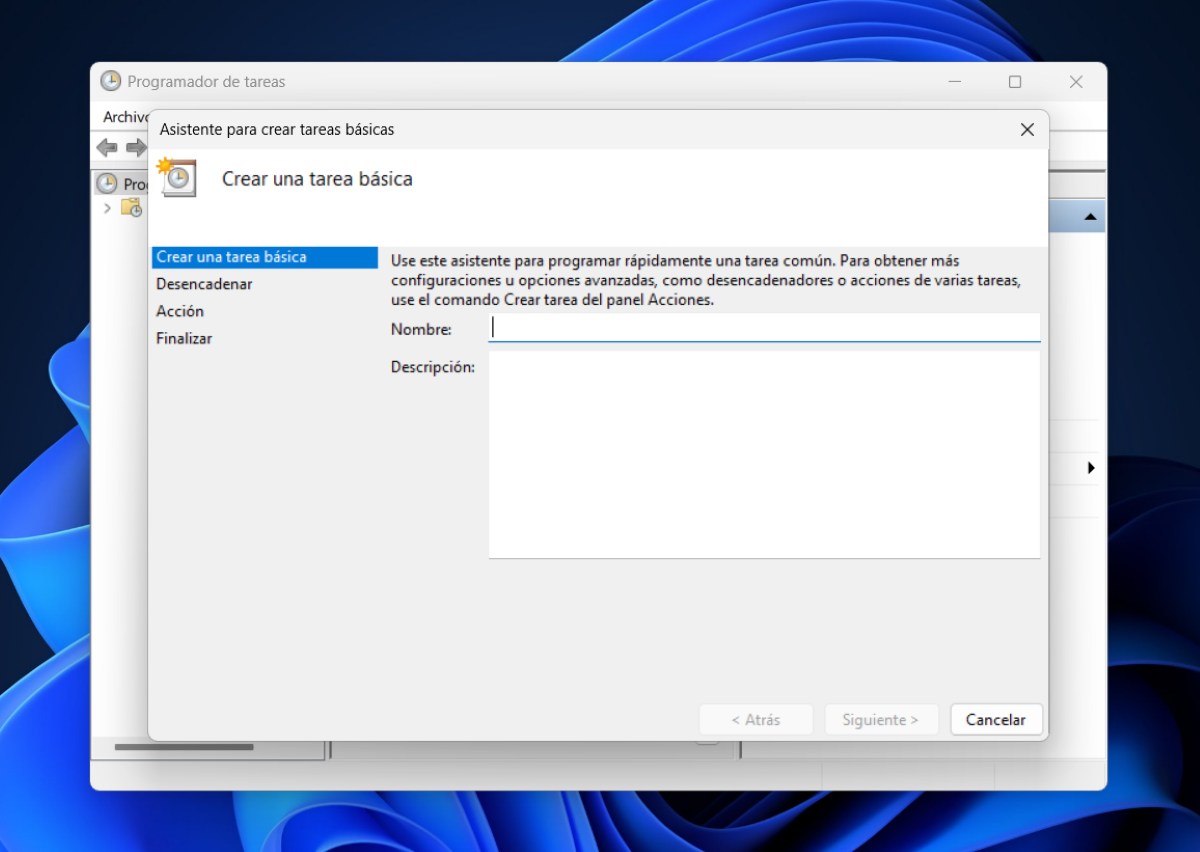
ウィンドウが開き、 タスクの名前を入力してください これは「PC の電源を自動的にオフにする」にすることができ、説明には「Windows 11 で PC のシャットダウンを自動化する」と入力して、[次へ] をクリックします。
その時点で、あなたは スケジュールされたタスクを繰り返す頻度を選択する毎日、毎週、毎月、1回など、自動シャットダウンの頻度を選択できます。「次へ」をクリックしてください。
タスクの開始日時を選択します
タスクをスケジュールした日に自動的にオフにしたい場合は、その日の日付と時刻を入力します。 アクションを何日間繰り返すかを選択します1日に設定すると、PCは毎日設定された時間にシャットダウンします。「次へ」をタップしてください。
プログラムを起動し、そのプログラムの名前を入力します
その瞬間、あなたは「タスクでどのようなアクションを実行しますか?」オプションを選択してください プログラムを開始する もう一度「次へ」をタップします。バーに以下のプログラムアドレスをコピーしてください。C:\ Windows \ System32 \ shutdown.exe”(かぎ括弧なし)を入力してください。「次へ」をタップして続行してください。
入力した情報を確認してください
最後に、スケジュールするタスクの概要(名前、説明、トリガー、アクション)が表示されます。 入力した情報が正しいことを確認してください最後に「完了」をクリックして完了です。これで、Windows 11 で PC の自動シャットダウンがスケジュールされました。
後で PC の自動シャットダウンを削除したい場合はどうすればよいでしょうか? スケジュールしたタスクを削除して、PC が自動的にシャットダウンしないようにするには、タスク スケジューラ ライブラリに移動します。 自動シャットダウンタスクを右クリックして削除を選択します「はい」をクリックして確認すると、タスクが削除されます。
コマンドプロンプト (CMD) を使用して Windows 11 で PC のシャットダウンを自動化する方法
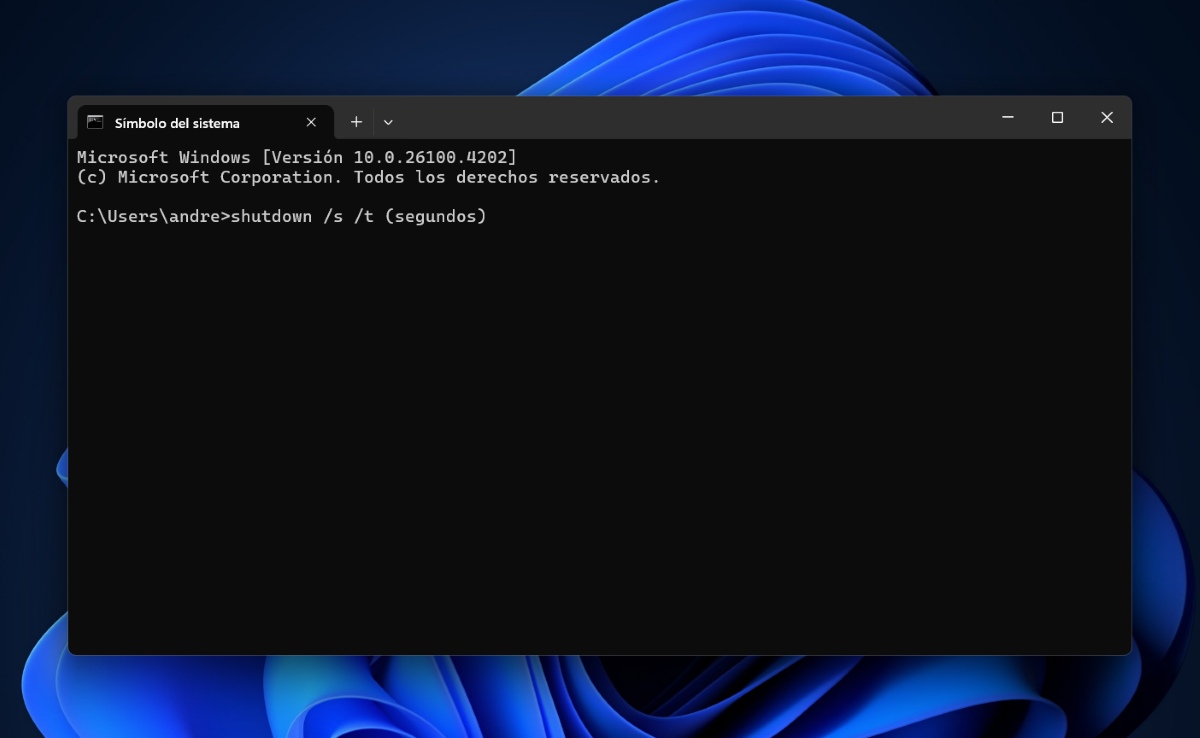
もしあなたが望むなら Windows 11で数分以内にPCの自動シャットダウンをスケジュールする または時間単位で コマンドを使って行うコマンドプロンプト(CMD)から、シャットダウンまでの経過時間を定義する必要があります。コマンドの実行手順は以下のとおりです。
- コマンドプロンプトを開く: Windows の検索バーに「コマンド プロンプト」または「CMD」と入力して選択します。
- 次のコマンドを入力します。 シャットダウン /s /t (秒) Enterキーを押します。 例えばPC を 3600 時間 (XNUMX 秒) 後にシャットダウンしたい場合、コマンドは次のようになります。 シャットダウン/ S / T 3600
- シャットダウンの確認: Windows は、PC がスケジュールされた時間にシャットダウンすることを通知します。シャットダウンを確認すれば完了です。
必要に応じて 自動オフをキャンセル スケジュールしたシャットダウンを実行するには、コマンドプロンプト(CMD)を開き、次のコマンドを実行します:shutdown /a。また、以下のコマンドを使用して、次のような操作を実行することもできます。
- shutdown /r コマンド: PC を再起動します。
- shutdown /l コマンド: ユーザーをログアウトします。
- shutdown /f コマンド: シャットダウン前にプログラムを強制的に閉じます。
- shutdown /s コマンド: コンピューターを即座にシャットダウンします。
- shutdown /t コマンドは、コンピューターが前述のいずれかのアクションを実行する時間を秒単位で指定します。
Windows 11 で PC のシャットダウンを自動化するのに最適な方法はどれですか?
では、Windows 11でPCの自動シャットダウンを設定するには、上記のXNUMXつの方法のどちらを使うべきでしょうか?これは、実際に何が必要なのかによって異なります。PCをしばらくしてからシャットダウンしたい場合は、 最も速くて簡単な方法は、コマンドプロンプトからシャットダウンコマンドを実行することです。秒数を選択するだけです。
しかし PCを毎日自動的にシャットダウンしたい場合毎週または毎月決まった時間に、 タスクスケジューラを使用するのが最適ですこれを使用すると、PC のシャットダウンをより細かく制御できるため、電源を切るのを忘れた場合や、何らかの理由で電源を入れたままにしなければならない場合でも、電源がオンのままにならないようになります。

私は幼い頃から、科学技術の進歩、特に私たちの生活をより楽に、より楽しくするものに関連するものすべてに非常に興味を持っていました。私は最新のニュースやトレンドを常に把握し、使用している機器やガジェットに関する経験、意見、アドバイスを共有することが大好きです。このことがきっかけで、私は 5 年ちょっと前に、主に Android デバイスと Windows オペレーティング システムに焦点を当てた Web ライターになりました。読者が簡単に理解できるように、複雑なことを簡単な言葉で説明することを学びました。