- パターンを特定します: voicemeeterpro.exe と WpnUserService を合わせると約 6% 増加しますが、オーディオ エンジンを再起動するとそれが解消されます。
- 周波数を 48 kHz に統一し、WDM を使用し、バッファを増やすことで、負荷時のオーディオ パスを安定させます。
- 干渉を減らす: 通知、オーバーレイ、USB 保存、積極的なアフィニティ設定を無効にします。
- Discord/gaming と RDP を微調整して、エンドポイントの切り替えとマイクロヒッチの原因となる追加処理を最小限に抑えます。
¿Windows で Voicemeeter の高い CPU 使用率を修正するにはどうすればいいですか? Windows で Voicemeeter を使用してオーディオをミックスしているときに、CPU 使用率が異常に高いことに気づいた場合、あなただけではありません。一部のユーザーは、Windows サービスにリンクされた voicemeeterpro.exe や svchost.exe などのプロセスを経験しており、これがパフォーマンスと遅延に悪影響を及ぼしています。 この現象により、流動性が失われ、ベンチマークが低下し、リモート アプリケーションやゲームで途切れが生じる可能性があります。その原因は必ずしも明らかではありませんが、確実に軽減できる調整方法はあります。
実際のシナリオでは、voicemeeterpro.exe と svchost.exe (具体的には WpnUserService_xxxxx) がプロセッサの使用量を均等に共有しているかのように、CPU に継続的に約 6% の負荷をかけることが確認されています。 6% は少ないように思えるかもしれませんが、16 スレッドの CPU では、レイテンシを悪化させる一定の負荷となります。 そして、それは WinRAR ベンチマークの低下から、リモート デスクトップ (RDP) セッションでの微妙な遅延、ゲームや Discord での断続的なオーディオ ドロップアウトまで、明らかです。
問題を明らかにする症状と兆候
明確な手がかりは、 voicemeeterpro.exe と svchost.exe (WpnUserService_XXXX) は、一度に CPU 使用率が約 6% まで上昇します。この状況は安静時には正常ではなく、軽度の音響不安定性と同時に起こることがよくあります。
その他の測定可能な症状: WinRARベンチマークは44.000~45.000KB/秒から27.000~35.000KB/秒に低下 その CPU 使用率を維持しながら、全体的なパフォーマンスに影響するリソースの競合または割り込み遅延があることを反映します。
リモートでは、RDP エクスペリエンスも低下します。 接続状態が良好でも遅延が感じられる興味深いことに、RDP セッションを閉じても通常は CPU 使用率は低下しないため、これは固有のトリガーではなく、むしろ悪化させる要因となります。
実用的なヒント: Voicemeeter オーディオ エンジンを再起動すると、通常、CPU 使用率は 0 に戻ります。問題のあるセッションがまだアクティブな間にこれを行うと、その効果はすぐにわかり、アプリケーションのサウンド スタックを再起動することで解決されるオーディオ ストリームの競合を示唆します。
Windows 11とVoicemeeter Potatoを再インストールし、XMLで設定をインポートすると、 ランダムな音声カットAudioDGの優先度を上げて親和性をシングルコアに制限したり、すべてのソースを48kHz(その後44kHz)に設定したり、バッファを段階的に増やしたり、ヘッドフォンを交換したりと試してみましたが、どれもうまくいきませんでした。ドロップアウトは主にゲームをプレイしているときに発生します。 Apex LegendsまたはRuneScapeMedal などのツールでの録音は正常に聞こえるものの、これは、この問題が録音中のストリームではなく、リアルタイムのフィードバック/モニタリングに影響していることを示しています。
なぜ起こるのか: Voicemeeter、WpnUserService、オーディオスタック間の相互作用
WpnUserService (Windows Push Notification User Service) サービスは svchost.exe 内で実行され、 アプリの通知とイベントを管理する特定のマシンでは、ウェイクアップがオーディオ エンジンと同時に発生し、DPC/ISR の遅延や MMCSS スレッドのスケジュール変更が発生し、svchost.exe および voicemeeterpro.exe がクラッシュします。 CPUを消費することで「ペア」になる.
優先順位管理も役割を果たします。強制的に audiodg.exe 特定のコア(親和性)に割り当てたり、無差別に高い優先度に上げたりすることは スレッドの分散をリアルタイムで解除する 特に、他の低レイテンシ タスク (Voicemeeter のオーディオ キューなど) が同じコアを競合している場合は、Windows が行う処理と同じになります。
ラス サンプルレートの非同期化 継続的なリサンプリングが発生します。共有モードで一部のソースが48kHz、他のソースが44,1kHzの場合、Windowsはオーディオをオンザフライで変換する必要があり、VoiceMeeterはクロックとバッファを補正するため、システムが高負荷状態にあるときに負荷が増加します。
グローバル負荷コンポーネントもあります。重いゲーム(およびその 不正行為防止システム、オーバーレイ、フィルター)はGPU/CPUキューをアクティブ化し、GPU使用率が100%になると(Microsoftコミュニティサポートが高負荷のタイトルに関して指摘しているように)、スケジューラへの負荷が増加します。これが、オーディオ処理におけるマイクロカットやスパイクの発生原因です。
RDPでは、オーディオリダイレクトによって仮想デバイスが作成され、 ホットスワップエンドポイントセッションでデバイスが作成/破棄されたり、デフォルトのルートが変更されたりすると、Voicemeeter はバックグラウンドで再構成され、エンジンを再起動するまで一部のスレッドがハングしたままになることがあります。
すでに効果があった応急処置
短期的に最も効果的なのは、すでに証明されていることです。 Voicemeeterオーディオエンジンを再起動しますこれにより、中間状態がクリアされ、バッファが再ネゴシエートされ、多くの場合、競合する CPU 使用率が即座に低下します。
- ショートカットを設定する 最初の症状が発生したときにアクティブ化するには、Voicemeeter メニューで「オーディオ エンジンを再起動します」を選択します。
- 使用を検討してください マクロボタン Voicemeeter からジッターまたはホットキーを検出した場合に再起動を自動化します。
- RDPを頻繁に使用する場合は、 接続したらすぐに再起動してください 開始する前にセッションを安定させます。
この「リセット」は有効な緩和策だが、 根本原因を攻撃する Voicemeeter と Windows を微調整して、再発の可能性を減らします。
Voicemeeterを安定して設定する
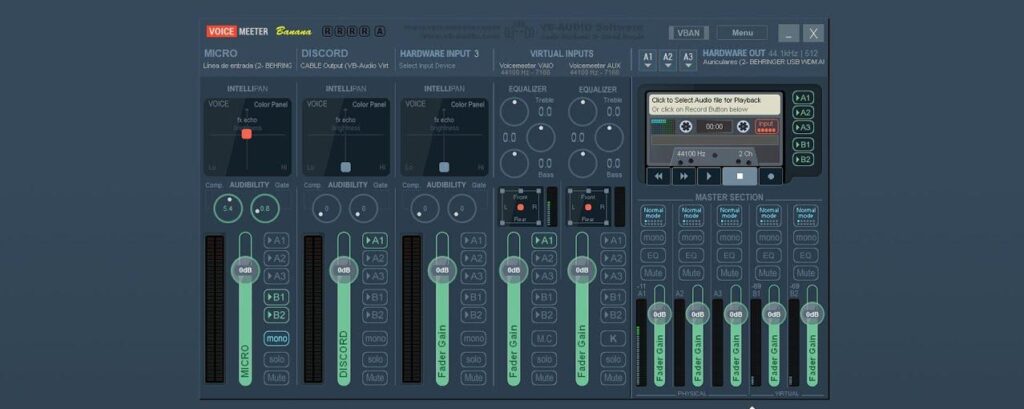
Voicemeeterでシステム設定/オプションを開き、チェーン全体が同じ周波数で動作していることを確認します。一般的には、 48kHzが最も互換性のある選択肢です ゲーム、Discord、最新のキャプチャカードを搭載。
ハードウェアデバイス(A1、A2、A3)の場合は、ドライバーを選択します。 可能な限りWDM レイテンシーを調整してください。最初は256~384サンプルから始め、クリック音が続く場合は512または768に増やしてください。テスト目的以外ではMMEは使用せず、インターフェースがサポートしていて競合が発生しない場合にのみKS/ASIOを使用してください。
統一する 周波数とフォーマットすべての Windows 再生/録音デバイスを 48 kHz (使用可能な場合は 24 ビット) に設定し、「アプリケーションによる排他制御を許可する」を無効にして、ゲームプレイ中の共有/排他モードの切り替えを減らします。
バッファを増やす VoiceMeeter 負荷がかかった状態で切り込みが表示される場合は、オプションでタップしてください WDMバッファリング; 値を大きくすると、堅牢性と引き換えにレイテンシが若干低下します。「セーフモード」オプションが利用可能な場合は、チェックを入れてください。
複数の物理デバイス(USB DAC と USB マイクなど)を使用する場合は、バッファリング メカニズムを有効にします。 クロック同期/オフセット 再生時に、クロックが大きく異なるエンドポイントが混在しないようにします。
Windows の主な設定: オーディオ、電源、サービス
積極的なアフィニティの変更を元に戻します。 audiodg.exeを単一のコアに固定しないでください; MMCSSにスレッドを分散させましょう。優先度を上げると効果がありますが、他のVoicemeeterリアルタイムスレッドの時間を奪わない場合に限ります。
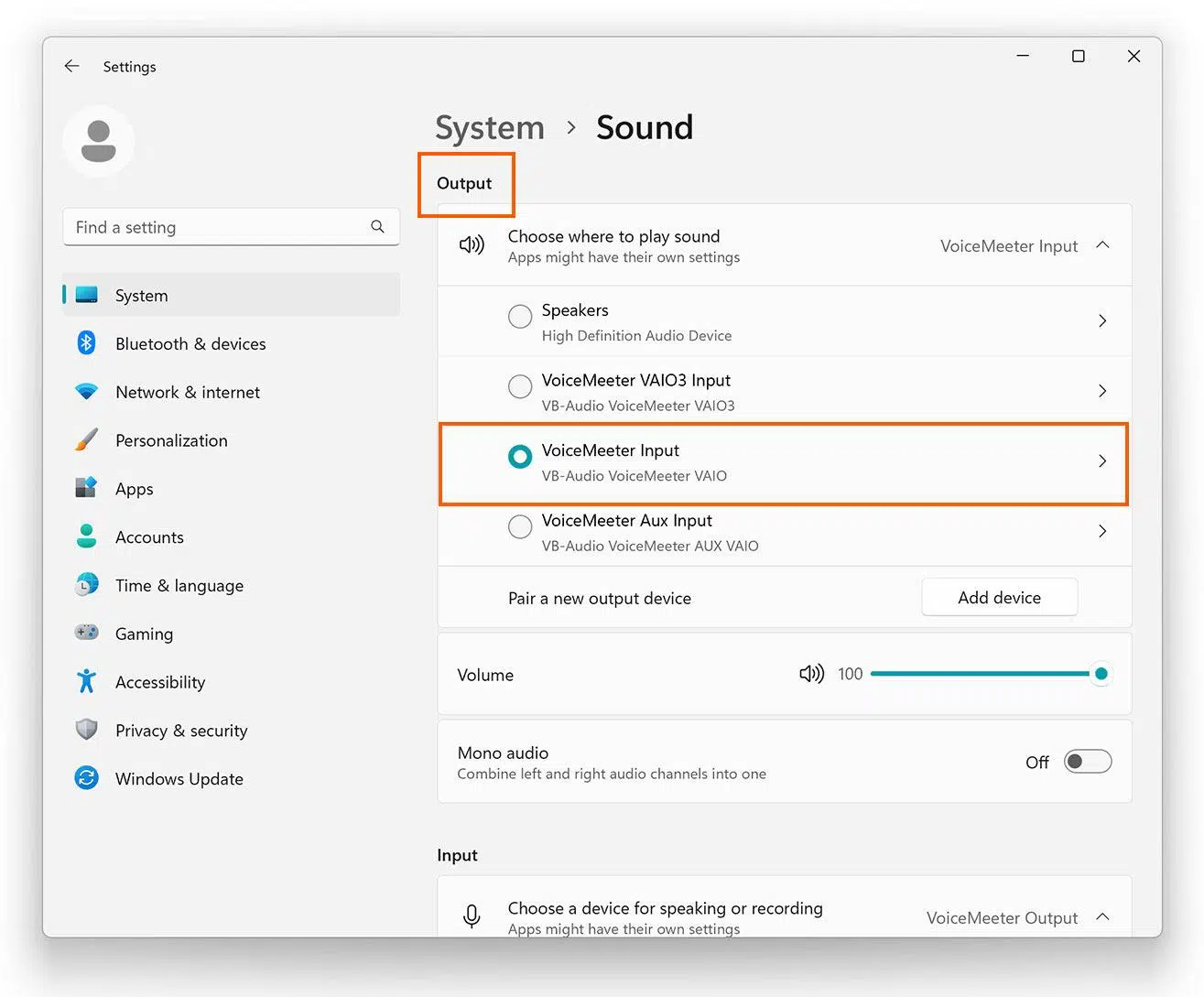
Windowsのサウンドプロパティで、必要でない場合は排他モードをオフにし、 すべてのデフォルトデバイスで48kHzに相当これにより、Voicemeeter の再調整を強制するストリームの再サンプリングやオープン/クローズが削減されます。
ゲームをするときは、電源プランを「高パフォーマンス」または「バランス」に設定し、最低でも 100% に設定する必要があります。 USB省電力を無効にする (セレクティブサスペンド)とDAC/ヘッドフォンを接続するハブ。オーディオドライバーとチップセットを最新の状態に保ってください。
WpnUserServiceの場合は、一時的に通知をオフにしてみてください(設定 > システム > 通知)。 通知サービスを停止する 診断目的のみ。これにより、voicemeeterpro.exeと共有されている6%が削除されれば、トリガーを特定できたことになります。その場合は、重要なセッション中に通知を無効にするか、どのアプリが最も多くのイベントをトリガーしているかを確認してください。
重複や負荷を追加する機能を回避します。 ゲームバー、GPUオーバーレイ、バックグラウンドキャプチャを無効にする 必要でない場合はプレイ中に削除してください。
Discordとゲーム:障害を最小限に抑える方法
Discord は、Voicemeeter のパスを妨げることがある処理 (Krisp、エコーキャンセル、正規化) を追加します。 流れが直線的になればなるほど、ジャンプが少なくなります。 負荷がかかっている。
- Discord > 音声とビデオで、次のように選択します。 入出力デバイス Voicemeeter エンドポイント 正解(VAIO/AUX)。
- Krisp、エコーキャンセル、ノイズリダクションをオフにする 安定性テストのための減衰。
- オフにする ハードウェアアクセラレーション GPU のピークと同時にスタッターが発生する場合は、オーバーレイを確認してください。
Apex や RuneScape などのゲームでは、FPS を制限し、V-Sync または Frame Rate Target を有効にして GPU/CPU のスパイクを減らします。 持続的な100% GPUを削減 スケジューラを解放し、オーディオ キューをスムーズにします。
Medalが「きれいな」音声を録音したのに、切れ目が聞こえる場合は、おそらく問題は 出力モニタリング(ヘッドフォン)または最終エンドポイント他の USB ポート、別の DAC を試すか、Voicemeeter でデバイス A1 を変更して、問題のあるセグメントを特定してください。
RDPとリモートシナリオ:干渉の回避
リモートデスクトップ経由で接続する前に、「リモートデスクトップ接続」>「ローカルリソース」を開き、「リモートサウンド」の「このコンピュータで再生必要に応じて、リモートオーディオを完全に無効にすることもできます。セッション中にエンドポイントを切り替えないでください。
RDP を頻繁に使用する場合は、オーディオ パスを安定させておきます。 単一の出力デバイスを選択する Voicemeeter では、ログイン中にシステムのデフォルトを移動しないようにします。ログイン後に 6% のシェアに気付いた場合は、その時点でオーディオ エンジンを再起動してください。
RDPで不要なキャプチャ/共有(クリップボード、プリンタなど)を無効にして、 サービスノイズを低減 バックグラウンドで WpnUserService を再アクティブ化できる可能性があります。
診断:確認、測定、確認
タスク マネージャーとリソース モニターを開き、voicemeeterpro.exe と svchost.exe (WpnUserService_XXXX) を監視します。 同時に上昇と下降が起こる場合は、説明されているパターンに直面していることを確認します。
ゲーム/Discordセッション中にLatencyMonをパスして検出する 高レイテンシDPC/ISRドライバ不良なネットワーク、GPU、または USB ドライバーが問題の核心である可能性があります。
イベントビューア(Windowsログ > システムとアプリケーション)で確認します。 オーディオエラー、デバイスの再起動、エンドポイントの変更 カットを合わせます。
問題を制御された方法で再現します。Discord、ゲーム、RDP(該当する場合)を起動し、 一度に1つの変数を変更する (バッファ、頻度、通知の無効化) を行って、現象を軽減するものを特定します。
Microsoft コミュニティで推奨されているように、基本データを手元に用意してください。 コンピューターのメーカー/モデル、CPU、RAM、GPU、Windows のバージョン、ゲーム プラットフォームこの情報を利用することで、ソリューションを微調整し、必要に応じてより効果的なサポートをリクエストできます。
何も効果がない場合は、代替ルートとスケーリング
インターフェースで許可されている場合は、試してください。 VB-Audio ASIO ブリッジを使用した ASIO Windows共有モードからオーディオストリームを分離します。高負荷時にドロップアウトが完全になくなる場合もあります。
オーディオ ドライバー (Realtek、USB DAC、インターフェイス)、チップセット、GPU を更新または再インストールします。 競合するUSBまたはネットワークドライバー オーディオジッターの実際の原因である可能性があります。
スタートアッププログラムを無効にしてWindowsのクリーンブート(msconfig)を実行し、 一部のサードパーティ製アプリがWpnUserServiceをトリガーする またはオーディオ エンジンに干渉します。
再インストール時に古い設定をインポートしないようにし、Voicemeeter プロファイルを最初から作成します。 XMLは微妙な調整を必要とする これらは必ずしも新規インストールや新しいドライバーに適合するとは限りません。
開発者サポートが必要な場合は、VB-Audioでチケットを開いて、 ログ、Voicemeeterのバージョン、構成XML、再現手順彼らの Discord も役立ちますが、6% パターンと実行したテストの詳細が記載されています。
Voicemeeter は、ゲームや RDP でもスムーズに実行できます。 周波数を統一し、バッファを増やし、強制的なアフィニティを回避し、通知とオーバーレイを削減します安全策として、エンジン再始動機能を手元に用意しておきましょう。環境を安定させることで、セッションを台無しにしていた6%の共有とマイクロカットが解消されます。


幼い頃からテクノロジーに熱中。私はこの分野の最新情報を知ること、そして何よりもそれを伝えることが大好きです。だからこそ、私は長年テクノロジーとビデオゲームのウェブサイトでのコミュニケーションに専念してきました。 Android、Windows、MacOS、iOS、Nintendo、またはその他の思いついた関連トピックについて書いているのを見つけることができます。