- HEVC(H.265)は、4Kおよび8Kビデオを高品質で圧縮しながら、H.264の約半分の容量で済みます。
- Windows 10および11では、HEVCはデフォルトでは有効になっていないため、公式の拡張機能、コーデックパック、またはコーデックを内蔵したプレーヤーが必要です。
- HEVC拡張機能には、有料版と、メーカー向けの非公開無料版があり、どちらもMicrosoft Storeで入手可能です。
- システムコーデックをいじりたくない場合は、VLC、5KPlayer、KMPlayerなどのプレーヤーとH.264コンバーターを使用すれば、互換性の問題を解決できます。

もし試してみたら モバイル端末から動画を開くか、PCで4Kシリーズを開く そしてWindowsは、次のような典型的なメッセージを表示しました。 コーデックが見つかりませんあなたが対処しているのは、 HEVCまたはH.265でエンコードされたファイルこの圧縮規格は、携帯電話、カメラ、テレビ、ストリーミングプラットフォームなどで広く普及しているが、Windowsでは期待されるほど「すぐに使える」状態ではない。
以下の行では、HEVC が何であるか、Windows が適切に準備しないとそれをうまく処理できない理由、そして WindowsでHEVCビデオを再生するすべての方法公式のMicrosoft拡張機能(有料版と無料版の両方)から、コーデックパック、VLC、5KPlayer、PowerDVDなどの代替プレーヤーまで、幅広く解説します。また、コーデックをインストールしたにもかかわらず動作しない場合の対処法、動画を他の形式に変換する方法、H.265とH.264の実際のメリットとデメリットについても説明します。
HEVC(H.265)とは何ですか?また、なぜこれほど広く使われているのですか?
HEVCとは 高効率ビデオコーディングこれは「高効率ビデオコーディング」のようなものと訳されます。H.264/AVCの直接の後継であり、 高解像度ビデオ(4Kおよび8K)を圧縮する 非常に高い品質を維持しながら、設置スペースを大幅に削減する。
実際には、HEVCエンコードされたファイルは、 H.264と同等の画質を、約半分のビットレートで実現。これはファイルサイズが半分になることを意味します。言い換えれば、同じファイルサイズでより高品質な画像が得られるということです。そのため、[サービス名]のようなサービスではこの方式が採用されています。 Netflix、YouTube(一部の配信)、TikTok録画、放送、再生用のカメラ、携帯電話、最新のテレビ。
このコーデックは最大解像度まで対応可能です 8K解像度、最大300fpsのリフレッシュレートそして、ビデオだけでなく、次のような画像フォーマットのベースとしても使用されています。 HEIC/HEIFAppleのエコシステムでは非常に人気が高く、小さなスペースで高品質な写真を撮影できる。
この効率性を実現するために、HEVCはより高度なセグメンテーションとアルゴリズムを使用しています。 モーショントラッキング隣接する2つのフレームだけを比較するのではなく、より多くのフレーム間で情報を再利用し、ピクセルを4×4から64×64までのさまざまなサイズのブロック(コーディングツリーユニット)にグループ化することで、各シーンにより適した画像を作成できます。
HEVC、H.264、AV1、VP9…それぞれどのリーグに属するのでしょうか?
今日、インターネットや消費者向けデバイス上のビデオについて話すとき、支配的なコーデックは H.264/AVC、HEVC/H.265、VP9、AV1それぞれが業界内での役割と、事実上の「所有者」を持っている。
H.264 (AVC) 特にフルHDコンテンツや旧型デバイスにおいては、品質、リソース消費、互換性のバランスが取れているため、依然として最も普及している規格です。HEVCは、その自然な後継として登場し、 圧縮率の向上とアーティファクトの減少しかし、はるかに複雑なアルゴリズムを用いる。
同時に、Googleは VP9 オープンな代替手段として、 ユーチューブそして最近では、 AV1は、これまでのすべてのコーデックの決定的な代替となることを目指したロイヤリティフリーのコーデックです。 効率性の向上と有料ライセンスの不要化とはいえ、実際にはH.264とHEVCは依然として大きな影響力を持っており、特にUHDや8KコンテンツではHEVCが重要な役割を果たしている。
このことの欠点は、HEVCが独自の規格であり、そのライセンスはさまざまなコンソーシアム(HEVC Advanceなど)によって管理されていることです。つまり、 製造業者と開発者はロイヤリティを支払わなければならない システムやアプリケーションに組み込みたい場合、そのコストが多くの理由を説明する。 マイクロソフトのWindowsに関する決定.
Windows、macOS、Linux、およびモバイルデバイスにおけるHEVC互換性
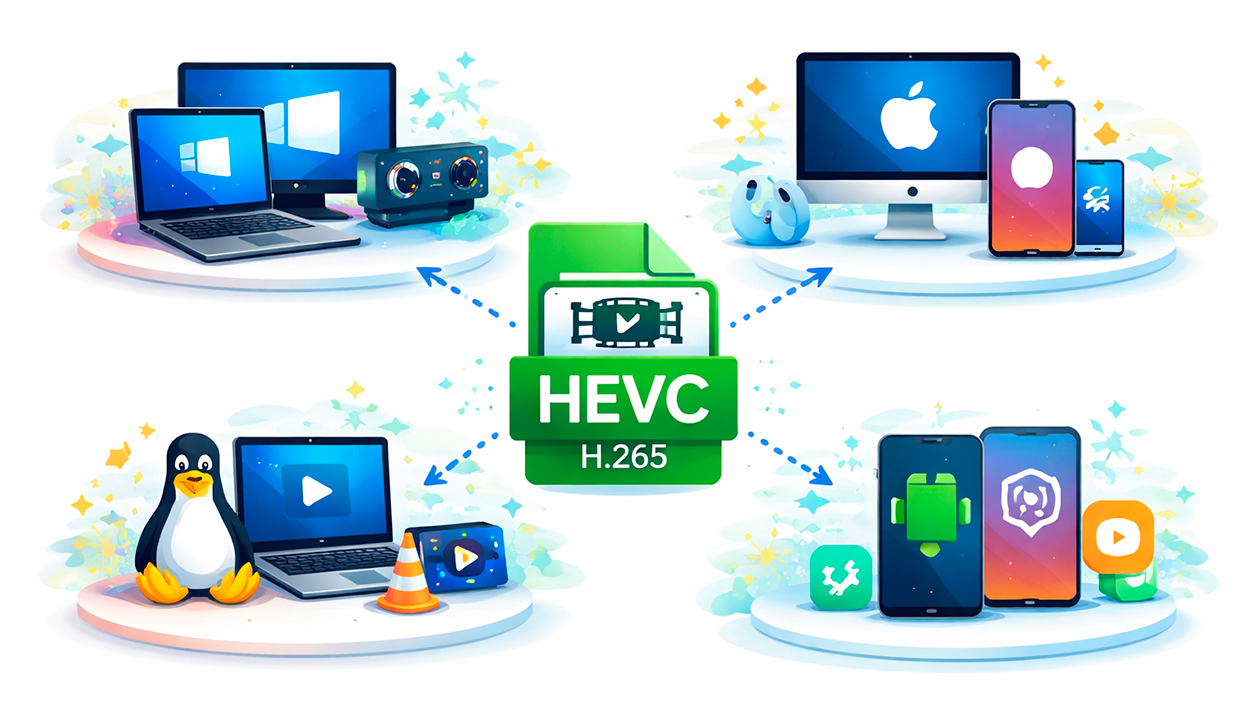
HEVCビデオを再生するには、3つの方法があります。 お使いのコンピューターのハードウェアはH.265をデコードできます。彼にやらせよう ソフトウェア(CPU/GPUのソフトウェアによる制御) または 特定のアプリケーションには独自のコーデックが含まれています 統合されています。オペレーティングシステムによって、映画の内容はかなり変わります。
Appleのエコシステムでは、 macOS、iOS、およびiPadOSは、HEVCをネイティブでサポートしています。 これは長年にわたり、iPhoneやiPadのカメラでの再生と録画の両方に当てはまる。デコードは主にハードウェアに依存するため、リソース消費量は少ない。
Androidでは、現在の中級および高級携帯電話にも統合されています HEVCのハードウェアアクセラレーション 搭載されているSoC(システムオンチップ)に互換性があるため、メーカーが非常に安価なモデルのサポートを打ち切っていない限り、互換性は良好です。ソーシャルメディアやストリーミングプラットフォームでの動画の大量利用が、この互換性の向上を後押ししています。
コンピューターでは、 リナックス ライブラリなどを通じてHEVCをサポートしています。 FFmpeg 次のような選手と組み合わさって VLCメディアプレーヤー またはMPV。特許上の問題により、デフォルトでは有効になっていない場合もありますが、お使いのディストリビューションに適したパッケージをインストールすれば、サポートは非常に良好です。
最も奇妙なケースは Windows 10とWindows 11システムは問題なくHEVCを再生できますが、 ほとんどのデバイスでは、このコーデックはデフォルトでは有効になっていません。Microsoft Storeから特定の拡張機能をインストールするか、独自のコーデックを統合したアプリケーション(VLC、5KPlayerなど)を使用するか、互換性のあるハードウェア(HEVCをサポートするAMD、NVIDIA、またはIntelのグラフィックカード)を使用する必要があります。
お使いのWindows PCはHEVCに対応していますか?
明日がないかのように拡張機能やプレーヤーをインストールし始める前に、お使いのコンピューターがすでに以下の機能を備えているかどうかを確認することをお勧めします。 何も操作せずにHEVCビデオを再生多くの新しいコンピューターは、工場出荷時にサポートが有効化された状態で出荷されます。
最も簡単な確認方法は、 H.265形式のテストビデオ (通常は MP4 コンテナで、1080p と 4K のサンプルが含まれています)そして、それを再生してみてください。 ウィンドウズメディアプレーヤー またはクラシック Windows Media Player再生がスムーズで、コーデックが見つからないという警告が表示されない場合は、既にHEVCがサポートされています。
代わりに、Windows にコーデックが見つからない、または必要なメッセージが表示される場合は HEVCビデオ拡張機能をインストールします ストアから動画が再生されない場合、または音声は聞こえるが映像が表示されない場合は、次のセクションで説明する解決策のいずれかを試す必要があります。
Microsoft Storeで入手可能なHEVCビデオ拡張機能:有料版と無料版

Microsoft は、H.265 の公式サポートを、インストールされる小さな UWP アプリケーションを通じて配布しています。 マイクロソフトストア そして、フォト、ムービー&TV、最新のメディアプレーヤーといった最新のWindowsアプリにコーデックを追加する。
最も目立つオプションは拡張機能です 「HEVCビデオ拡張機能」ストアで「HEVC」を検索すると表示されます。このバージョンは有料で、価格は約 0,99ユーロ普段からHEVCコンテンツを扱ったり再生したりする人にとっては大した金額ではないが、当然ながら多くのユーザーは、このような基本的な機能にお金を払わなければならないことに不満を感じている。
この有料版に加えて、別のバージョンもあります。 「デバイスメーカーのHEVCビデオ拡張機能」OEMが コーデックをプリインストール(追加料金なし) ユーザーのデバイス上で利用できます。このバージョンもエンドユーザーにとっては無料ですが、ストア内では「隠されており」、検索結果には表示されません。
この無料拡張機能にアクセスするには、直接識別子を使用する必要があります(たとえば、次のような URL を介して)。 ms-windows-store://pdp/?ProductId=9n4wgh0z6vhq)またはマイクロソフトがメーカーに提供するリンク。製品ページにアクセスしたら、「入手」または「インストール」をクリックするだけで、数メガバイトのダウンロード後、 お使いのシステムはHEVCを完全にサポートするようになります Windowsコーデックに依存するアプリケーションにおいて。
なお、一部のコンピューターでは、これらの拡張機能をインストールしようとすると、次のようなエラーメッセージが表示される場合があります。 「問題が発生し、コーデックをインストールできませんでした。」そのような場合、料金を支払っても問題は解決しないため、無料オプションを試すか、別のプレーヤーを使用するか、外部コーデックパックを使用するのが最善です。
Windows用コーデックパック:K-LiteとMedia Foundation
Windowsに最新のコーデックが搭載されるずっと前から、次のようなパッケージがありました。 K-Lite コーデック パック インターネットからビデオをダウンロードする際に発生する、昔からある「コーデックXが見つかりません」という問題を解決するため。システムは進化しましたが、K-Liteは依然として非常に有効な選択肢です。 グローバルHEVCサポートを追加 PC 上で。
K-Liteは、ベーシック、スタンダード、フル、メガ、アップデートなど、いくつかのエディションを提供しており、 HEVCを完全にサポート物事を複雑にしたくない場合は、最もバランスの取れた版は通常... 標準これには、豊富なコーデックとプレーヤーが含まれています。 メディアプレーヤー クラシック ホームシネマ (MPC-HC)H.265を直接再生するのに最適です。
K-Liteを使用している一部の最新アプリで引き続き問題が発生する場合は、同じウェブサイトからパッケージを入手できます。 メディアファウンデーションコーデック特に、HEVC、VP9、AV1、HEIF、WebPなどのコーデックのサポートを強化することを目的としています。 UWP アプリ Windows 10/11 メディアインフラストラクチャを使用するもの。ZIP ファイルをダウンロードし、インストーラーを解凍して、 Microsoft HEVC ビデオ拡張機能 お客様のシステムを補完するために。
それでも、写真、映画&テレビ、新しいWindows Media Playerなどの最新のアプリはUWP拡張機能としてパッケージ化されたコーデックに依存していることを覚えておく価値があります。 クラシックパックは必ずしもそれらに影響を与えるわけではありません彼らにとって、最も効果的な選択肢は、通常、ストアから入手できる公式のHEVC拡張機能です。
HEVC対応ビデオプレーヤー
何も支払いたくない、またはシステムレベルのコーデックで苦労したくない場合は、いつでも次のオプションを選択できます。 HEVCが組み込まれているプレーヤー家庭用や軽作業用であれば、通常はこれが最も手軽で簡単な方法です。
最もよく知られている選択肢は VLCメディアプレーヤーバージョン3.0以降では、 ネイティブH.265デコード 追加のパッケージは不要です。Windows、macOS、Linux、モバイルデバイスに対応しており、リソース消費量も少なく、ほぼすべてのビデオおよびオーディオフォーマットをサポートしています。
もう一人非常に強力なプレイヤーは 5KプレーヤーDigiartyによって開発されたこのアプリは無料で、移動を目的として設計されています。 4K、5K、そして8Kコンテンツこれには、HEVC、H.264、VP9、WebM、MP4、MKV、FLVなどのビデオフォーマットが含まれます。ビデオ再生に加えて、オーディオ(MP3、FLAC、AACなど)も適切に処理し、GPUアクセラレーション(NVIDIA、Intel、AMD)を活用することで、大容量ビデオファイルのスムーズな再生を実現します。
「オールインワン」タイプのプレーヤーのカテゴリーでは、以下の製品も際立っています。 KMPlayer, ポットプレイヤー, MPV o Vidmore PlayerこれらはすべてHEVCに対応しており、細かいフィルター制御、ビデオのスケーリング、字幕処理、回転、再生速度調整、さらには小さな編集機能(断片のカット、GIFの作成、インターレースの改善など)といった高度なオプションを提供しています。
より「高級」なエリアには パワーDVD有料プレイヤーは、 ハイエンドオーディオとビデオを備えたホームシアターPowerDVDはBlu-rayディスクを再生し、4Kおよび8K解像度、Dolbyオーディオをサポートし、視聴体験を向上させるHDRアップスケーリング機能を提供します。包括的なソリューションを探しているオーディオマニアやビデオ愛好家に最適ですが、 HEVC動画を1つか2つだけ視聴または変換したい場合、これはやりすぎかもしれません。.
HEIC/HEIFアーカイブ:HEVCの「写真」面

HEVCはビデオ用途だけに使われているわけではありません。コーデックの他の部分はすべてHEVCをベースに構築されています。 HEIF/HEIC(高効率画像ファイルフォーマット)画像フォーマットこれは、Appleが2017年にiPhoneで従来のJPGを段階的に置き換えるために採用したものです。
HEIC 画像は JPEGの約半分の容量で、より高画質を実現透明度のサポート、最大 16 ビットの色深度、静止画だけでなく アニメーション、音声、テキスト、またはライブフォト 同じ容器内。
Windows では、ネイティブサポートは提供されていません。 HEIF画像拡張子 Microsoft Store から、そして正しく動作させるには、 HEVCビデオ拡張機能HEIC 写真はそのコーデックで圧縮されるためです。 写真 互換性のあるサードパーティ製ビューアは、.heic 画像を問題なく開くことができます。 Windows 10でHEICファイルを開くその手順を説明する役立つガイドがあります。
追加のコーデックに頼りたくない場合は、HEICを直接サポートするビューアやコンバーターが多数あります。 XnView MP、IrfanView、FastStone Image Viewer、Apowersoft Photo Viewer、HEIC Viewer、Pictures Opener または、[ツール名]のような変換機能を持つツールを使用すると、HEIC 写真を [フォーマット名] のようなより一般的なフォーマットに変換できます。 JPEGまたはPNGまた、特定のガイドもあります。 Windows 11でHEICファイルを開く もしあなたがそのシステムの中で働いているなら。
PCに何もインストールせずにHEICファイルを表示するもう1つの興味深い方法は、写真をクラウドサービスにアップロードすることです。 Googleドライブ、Dropbox、またはOneDrive互換性のあるビューアも含まれています。ただし、ファイルはサードパーティのサーバー上に存在するため、 2段階認証 プライバシー設定を確認してください。 Windows 10でHEIC画像を表示する簡単にプレビューできる方法やアプリがあります。
HEVC/HEIC形式の動画や画像を、より互換性の高い形式に変換する。
コーデックや拡張機能をインストールして複雑にしたくない場合は、いつでも HEVCファイルを他の形式に変換する H.264(ビデオ用)やJPEG(写真用)といった、より互換性の高いフォーマットが利用できるが、その代償として、多少の時間と、場合によっては画質や容量が犠牲になる。
ビデオには、 HEVCからH.264、VP9、またはその他のコーデックに変換する一部のコンバーターは、この変換(HEVC から H.264 への変換)のみに焦点を当てていますが、他のコンバーターは、 WinXVideo AI(旧称:WinX HD Video Converter Deluxe)これらのソフトウェアは、ダウンロード、トリミング、サイズ変更、簡単な編集など、より一般的な変換を可能にし、ハードウェアアクセラレーションを活用して高速なトランスコーディングを実現します。無料で使いやすいソフトウェアを使いたい場合は、その方法に関するガイドも用意されています。 HandBrakeを使って動画を変換する あなたにとって役立つかもしれません。
例えば、WinXVideo AIはHEVCを様々なフォーマットやデバイスに変換することができます。 MKV、M2TS、AVCHD、MP4、AVI、MOV、VOB、WebM iPhone、iPad、ゲーム機、Chromecast、テレビなど専用のプリセットも用意されています。この方法なら、H.265に全く依存せずに動画を再生できますが、その代わりに ファイルはより多くの容量を消費したり、変換に時間がかかったりする可能性があります。質を犠牲にすることなく体重を減らしたいなら、そのための実践的なヒントをいくつかご紹介します。 品質を落とさずにビデオのサイズを縮小する方法.
画像の場合、一般的な解決策はHEICを変換することです。 JPEGこれはデスクトッププログラム(XnConvert、Pixilion、iMazing HEIC Converter、FastStoneなど)またはオンラインサービスを使用して行うことができます。 Convertio o Iloveimgいずれにしても、次の点に留意してください。 クラウドコンバーターに個人写真をアップロードすることには、一定のプライバシーリスクが伴います。したがって、利用ポリシーを確認し、機密性が重要な場合はデスクトップ版を選択することをお勧めします。
PCに何もインストールせずにHEICファイルを表示するもう1つの興味深い方法は、写真をクラウドサービスにアップロードすることです。 Googleドライブ、Dropbox、またはOneDrive互換性のあるビューアも含まれています。ただし、ファイルはサードパーティのサーバー上に存在するため、 2段階認証 プライバシー設定を確認してください。
HEVCコーデックをインストールしても動作しない場合の対処法
Microsoft Store から HEVC 拡張機能をインストールした後 (有料または無料)、 動画がまだ正しく再生されません。 または、フォトアプリやWindows Media Playerにエラーが表示される。
そのような場合、取るべき合理的な手順がいくつかあります。まず、 拡張機能をアンインストールして再インストールしてください。これはMicrosoft Store自体から管理することもできますし、より詳細な設定が必要な場合はコマンドラインツールを使用することもできます。 ウィンゲット パッケージを再インストールします。
こちらもお勧めです 写真アプリを修復またはリセットする (および失敗した他のアプリ)設定 > アプリケーション > インストール済みアプリケーションから、問題のアプリを見つけて、「修復」または「リセット」オプションを使用すると、コーデックに手を加えることなく内部の破損が修復されることがよくあります。
システムファイルが破損している可能性があると思われる場合は、管理者権限でコマンドプロンプトから次のコマンドを実行することも有効です。 sfc /scannowこれは、システムファイルの整合性をチェックし、自動的に修復を試みます。
そして、これらの方法がどれもうまくいかない場合は、常に現実的な解決策があります。 VLC、5KPlayer、MPV、KMPlayerなどのメディアプレーヤーを使用してください。Windowsのコーデックに依存しない方法、または上記で述べたツールのいずれかを使用してHEVCファイルを標準のH.264またはMP4に直接変換する方法。
HEVCおよびHEICを扱う際のセキュリティとプライバシー

HEVCやHEICなどのフォーマットを扱う場合、特に オンラインコンバーターまたはサードパーティのウェブサイトからのコーデックのダウンロードデータのセキュリティとプライバシーに関しては、決して油断してはいけません。
一部の無料変換サービスでは ファイルのコピーを保存したり、データを第三者と共有したりすることはできません。個人的な写真やプライベートな動画をアップロードする場合は、これはデリケートな問題です。そのため、ウェブコンバーターを使用する前に、サイトが[指定されていない方法/方法]を使用しているかどうかを確認することをお勧めします。 HTTPS、明確なプライバシーポリシー、および自動ファイル削除メカニズム 変換後。
選択肢がある場合は、 ローカルツール (お使いのコンピューターにインストールされた)ソフトウェアを使用してHEVC/HEICコンテンツを変換および処理するため、ファイルはコンピューターから外部に持ち出されることはありません。XnConvert、Pixilion、WinXVideo AI、iMazing HEIC Converterなどのプログラムがこの方式を採用しています。
HEVC/HEIF拡張機能に関しては、最も賢明な方法は Microsoft Store を使い続けましょうMicrosoft が特定のセキュリティ制御を適用している箇所。疑わしい Web サイトからコーデックをダウンロードすると、マルウェアやシステムのパフォーマンスを低下させるソフトウェアに感染する可能性があります。まだ入手可能な場合は、このようなリスクを冒す意味はありません。 公式無料拡張機能 または、完全に安全な代替手段。
最後に、HEIC/HEVC ファイルを保存または表示するためにクラウド (Google Drive、Dropbox、OneDrive) を使用することにした場合は、常に次の点を有効にしてください。 二要素認証 また、ファイルへの不正アクセスを防ぐため、共有権限を確認してください。
結局、公式拡張機能、コーデックパック、専用プレーヤー、コンバーターなど、優れたツール群が揃っています。 WindowsでHEVCビデオをスムーズに再生 HEIC写真の扱い方をあれこれ悩まずに済ませるには、コーデックをシステム全体に統合するか、厳選した少数のアプリケーションに互換性を任せるかを決めるだけで済みます。もし何らかの問題が発生した場合は、より従来型のフォーマットに変換すれば良いのです。

索引
- 1 HEVC(H.265)とは何ですか?また、なぜこれほど広く使われているのですか?
- 2 HEVC、H.264、AV1、VP9…それぞれどのリーグに属するのでしょうか?
- 3 Windows、macOS、Linux、およびモバイルデバイスにおけるHEVC互換性
- 4 お使いのWindows PCはHEVCに対応していますか?
- 5 Microsoft Storeで入手可能なHEVCビデオ拡張機能:有料版と無料版
- 6 Windows用コーデックパック:K-LiteとMedia Foundation
- 7 HEVC対応ビデオプレーヤー
- 8 HEIC/HEIFアーカイブ:HEVCの「写真」面
- 9 HEVC/HEIC形式の動画や画像を、より互換性の高い形式に変換する。
- 10 HEVCコーデックをインストールしても動作しない場合の対処法
- 11 HEVCおよびHEICを扱う際のセキュリティとプライバシー

私はテクノロジー愛好家であり、その「オタク」の興味を職業に変えています。私は 10 年以上、純粋な好奇心から最先端のテクノロジーを使用し、あらゆる種類のプログラムをいじくり回してきました。現在はコンピューター技術とビデオゲームを専門にしています。これは、私が 5 年以上、テクノロジーやビデオ ゲームに関するさまざまな Web サイトに執筆し、誰にでも理解できる言語で必要な情報を提供することを目的とした記事を作成しているためです。
ご質問がございましたら、私の知識は Windows オペレーティング システムから携帯電話用の Android に関連するあらゆるものまで多岐にわたります。そして、私はあなたに対して、いつでも喜んで数分を費やして、このインターネットの世界であなたが抱いている疑問を解決するお手伝いをしたいと考えています。