- エラー1618は通常、システム上で別のインストールプロセスが同時に実行されている場合に発生します。
- 解決策としては、以前のバージョンのソフトウェアを削除し、コンピュータを完全に再起動してブロックされているプロセスを解放することです。
- インストーラーを管理者権限で実行し、オフライン版を使用することで、通常は競合が継続するのを防ぐことができます。

おそらく皆さんも経験したことがあるでしょう。Javaのアップデートや新しいグラフィックカードのドライバーなど、プログラムをインストールしようとしているときに、突然「操作が完了しませんでした」という迷惑なメッセージが表示されるのです。 エラーコード1618一見するとダウンロードしたファイルには何の問題もないように見えるのに、システムがどうしても先に進まないというのは、実に厄介な状況です。
このエラーはWindowsではよくあることで、少し不安になりますが、基本的にはインストーラーが次のことを検出したことを意味します。 別の設置作業も既に始まっている。オペレーティングシステムは2つのMSIインストールプロセスを同時に処理できないため、バックグラウンドで目に見えないプロセスが動作している場合、競合を避けるために新しいインストーラーは突然停止します。
エラー1618が表示されるのはなぜですか?また、その原因は何ですか?
問題は明白な場合もある。 Windowsアップデート 大きなアップデートをダウンロードしています。しかし、よくあることですが、 プロセスが停滞している メモリ内にあり、開いているウィンドウが表示されていなくても、Windows はまだ何かをインストールしていると考えています。これは、AMD Adrenaline や Javaバージョン、 どこ 古い施設の残骸 それらは、現在の処理を阻害する干渉を引き起こす可能性がある。

問題を解決するための詳細な手順
このような状況に陥った場合、まず最初にすべきことは、状況を整理することです。単に1618エラーウィンドウを閉じるだけでは不十分です。次の操作を実行することが不可欠です。 コンピュータの完全リセットこれにより、システム内を周回している不要なインストールプロセスが強制的に終了され、新しいソフトウェアのインストールが可能になります。
チームが再び活動を開始したら、成功を確実にするために、以下のロードマップに従うことをお勧めします。
- 設定メニューを開き、アプリケーションと入力して 痕跡をすべて削除する 問題が発生しているプログラムの以前のバージョンから。
- ビデオ ドライバーの問題が続く場合は、DDU などのツールを使用して、 ドライバーの徹底的な清掃 古いバージョンでは、競合を引き起こす可能性のあるNvidiaまたはAMDの残留物をすべて除去します。
- クイックインストーラーやオンラインインストーラーを使用する代わりに、 完全オフラインインストーラー メーカーの公式サイトから入手してください。これにより、短時間のネットワーク障害による処理の中断を防ぐことができます。
- ファイルを起動するときは、ダブルクリックするだけでなく、実行可能ファイルを右クリックして、次のオプションを選択してください。 管理者として実行 そのため、許可に関する制限はありません。
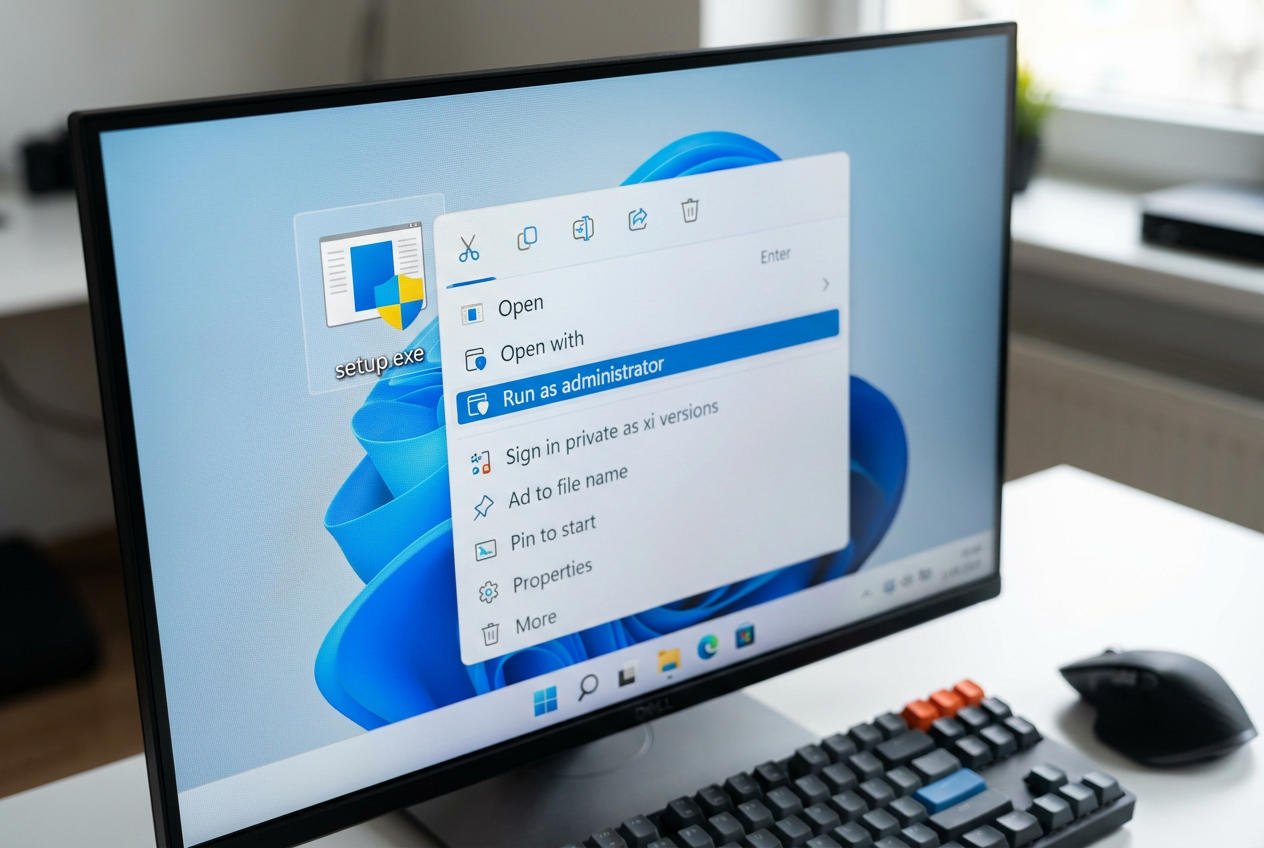
コントロールパネルの他のウィンドウが開いていないこと、または他のパッケージマネージャーが実行されていないことを確認することが非常に重要です。これらの手順をすべて実行した後でもエラーコードが1603に変わる場合は、問題がより深刻である可能性が高く、さらなる調査が必要です。 技術サポートにご相談ください Oracle for Javaの場合のように、ブランド固有の問題である可能性があり、お使いのWindowsのバージョンとの製品互換性の問題である可能性もあります。
明確にするために、エラー1618の問題は これは、再起動によって同時実行プロセスをすべて排除し、ソフトウェアの以前のバージョンをクリーンアップし、インストーラーが 必要な許可証をすべて取得済み そして、完全なパッケージがローカルのハードドライブにダウンロードされました。

テクノロジーとインターネット問題を専門とする編集者で、さまざまなデジタル メディアで 10 年以上の経験があります。私は、電子商取引、通信、オンライン マーケティング、広告会社で編集者およびコンテンツ作成者として働いてきました。経済、金融、その他の分野のウェブサイトにも執筆しています。私の仕事は私の情熱でもあります。さて、私の記事を通じて、 Tecnobits, 私は、私たちの生活を向上させるために、テクノロジーの世界が私たちに提供するすべてのニュースや新しい機会を毎日調査しようとしています。