
WindowsにLM Studioを簡単にインストールして設定したいですか?このチュートリアルではその方法をご紹介します。 アプリケーションのダウンロード方法、言語モデルの検索とインストール方法をステップバイステップで説明します。 Llama 3やDeepSeekのように、完全に無料のAIもあります。また、RAMとGPUの使用を最適化する方法もご紹介します。こうすることで、インターネット接続なしで、100%プライベートなAIとチャットできるようになります。
WindowsへのLM Studioのインストールと設定:前提条件
WindowsにLM Studioをインストールして設定することで、LLaMa 3、DeepSeek-R1、Qwen、Gemmaなどの人工知能モデルを、完全にプライベートなオフライン環境でコンピュータ上で直接実行できます。これは、以前の記事で紹介したAnythingLLMに似たツールです。 前の記事もちろん、始める前に、 お使いの機器が最低要件を満たしていることを確認してください。これらは必須のものです。
- プロセッサ: AVX2に対応した64ビットプロセッサ。
- RAMメモリ: 最低8GB(お使いのコンピュータに16GB以上のメモリがあれば、7BU8Bパラメータモデルをパフォーマンスの問題なく実行できます)。
- グラフィックカード (オプションですが、強く推奨します):NVIDIA GPU(CUDA対応)またはモデルの応答速度を向上させるのに十分なVRAMを搭載したAMD GPUを使用できます。
- ストレージ: SSDには最低でも10GBから30GBの空き容量が必要です。なお、モデルによって容量は2GBから20GBまで異なりますのでご注意ください。
WindowsにLM Studioをインストールして設定する方法(ステップバイステップ)
お使いのコンピューターが最低要件を満たしていれば、WindowsにLM Studioをインストールして設定できます。手順は非常に簡単です。少し忍耐力が必要なだけです。ただし、ダウンロード時間はインターネット接続速度によって異なります。詳細は以下で説明します。 WindowsにLM Studioをインストールして設定する手順をステップバイステップで説明します。.
1. LM Studioをダウンロードしてインストールします。
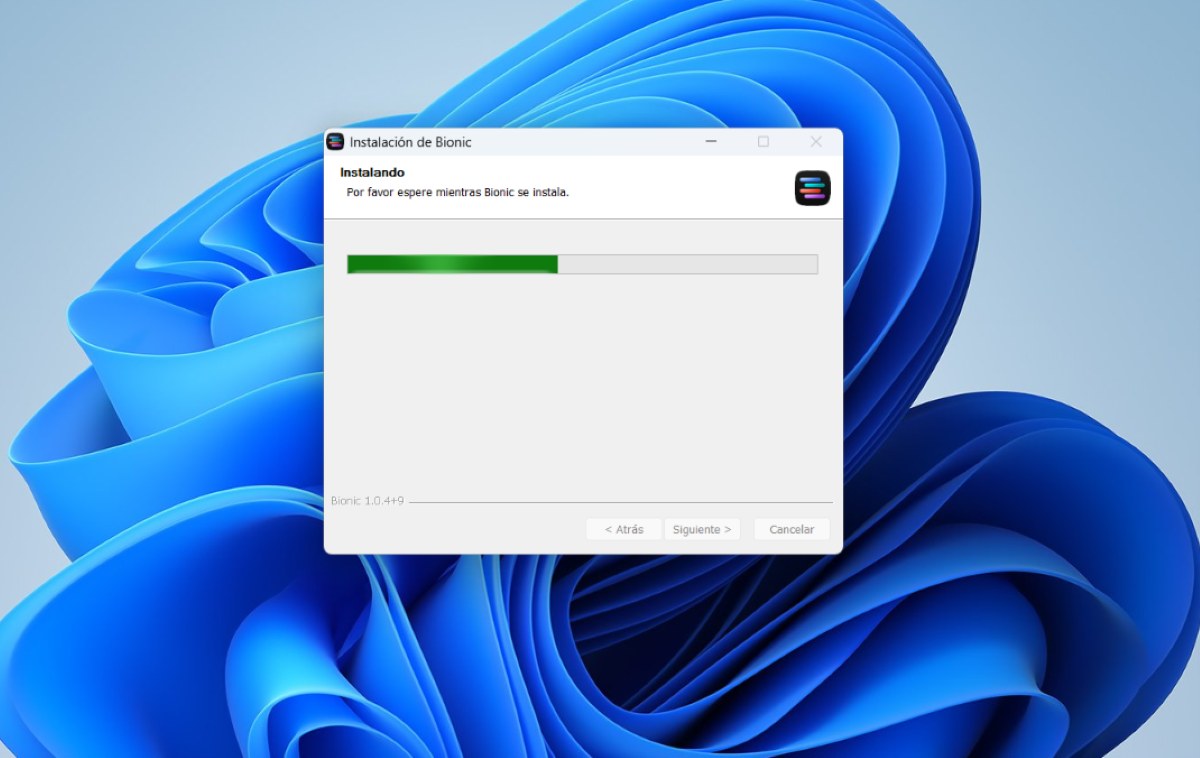
WindowsにLM Studioをインストールして構成するために最初に必要なことは Windows 用の公式実行ファイルそれを入手するには、以下の手順に従ってください。
- LM Studioの公式ウェブサイトをご覧ください。 lmstudio.ai.
- Windows版(.exeファイル)のダウンロードボタンをクリックしてください。
- ダウンロードしたファイルを開いてインストールを開始してください。
- 画面の指示に従ってインストールを完了してください。通常は、必要な回数だけ「次へ」をクリックし、ツールの利用規約に同意するだけで済みます。最後に「完了」をクリックしてツールを実行してください。
2. 最初のテンプレートを見つけてダウンロードします
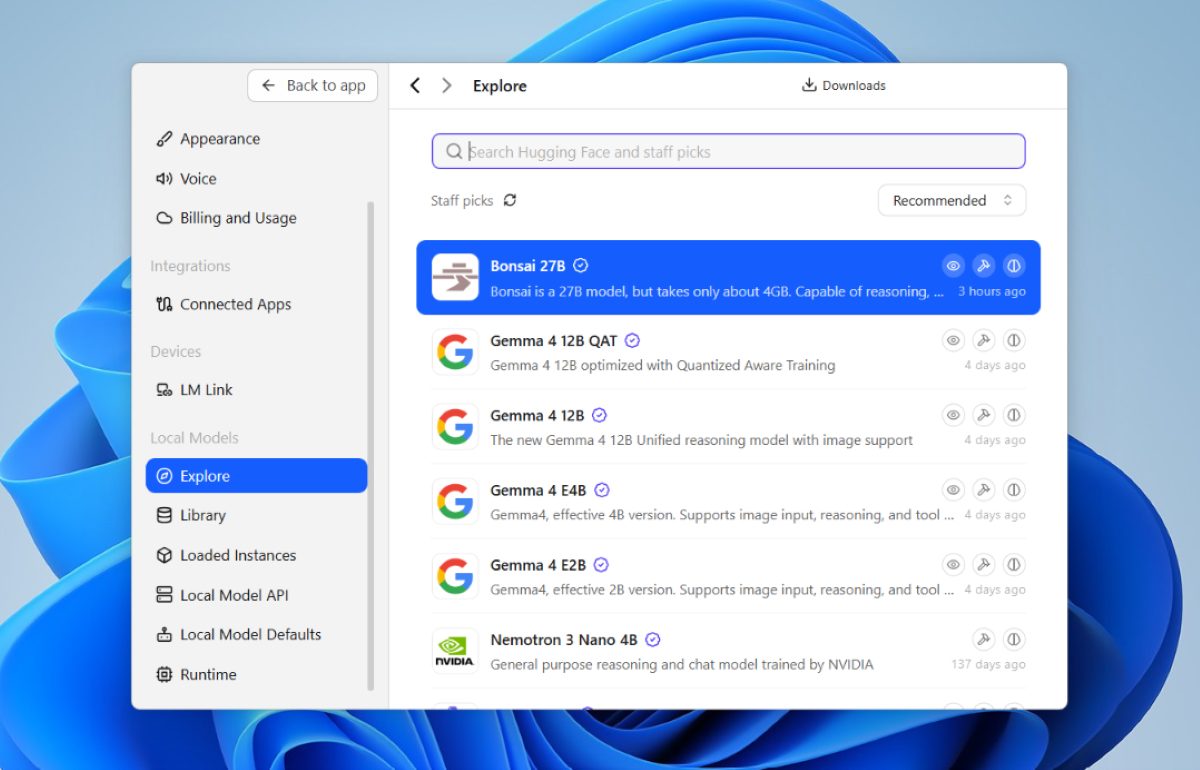
次は お使いのコンピューターのRAM容量に最適なAIを選択してください。LM Studio自体が言語モデルを提案してくれる場合もありますが、必ずしもそうとは限りません。あるいは、個人的に気に入ったものをダウンロードしたい場合もあるでしょう。いずれの場合も、以下の手順で探してください。
- LM Studioツールを開きます。
- 左側のサイドバーメニューで、虫眼鏡アイコン(発見)をクリックします。
- そこから検索バーを使って、人気のモデルを探してください。お使いのコンピューターの仕様によっては、RAMが8GBの場合はLlama-3.2-1BまたはQwen2.5-1.5Bを選択できます。RAMが16GBの場合は、Llama-3.1-8B-Instruct、DeepSeek-R1-Distill-Qwen-7B、またはGemma-2-9Bを選択できます。
- 「ハグフェイス」の結果では、量子化されたGGUFバージョンを選択してください。精度とメモリ使用量の最適なバランスを求める場合は、Q4_K_Mバージョンを選択できます。
- 最後に、「ダウンロード」をクリックして言語モデルのダウンロードを開始します。
3. チャットの設定とテスト
3番目のステップは モデルをメモリにロードし、ハードウェアアクセラレーションを調整するこれを行うには、次の手順に従います。
- チャットタブ(左側のバーにあるダイアログアイコン)を開いてください。
- 上部のドロップダウンメニューで、「読み込むモデルを選択」をクリックし、先ほどダウンロードしたモデルを選択してください。
- 右側のパネルを開いて、主要なパラメーターを調整してください。
- GPUオフロード: 専用グラフィックカードを搭載している場合は、スライダーを上げてモデルレイヤーをGPUのVRAMに割り当てるようにしてください。
- コンテキストの長さ: ここでは、AIが保持する会話メモリの量を制御できます(メモリが不足している場合は、2048~4096で十分です)。
- システムプロンプト: アシスタントに最初の役割を割り当ててください。例えば、「常にスペイン語で、簡潔に返答してください」といった具合です。
- 画面下部のバーを使ってチャットを開始し、スムーズに反応するかどうかを確認すれば準備完了です。
4. ローカルAPIサーバーを有効化する(オプション)
WindowsにLM Studioをインストールして構成することに加えて、 PythonやVS Codeなどの外部アプリケーションを統合できます。 これを実現するには、次の手順に従います。
- 開発者/ローカルサーバータブ(コード/サーバーアイコン)に移動します。
- 読み込まれたモデルを選択してください。
- 「サーバーを起動」をクリックしてください。
- APIはデフォルトではhttp://localhost:1234/v1で実行され、OpenAIライブラリと完全に互換性のあるエンドポイントを提供します。
最大限に活用するための追加のヒント
WindowsにLM Studioをインストールして構成した後、いくつかの ツールを最大限に活用するための追加のヒント そして、有料AIサーバーに代わる真の選択肢へと変えましょう。以下の高度なヒントとコツを試してみてください。
- 文書分析(ローカルRAG): PDFTXTファイルやOCXファイルをチャットウィンドウに直接ドラッグ&ドロップすれば、クラウドに情報をアップロードすることなく、完全にプライベートな状態で相手と「チャット」できます。
- 推奨される定量化方法: Q4_K_MやQ5_K_Mのようなフォーマットを優先するのが最善です。量子化されていないバージョンは、日常的な使用において目立った改善をもたらすことなく、リソースを過剰に消費します。
- ウェブ検索用のプラグインを有効にする: LM Studioのようなローカルモデルは、デフォルトではインターネットアクセス機能を持っていません。ただし、WindowsにLM Studioをインストールおよび構成する際に、ツール呼び出し/関数呼び出し機能を持つモデルを使用する場合は、ローカル拡張機能またはプラグインをインストールすることで、必要に応じてインターネットにアクセスして最新情報を取得できるようになります。
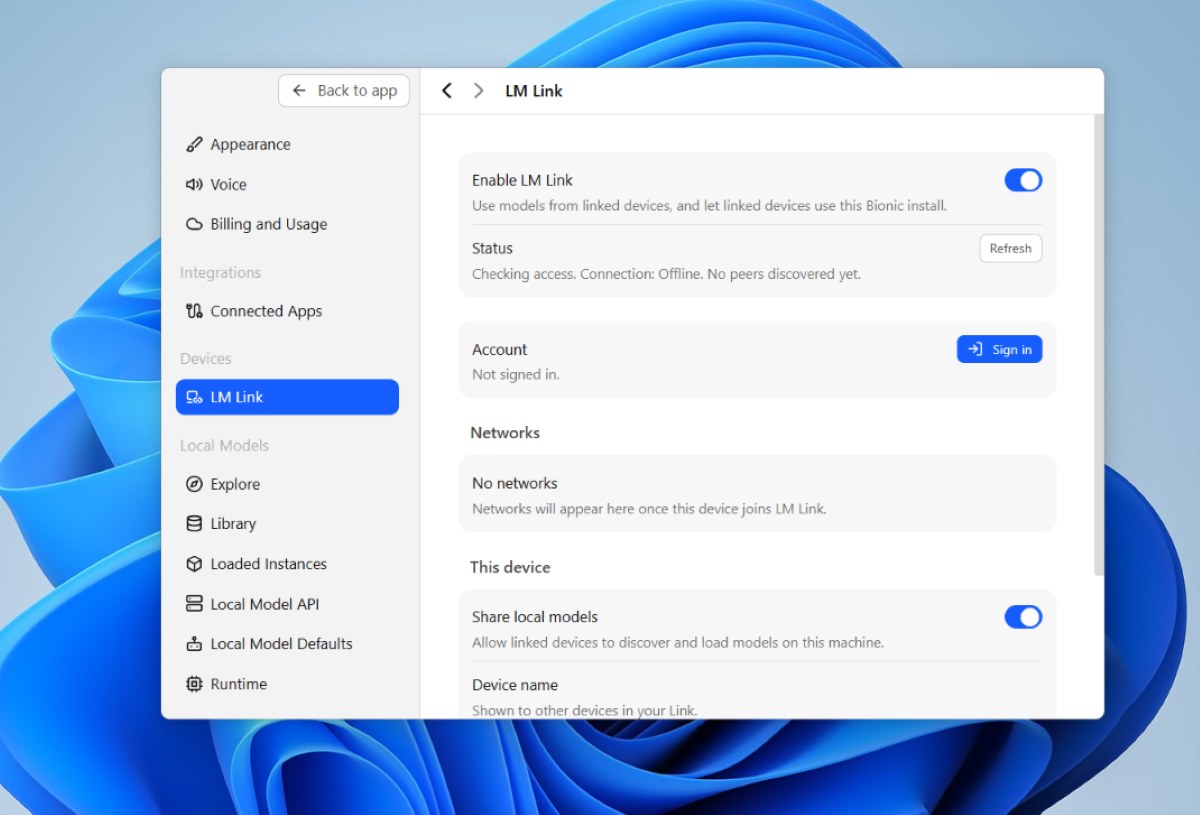
- モバイルアプリを使用する: 外出先からPC上で実行中のモデルを操作する必要がある場合は、LM Link機能を使用して、公式のLM Studioモバイルアプリをサーバーとしてコンピュータに接続できます。
結論として、Windows に LM Studio をインストールして構成すると、 人工知能との体験を完全にコントロールするこのガイドの手順に従うことで、お使いのコンピューターをプライベートなコマンドセンターに変えることができます。Llama 3のような高度なプログラムをオフラインで実行し、データを保護し、リソースを最適化できるようになります。
索引

幼い頃から科学技術全般、特に私たちの生活をより便利で楽しいものにしてくれる進歩に魅了されてきました。最新のニュースやトレンドを常に把握し、自分が使っているデバイスやガジェットに関する経験、意見、ヒントを共有することが大好きです。それがきっかけで、5年ほど前にウェブライターになり、主にAndroidデバイスとWindowsオペレーティングシステムを専門にしています。複雑な概念を分かりやすく説明することで、読者に理解しやすくすることを学んできました。