
他の部分はすべて正常に動作しているのに、Windows だけインターネットが遅いということはありませんか?この問題自体から、ルーターやプロバイダーが速度低下の原因ではないことが分かります。むしろ、 問題は内部システム設定またはPCの構成にある可能性がありますバックグラウンド更新、古いドライバー、アクティブなサービスなど。これについては以下で詳しく説明します。
他のすべてのデバイスが正常に動作しているのに、Windows でのみインターネットが遅くなるのはなぜですか?
Windowsのみインターネットが遅いのに、他のデバイス(スマートフォン、タブレット、ノートパソコン)では速い場合は、PCの状態を確認する必要があります。ネットワークドライバーが古くなっている可能性があります。 Windows Update は更新を実行していますアクティブなサービス(VPNなど)があるか、 正常に動作していないイーサネットケーブル.
問題の深刻度を判断するために、 ウェブブラウザでスピードテストを実行できますまず、スマートフォンやノートパソコンなどのWi-Fi接続デバイスでテストしてください。次に、Windows PCで再度テストしてください。速度に大きな差がある場合は、原因を調査する必要があります。Windowsでのみインターネットが遅くなる最も一般的な原因を見てみましょう。
問題を特定する

Windowsでのみインターネットが遅いが、他のデバイスでは問題なく動作する場合には、 これらが主な原因です:
- バックグラウンド更新これはよくある原因です。Windows Update は警告なしにパッチをダウンロードするため、インターネットと PC 全体の動作が通常よりも大幅に遅くなります。
- アクティブなサービスとアプリ: ワンドライブウイルス対策アプリケーションや同期アプリケーションは帯域幅を消費します。
- 古いネットワークドライバー古いドライバーや破損したドライバーはインターネット接続速度を制限する可能性があります。
- ネットワーク構成DNS が遅い、IPv6 が正しく構成されていない、または VPN がアクティブになっていると、接続速度が大幅に低下する可能性があります。
- セキュリティ干渉すべてのトラフィックを検査するファイアウォールやウイルス対策ソフトウェアは、パフォーマンスを低下させる可能性があります。
Windowsのみでインターネットが遅い場合の解決策
Windows でのみインターネットが遅い場合は、コンピューターから解決策を適用する必要があります。 まず、PCのケーブルを確認してくださいイーサネットケーブルをご使用の場合は、ケーブルが破損している可能性があります。そのため、接続が最適ではない可能性があります。別のケーブルを使用するか、ルーターの別のポートを試して、接続が改善されるかどうかご確認ください。問題が解決しない場合は、以下の解決策をお試しください。
ネットワーク使用状況を確認する
PCの速度低下の原因となっているプロセスを特定するには、 タスクマネージャーでネットワークの使用状況を確認する必要がありますこれを行うには、次の手順に従います。
- タスク マネージャーを開きます (Windows のスタート ボタンを右クリックします)。
- [パフォーマンス] - [ネットワーク] に移動し、どのプロセスが帯域幅を使用しているかを確認します。
- 「プロセス」タブで、「ネットワーク」で並べ替えて、どれが原因であるかを確認します。
- 特定したら、それを閉じて、接続が改善されたかどうかを確認します。
Windows Updateを見てみましょう
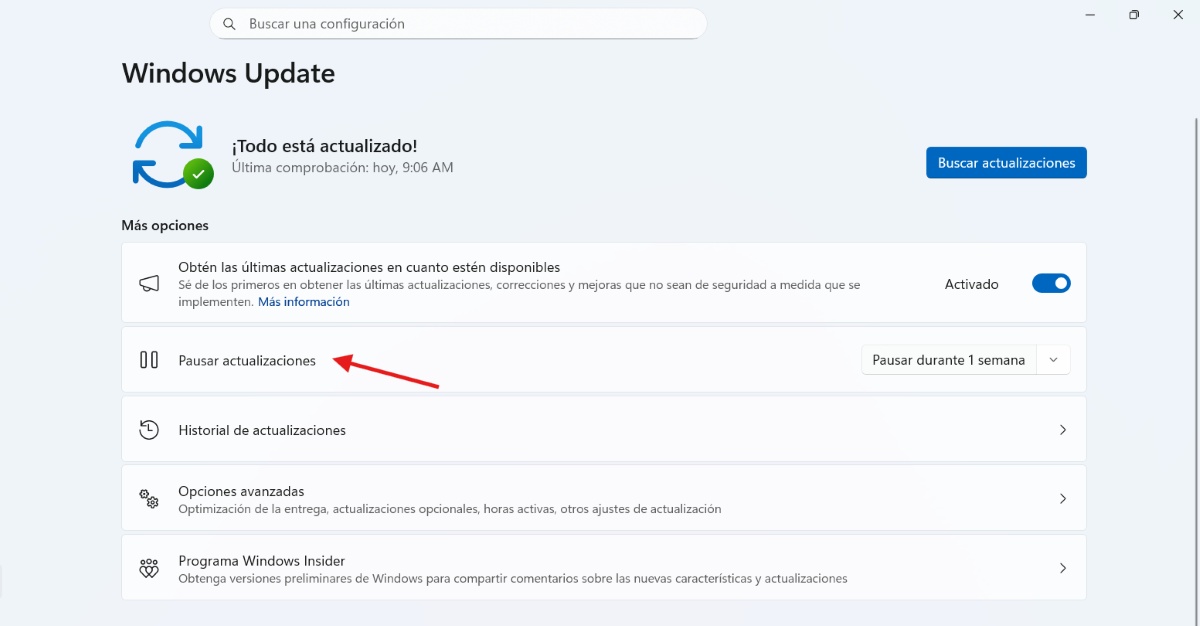
Windowsのみでインターネットが遅い場合は、知らないうちにアップデートが行われている可能性があります。その場合は、Windows Updateを確認してください。 構成 – Windowsアップデート – 更新を一時停止する次に、接続速度が速くなったかどうかを確認してください。速ければ、大きな問題はありません。アップデートが完了すると、すべてが以前と同じように動作します。
同期を一時的に無効にする
Windows では、OneDrive、Steam、Dropbox などのサービスがバックグラウンドでデータや更新プログラムをダウンロードしている可能性があります。 これらのサービスを一時停止して、PC のインターネット速度が向上するかどうかを確認します。これを行うには、問題のサービスアイコンを右クリックし、「同期を一時停止」を選択します。
ネットワークドライバーを更新する
古いドライバーはPCに問題を引き起こす可能性があります(Windowsのみでインターネットが遅くなるなど)。いずれにせよ、 最新バージョンに更新しておくのがベストです一部のコンピュータでは自動的に更新されますが、ネットワークドライバを手動で更新することもできます。ネットワークドライバを更新するには、以下の手順に従ってください。
- Windows のスタート ボタンを右クリックし、デバイス マネージャーを選択します。
- 次に、「ネットワーク アダプター」に移動します。
- ネットワーク名をクリックし、右クリックします。
- ここで、「ドライバーの更新」を選択するか、製造元の Web サイトから直接ダウンロードします。
アクティブなVPNを無効にする
ご存知でしたか? アクティブな VPN は、Windows のみでインターネット速度が遅くなる最も一般的な原因の 1 つです。 他のデバイスはすべて正常に動作しているのに、なぜ接続が遅いのでしょうか?これは、すべてのトラフィックが安全なトンネルを通過するため、経路が長くなるためです。接続はサーバーに直接接続するのではなく、まずVPNサーバー(通常は海外にあります)を経由します。そのため、サーバーが混雑していると、速度が大幅に低下します。
VPNに問題があるかどうかを確認するには、 VPNを有効と無効にして速度テストを実行する差が顕著であれば、インターネット速度の低下の原因はVPNであることが特定できます。次にすべきことは?常にVPNを使用する必要がない場合は、VPNを無効にして、データの暗号化が必要な特定の状況でのみ使用してください。
有線 vs. Wi-Fi テスト
Windows でインターネットの速度が遅いのに、Wi-Fi 経由で接続している場合はどうなるでしょうか? 実用的かつ簡単な解決策は、PC を再起動することです。多くの場合、システムを再起動するだけで特定の問題が解決することがあります。ルーターを再起動する方法もあります。30秒ほど電源プラグを抜いてから、再度差し込んでください。
上記の方法がうまくいかない場合は、 PC のネットワークをリセットすることを検討してください。これを行うには、「設定」→「ネットワークとインターネット」→「状態」に進みます。「ネットワークリセット」を探します。これにより、アダプターが再インストールされ、設定がリセットされます。これを行うと、コンピューターでWi-Fiのパスワードを再入力する必要がありますが、それだけです。
Windowsでのみインターネットが遅い:結論
Windowsのみ接続が遅い場合、 原因は通常、内部構成またはバックグラウンドプロセスですアクティブなサービスの確認、ドライバーの更新、ネットワーク設定の調整を行うことで、接続速度を回復できる場合があります。原因を特定し、ここで紹介した実用的な解決策のいずれかを実行すれば、すべてのデバイスでインターネットが同じように高速になります。

幼い頃から科学技術全般、特に私たちの生活をより便利で楽しいものにしてくれる進歩に魅了されてきました。最新のニュースやトレンドを常に把握し、自分が使っているデバイスやガジェットに関する経験、意見、ヒントを共有することが大好きです。それがきっかけで、5年ほど前にウェブライターになり、主にAndroidデバイスとWindowsオペレーティングシステムを専門にしています。複雑な概念を分かりやすく説明することで、読者に理解しやすくすることを学んできました。