- Windows では、WAV ファイルと組み込みオプションを使用して、カスタム サウンドを変更し、システム イベントに割り当てることができます。
- カスタマイズの範囲は、起動/シャットダウンのアラート、通知、USB 接続から、元々は無音のイベントにサウンドを追加することまで多岐にわたります。
- カスタム スキームを保存し、信頼できるソースからサウンドをダウンロードすると、可能性と多様性が広がります。
お使いのコンピューターに個性的なタッチを加えることが、これまでになく簡単になりました。もしあなたが、 デフォルトのWindowsサウンド あまりに非人間的だったり、単に退屈だったりする場合でも、システム自体が幅広い選択肢を提供していることを知っておく必要があります。 あなたの好みに合わせて完全にカスタマイズして適応させるオプション。
このガイドでは、Windows のデフォルトのサウンドをカスタマイズするためのすべての手順、ヒント、コツを紹介します (Windows 10 と Windows 11 の両方に適用)。さらに、どのようにすれば 独自のオーディオファイルを追加するさまざまなスキームを管理し、新しいサウンドを安全かつ合法的にダウンロードするための無料の信頼できるソースを推奨します。
Windows でサウンドをカスタマイズする理由は何ですか?
システム サウンドのカスタマイズは、単なる美的感覚をはるかに超えるものです。 サウンドは、あらゆるデバイスのユーザー エクスペリエンスにおいて最も重要な要素の 1 つです。。アラート音、通知、特定のアクションにより、画面を見なくてもデバイスで何が起こっているかをすぐに識別できます。さらに、ユニークまたは馴染みのあるサウンドを使用すると、毎日のコンピューターの使用がさらに楽しく、パーソナルなものになります。
Windows ではどのような種類のサウンドを変更できますか?
Windowsでは、さまざまなサウンドを変更できます。 eventos del sistema。最も一般的なものは次のとおりです。
- ログインとログアウト。
- アプリケーションを開いたり閉じたりします。
- 通知とアラート。
- USB デバイスの接続または切断。
- 重大なエラーと警告。
- タスクの完了。
その上、 元々何も割り当てられていないイベントにサウンドを追加できます。これにより、システムのカスタマイズの可能性とサウンド信号が増加します。
サウンドファイルの形式と要件
Windowsのデフォルトのサウンドをカスタマイズする前に、次の点を知っておくことが重要です。 システム WAV形式のサウンドのみをサポートします。この形式は、即時再生が可能でシステムに過負荷をかけないため理想的です。ファイルは 非常に短い(できれば1秒か2秒) システムの流動性を妨げたり、日常生活で煩わしくならないようにするためです。
他の形式のサウンドがある場合は、Audacity などの無料プログラムやオンライン オーディオ変換サービスを使用して簡単に変換できます。ヒント: 常に、関連付けるイベントに適した短くて明確なサウンドを選択してください。.
Windows 10とWindows 11でデフォルトのサウンドを変更する方法
サウンドをカスタマイズする手順は Windows 10 と Windows 11 の両方で非常に似ていますが、設定へのパスには若干の違いがあります。
Windows 11でのステップバイステップ
- 開く Windows 構成 (Windows キー + I キーを押すと速度が上がります)。
- Dirígete al apartado システム.
- クリック 音.
- このセクション内で検索して選択してください より多くのサウンドオプション.
- ポップアップウィンドウが表示されたら、タブを選択します Sonidos.
このメニューには以下が表示されます サウンドを関連付けることができるすべてのプログラムイベントのリスト。イベントを選択してクリックするだけです Probar 現在のサウンドを聴いて変更したい場合は、 診る カスタム WAV ファイルを選択します。
Windows 10でのステップバイステップ
- Abre el menú de inicio y busca システムサウンドを変更する または、「サウンドを変更」と直接入力します。
- スピーカーアイコンがある結果をクリックします。
- Se abrirá la ventana de 音 対応するタブで直接。
- 変更したいプログラムイベントを選択し、現在のサウンドを聞いて使用してください 診る 新しい WAV オーディオを割り当てます。
- 変更を保存するには、 適用する そして 受け入れる.
カスタマイズに関する高度なヒントとコツ
- カスタムスキームを保存します。 サウンド変更ウィンドウでは、「名前を付けて保存」オプションを使用して、カスタム サウンド セットを独自の名前で保存できます。こうすることで、将来すぐに復元したり、気分やニーズに応じてさまざまなスキームを切り替えたりすることができます。
- サウンド ファイルを正しく見つけます。 オーディオ ファイルは、移動または削除されない固定フォルダー (できればディスクのルート) に保存することをお勧めします。これにより、Windows がサウンドを再生する必要があるときにサウンドへの参照を失うことがなくなります。
- 適切な音を使用してください: 音は短く、簡潔で、簡単に認識できるものでなければなりません。迷惑にならないように、アラート音声は 2 ~ 3 秒未満にする必要があります。一部のイベントでは、より速い応答のために、サウンドの持続時間を短くすることもできます。
- クラシックサウンドを復元: 懐かしい気持ちになったら、Windows XP や 98 などのバージョンから古いサウンドをダウンロードし、それをデフォルトの Windows サウンドとして割り当てることができます。インターネット上には無料パッケージが多数あります。
- サウンドを新しいイベントに関連付けます。 既存のサウンドを変更するだけでなく、特定のプログラムの起動やプロセスの完了など、元々は音声アラートがないイベントにサウンドを割り当てることができます。これについては、以下の記事もご覧ください。 Windows 10でテーマを作成する.
新しい、無料の、高品質のサウンドはどこで入手できますか?
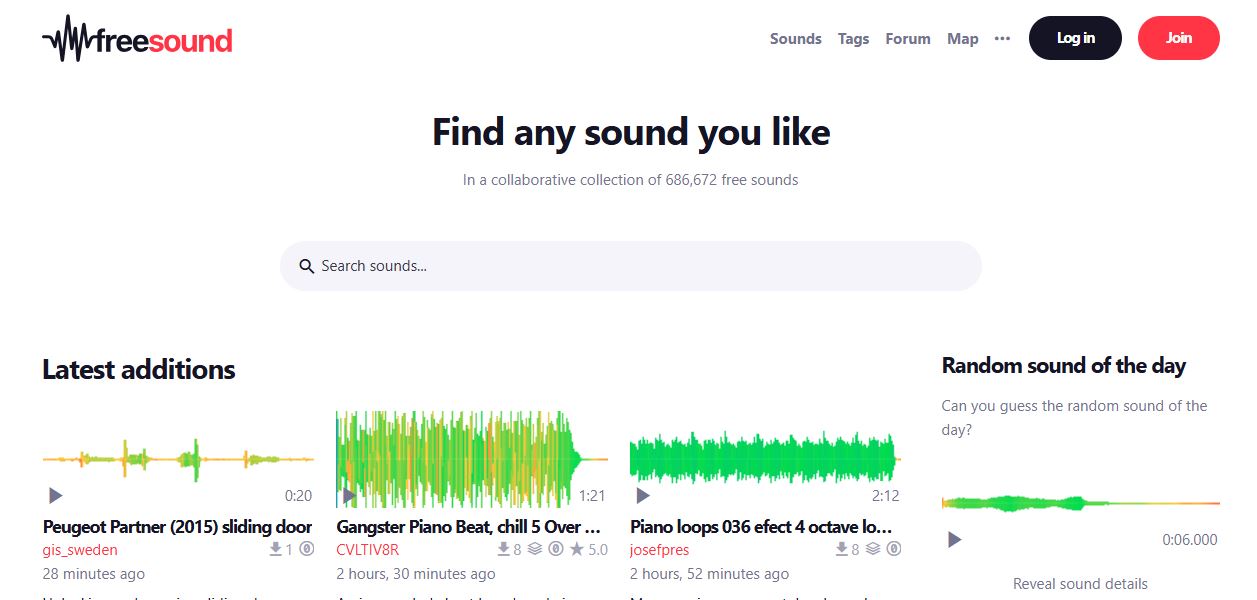
沢山あります plataformas online 個人またはプロの使用のためのサウンドとエフェクトの無料配布に専念しています。 Windows のデフォルトのサウンドを変更するのに役立つ最も推奨されるもののいくつかを次に示します。
- SoundBible: 個人および商用の両方の用途に使用できる、さまざまなサウンドエフェクトとオーディオ クリップを提供します。特定のサウンドを検索し、WAV 形式で直接ダウンロードできます。
- Freesound: 最も人気のあるオーディオ コミュニティの 1 つで、世界中のユーザーによって何千もの無料サウンドがアップロードされています。シンプルなエフェクトから、古いバージョンの Windows のクラシックなサウンドまで、あらゆるものが見つかります。
- 99音: このサイトには、ミュージシャンやプロデューサーが作成した無料のサウンドのコレクションがまとめられており、オペレーティング システムに独自のタッチを加えるのに最適です。
追加のカスタマイズ推奨事項
デフォルトの Windows サウンドを変更するだけでなく、壁紙、ビジュアル テーマ、アクセシビリティ オプションなど、さまざまな方法でユーザー エクスペリエンスをカスタマイズできます。まったくユニークな体験をお探しなら、 さまざまなカスタマイズ あなたのコンピュータが本当にあなたのものになるようにしましょう。
元の Windows サウンドに戻したい場合はどうすればよいでしょうか? デフォルトのサウンドを復元する場合は、同じ設定ウィンドウで希望の工場出荷時のサウンド スキームまたはテーマを選択して、複雑な操作なしで初期設定を復元できます。
数分間かけて、 Windowsのデフォルトサウンドをカスタマイズする それはあなたの日々の体験を向上させるシンプルで効果的な方法です。すべてのオプションを調べ、さまざまなスキームを試し、最もやる気が出る組み合わせが見つかるまで実験してください。カスタマイズされたリスニング環境によって、日常的な使用と本当に個人的で楽しいリスニングとの間に違いが生じる可能性があることを忘れないでください。

テクノロジーとインターネット問題を専門とする編集者で、さまざまなデジタル メディアで 10 年以上の経験があります。私は、電子商取引、通信、オンライン マーケティング、広告会社で編集者およびコンテンツ作成者として働いてきました。経済、金融、その他の分野のウェブサイトにも執筆しています。私の仕事は私の情熱でもあります。さて、私の記事を通じて、 Tecnobits, 私は、私たちの生活を向上させるために、テクノロジーの世界が私たちに提供するすべてのニュースや新しい機会を毎日調査しようとしています。