- デフォルトのブラウザの設定内容と、それがリンクやファイルの種類にどのように影響するかを理解します。
- Windows 11 (拡張機能別) と Windows 10 (集中設定) の手順を区別します。
- 追加オプションについては、macOS、iOS、Android、および各ブラウザの設定からご確認ください。
- ブラウザがデフォルトのアプリケーションのリストに表示されない場合に発生するエラーを解決します。
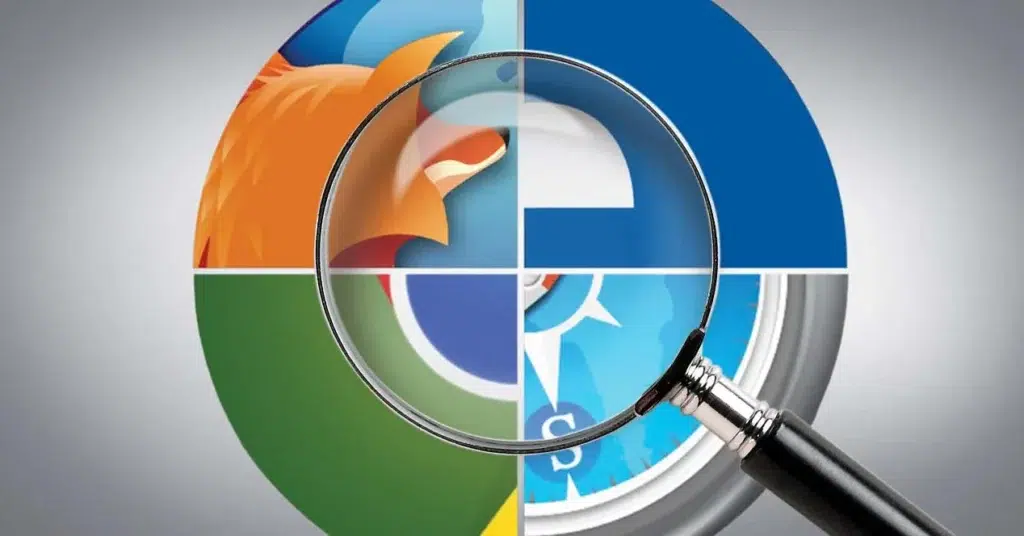
リンクをクリックしたときにどのブラウザを開くかを選択することは、単なる気まぐれではありません。毎日のPCエクスペリエンスを決定づけるものです。この記事ではその方法を説明します。 Windows 10 および 11 でデフォルトのブラウザを変更する方法。 いずれかを選択すると、互換性のあるすべてのリンクが自動的にそのブラウザで開かれるため、プログラム間の不自然な切り替えが回避され、日々のワークフローの一貫性が向上します。
国やオペレーティングシステムのバージョンによっては、Windowsの初回起動時にブラウザの選択を求められる場合があります。ご安心ください。 この選択はいつでも変更できますこのガイドでは、Windows 11 と Windows 10、macOS、iPhone と iPad、Android、そして最も人気のあるブラウザーのオプションでこれを行う方法を段階的に説明します。
デフォルトのブラウザを持つとはどういう意味ですか?
ブラウザをデフォルトに設定すると、システムは他のアプリケーション(メール、メッセージ、ドキュメントなど)からのリンクを開く際にデフォルトでそのブラウザを使用します。実際には、 これはシステムのWebへの主要なゲートウェイになりますブラウジングに関連するアクセス、Cookie、およびファイル タイプの管理方法を統一します。
現在では、多種多様な強力なブラウザが存在します。 Mozilla Firefox, Google Chrome, Microsoft Edge u Operaその他にも、以下のような特別なオプションもあります。 オペラGX (ゲーム重視)またはDuckDuckGo(プライバシー重視)。どちらでもお好みに合わせてお選びください。 これをデフォルトのブラウザとして指定すると、すべてがそのブラウザを中心に展開されます。 パフォーマンスとセキュリティ設定を活用します。
一部の環境では、初めてログインする際にWindowsから初期ブラウザの選択を求められる場合があります。後で変更したい場合は、設定を開いて好みに応じて調整してください。 システムは頻繁にアクセスするページとセキュリティ設定を記憶します快適性と保護性を高めます。
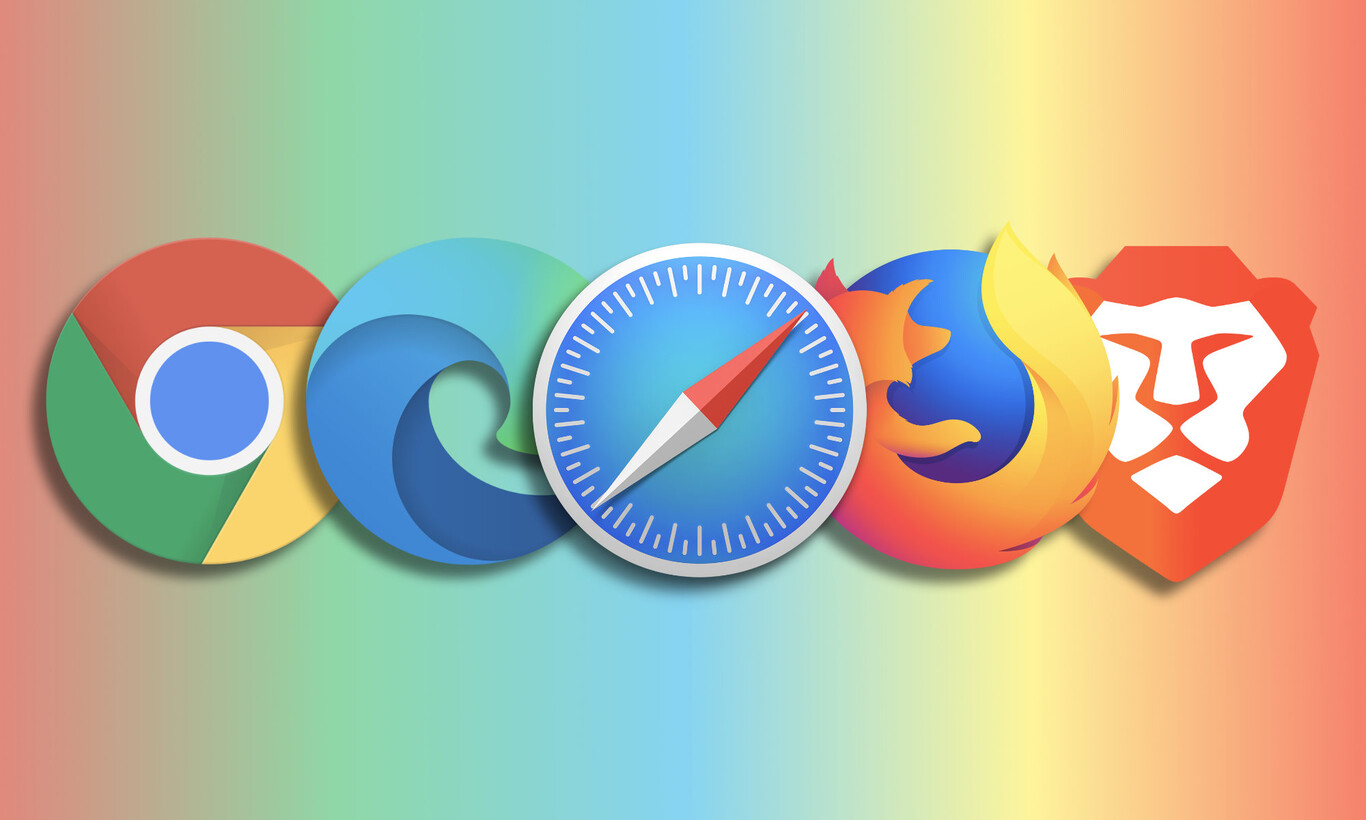
Windows 11でデフォルトのブラウザを変更する
Windows 11 ではプロセスは明確ですが、重要なニュアンスがあります。 ブラウザをすべてのファイルタイプとプロトコルに一度に割り当てることができます。 または、ケースバイケースで対応します (たとえば、ブラウザーで開く場合は http、https、.htm、.html、PDF など)。
推奨される手順 Windows 11 で変更するには:
- スタートを開いて入力してください デフォルトのアプリケーションその名前のセクションに入ります。 他のメニューをナビゲートする必要はありません検索すると直接そこに移動できます。
- リストをスクロールして、デフォルトとして使用するブラウザを選択します。 Chrome、Firefox、Edge、または他の あなたの好みに応じて。
- をクリック デフォルトとして設定 サポートされているすべてのタイプに適用するか、拡張機能とプロトコルを反復処理して個別に割り当てることができます。 最大限のコントロールをお求めの場合は、拡張調整が最適です。.
注目すべき点が1つあります。Windows 11では、非常に細かいカスタマイズが可能で、 DNSサーバーを変更する特定のファイルタイプを別のブラウザで開きたい場合(たとえば、PDFを別のアプリケーションに残すなど)、 1 つずつ割り当てると、柔軟性が得られます。Web セキュリティを強化するには、更新されたマルウェア対策保護をシステムに追加することを検討してください。 特に拡張機能をインストールしたり、頻繁にダウンロードしたりする場合.
Windows 10でデフォルトのブラウザを変更する
Windows 10では設定はほぼ同じですが、より集中化されています。まず、ご希望のブラウザがインストールされていることを確認してください。 その準備ステップがなければ、リストには表示されません。.
基本ガイド Windows 10の場合:
- スタートを開き、 デフォルトのアプリケーション そのセクションを入力します。 これは高速な方法で、メニューで迷うことを避けられます.
- Web ブラウザー セクションまで下にスクロールし、現在リストされているブラウザー (通常は Microsoft Edge) をクリックします。 代替案のリストが開きます。.
- 必要なブラウザ(Chrome、Firefox、Edge、またはその他の利用可能なブラウザ)を選択します。 変更は即座に適用されます.
メニューを介して移動したい場合は、従来の 2 つのルートがあります。Windows 10 の古いバージョンでは、「システム」>「既定のアプリ」、Creators Update 以降では直接「アプリ」>「既定のアプリ」です。 どちらも同じパネルにつながるルートの名前を変更するだけです。
古いラップトップを使用している場合は、切り替える前に各ブラウザのエネルギー消費量を評価することをお勧めします。 ブラウザが重くなると、バッテリー寿命に影響する可能性があります。もしEdgeを使い続けることに決めたら、キャッシュをクリアし、メンテナンスのために クリーニングと最適化のための無料プログラム ポップアップ ブロックを有効にすると、中断されることなくスムーズにブラウジングが続行されます。 定期的なメンテナンスが大きな違いを生む.
Windows 7およびWindows 8でデフォルトのブラウザを設定する
これらのシステムは段階的に廃止されていますが、デフォルトのブラウザを問題なく調整することは依然として可能です。 コントロールパネルがここで鍵となる.
- を開く パネル制御 スタートメニューから。 見つからない場合は、検索機能を使用してください。.
- 入って プログラム そして デフォルトのプログラム. 表示されない場合はカテゴリ表示に切り替えてください.
- クリックしてください デフォルトのプログラムを設定する. インストールされているソフトウェアのリストが表示されます。.
- お気に入りのブラウザを選択して このプログラムをデフォルトとして設定する微調整したい場合は、 このプログラムのデフォルトオプションを選択する 特定のファイルタイプをマークします。 そのカスタマイズは非常に便利です。.
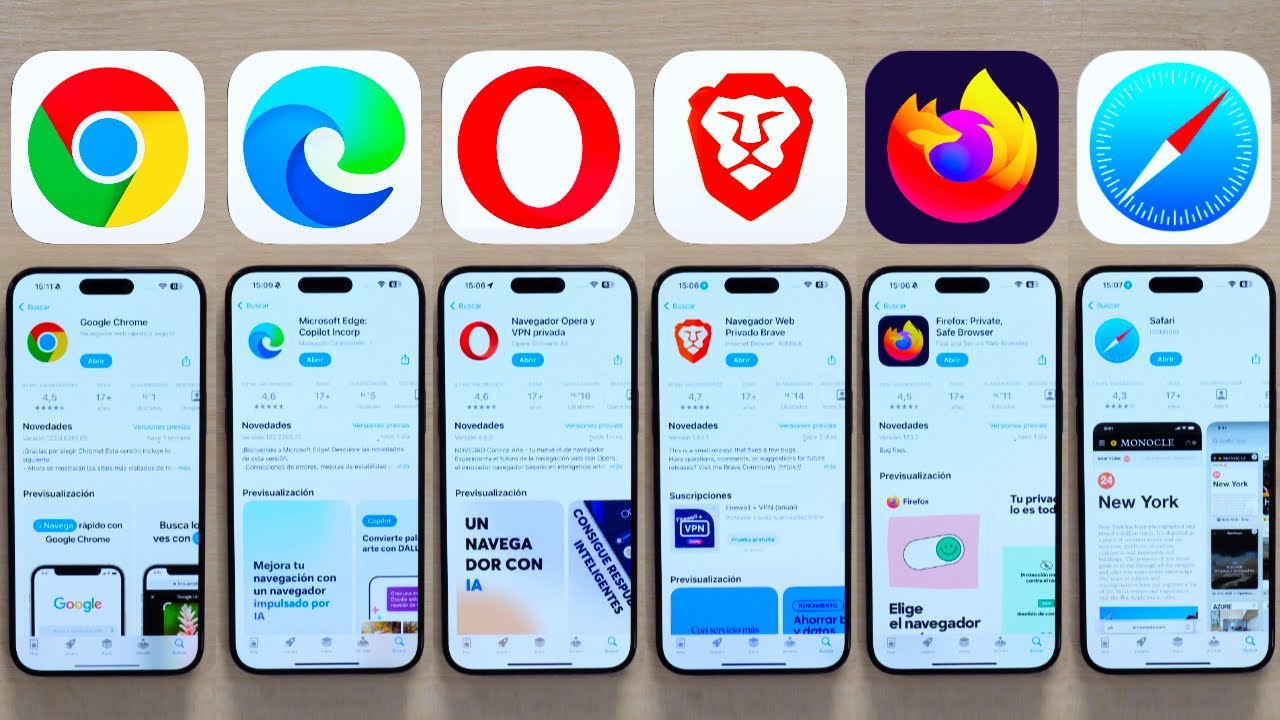
Androidのデフォルトブラウザを変更する
Androidでは、システム設定に関するプロセスが関係します。メーカーによって名称が若干異なる場合がありますが、基本的な考え方は同じです。 デフォルトのブラウザアプリを定義する.
- に行く 設定 > アプリケーション. デフォルトのアプリオプションを探す (通常は「デフォルト アプリの選択」と呼ばれます)。
- 入って ブラウザアプリ お気に入りのブラウザを選択してください。 タップして確認.
Samsung デバイスには通常、Samsung Internet がデフォルトのオプションとして付属していますが、他のデバイスでは Google Chrome が使用されます。 いつでも変更できます。 別の方法をご希望の場合。
Windowsのタスクバーにショートカットをピン留めする
ブラウザを切り替える場合、すぐに使えるようにしておくと作業がはるかに速くなります。Windowsでは、デフォルトに設定した後、 タスクバーにアイコンをピン留めする ワンクリックで開きます。
- ブラウザ(Chrome など)を開きます。 バーにアイコンが表示されます。.
- アイコンを右クリックして選択 タスクバーにピン留めする. これにより永続的になります。.
Windows 11: 拡張機能とプロトコルによる割り当て、魔法のショートカットなし
Windows 11の特徴の1つは、デフォルトの割り当てが必ずしもグローバルではないことです。 拡張機能とプロトコルを確認する必要があります すべてが同じブラウザを指すようにする。より詳細な手順ですが それぞれのものを開くものを正確に決定できます.
デフォルトアプリケーションでブラウザを選択してタップすると、http、https、.htm、.htmlなどの要素のリストが表示されます。完全な一貫性を保つために、 各要素に移動して、割り当てられたアプリケーションを再構成します。すべてのバージョンですべてを同じにする魔法のボタンはないので、手動で確認することが確実な方法です。
トラブルシューティング: Windows 10 で Chrome がオプションとして表示されない
場合によっては、デフォルトのアプリケーションに移動すると、 Chromeはリストに載っていない諦める前に、次の診断シーケンスを試してください。
- Chromeから: メニュー(3つの点)> コンフィギュレーション > デフォルトのブラウザ > 「設定」をタップします。 システムが許可した場合は、確認を求められます。.
- Windows 10の場合: 既定のアプリの下にあるボタン リセットする (Microsoft 設定を復元)して、ブラウザを再度選択します。 これにより、誤った記録のロックを解除できます.
- Chrome を修復または再インストールする: 最新バージョンをダウンロードして既存のバージョンに上書きインストールするか、アンインストールして再インストールします。 クリーンインストールにより、通常は失敗した検出が解決されます。.
- Windows の更新: 設定 > 更新とセキュリティ > Windows Updateの アップデートを確認してください。問題が解決しない場合は、 Windowsの修復に関する完全ガイド. 保留中のパッチが原因である可能性があります。.
- システムファイルの確認: コマンドプロンプトを管理者として開き、実行します。 SFC / SCANNOW完了したら再起動してください。 変更を妨げる破損したファイルを修復します.
- セキュリティ スイートまたは企業ツールが変更を妨げていないかどうかを確認します。そのソフトウェアを一時的に無効にして、再試行してください。 一部のポリシーではデフォルト設定がブロックされます.
それでもまだ表示されない場合は、イベント ビューアーで特定のエラー メッセージを探すか、Windows の既定の関連付けを再インストールしてください。 重要なのは、外部ブロックと破損したレコードを除外することです。.
自分に最適なデフォルトブラウザを選ぶためのヒント
速度だけで選ぶべきではありません。使いやすさ、デバイス間の同期、そして何よりもプライバシーを考慮してください。最新のブラウザには、 トラッカーからの保護、HTTPS経由の自動暗号化 監視と制御のための明確なオプション。
一部の専用ブラウザでは、広告ブロック機能の組み込み、 機密性の高い操作のためのVPNまたは分離モードオンラインバンキングや頻繁な購入を行う場合は、これらのレイヤーを使用すると、外部拡張機能に依存せずに安心できます。
どちらを選択する場合でも、キャッシュと Cookie を頻繁にクリアすることをお勧めします。 パフォーマンスの向上に加えて、追跡フットプリントを削減しますブラウザの動作が遅いことに気付いた場合は、拡張機能をクリーンアップしてチェックすると、通常はスムーズに動作します。
パスワード、ブックマーク、タブを同期させるために、PC とモバイルで同じブラウザをピン留めすることができます。 デバイス間の連携により、毎日の時間を節約できます 仕事から余暇へと切り替える際の摩擦を軽減します。
情報に基づいた選択とプライバシー
セキュリティとプライバシーが決定の主な要素である場合は、追跡保護を統合したブラウザに興味があるでしょう。 広告ブロックと詳細な権限管理組み込み VPN や銀行用のサンドボックス モードなどの機能を備えたツールは、複雑な操作なしに保護を強化します。
ブラウザに関係なく、定期的に Cookie を削除し、履歴をクリアすると、プライバシーが維持され、すべてがスムーズに実行されるようになります。 安全性とパフォーマンスの両方を向上させるシンプルなルーチンです.
Windows 11 拡張機能の関連付けの仕組み、Windows 10 の集中パネル、macOS、iOS、Android のショートカット、各ブラウザーのオプションを理解することで、あらゆるデバイスでお気に入りのブラウザーを設定するための完全なマップが得られます。 自分の閲覧スタイルに最適なものを選択し、最新の状態に保って適切に管理してください。 ちょっとしたクリーニング作業で、より高速で便利、そして安全なウェブサイトをお楽しみいただけます。

テクノロジーとインターネット問題を専門とする編集者で、さまざまなデジタル メディアで 10 年以上の経験があります。私は、電子商取引、通信、オンライン マーケティング、広告会社で編集者およびコンテンツ作成者として働いてきました。経済、金融、その他の分野のウェブサイトにも執筆しています。私の仕事は私の情熱でもあります。さて、私の記事を通じて、 Tecnobits, 私は、私たちの生活を向上させるために、テクノロジーの世界が私たちに提供するすべてのニュースや新しい機会を毎日調査しようとしています。