- メモリ管理 BSOD は必ずしも RAM の破損が原因ではありません。ドライバー、システム ファイル、ディスク、またはマルウェアが関係している場合もあります。
- mdsched と MemTest86 を使用してメモリをテストします。エラーがある場合は、オーバークロックせずにモジュールごとにテストします。
- SFC、DISM、CHKDSK は Windows および NTFS の破損を修正します。必要に応じて、セーフ モードでドライバーと更新プログラムを確認します。

恐ろしいブルースクリーンにメッセージが表示されたら Windows のメモリ管理エラーポーカーフェイスのままでいるのは普通のことです。このエラーは、システムのメモリ管理に重大な問題が発生したことを示しており、さまざまな原因が考えられます。
RAMモジュールの損傷、ドライバの競合、システムファイルの破損、さらにはメモリに潜むウイルスなど、様々な原因が考えられます。だからこそ、焦らずに、系統的に問題に対処することが最善です。 このタイプの BSOD は、通常、順序立った診断を実行すれば解決できます。.
エラーの意味と表示される理由
Windowsのメモリ管理エラーは、 RAM管理エラーしかし、必ずしもモジュールが壊れているわけではありません。破損したファイル、不具合のあるドライバ、競合するアップデート、NTFSボリュームの破損、あるいは常駐マルウェアの活動などによってオーバーフローが発生している可能性があります。実際、Windows 10と11は以前のシステムに比べてBSODが発生しにくいものの、この警告が表示された場合は注意が必要です。
起動時に、BIOS/UEFIはハードウェア(CPU、ストレージ、RAM)のPOSTチェックを実行します。このチェックは表面的なものであり、深刻なエラーが検出された場合にのみ起動を阻止します。特定のメモリセルの特定のエラーがこのフィルターを通過し、使用中に現れ、メモリ管理BSODを引き起こす可能性があります。非常に短時間の再起動でも、RAMに残留電荷が残り、破損したデータが含まれる可能性があります。このようなシナリオでは、 初めて電源を入れたときには必ずしも問題が現れるわけではありませんが、Windows を起動したり、負荷の高いタスクを開いたりするときには問題が現れます。.
がある 症状 注目すべき明確な理由がいくつかあります。例えば、Windowsエクスプローラーがクラッシュし、デスクトップ画面が真っ暗になり、すぐにブルースクリーンが表示されることがあります。また、ハードウェアの問題によりシステムが再起動を促しながらも突然再起動するケースや、M.2 SSDが初回起動時には検出されなくなり、再起動後に再び表示されるケースもあります。BIOS/UEFI内でも障害が発生する場合、例えば WHEA_UNCORRECTABLE_ERROR エラー, オペレーティングシステムの外部に現れるため、メモリやマザーボード/CPUアセンブリに関する疑いが増す。.
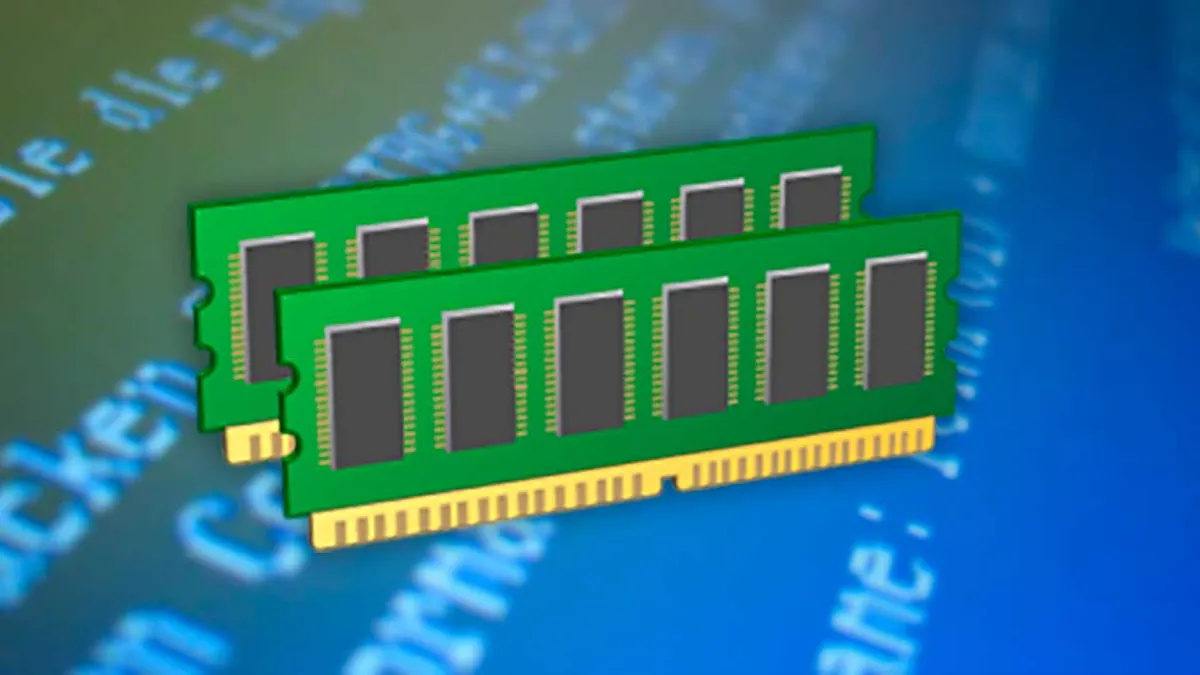
記憶テスト:どこから始めるか
Windows のメモリ管理エラーを正常に解決するには、次の手順に従います。
Windows メモリ診断 (mdsched)
アンマウントする前に、Windowsの組み込みツールを使用してください。検索ボックスに「mdsched」と入力するか、Windows + Rを押して「mdsched」と入力することで開くことができます。 MDSCHED実行すると、チェックを開始するために再起動を促すメッセージが表示されます。モードは「基本」「標準」「拡張」から選択できます。「標準」または「拡張」を選択し、中断せずに完了させることをお勧めします。デスクトップに戻ると、Windowsに結果の通知が表示されるか、イベントビューアーでログを確認できます。このユーティリティは、最初のフィルターとして最適です。 すでに故障し始めているモジュールで頻繁なエラーを検出します.
レポートを手動で確認したい場合は、イベントビューアー(Windows + X、イベントビューアー)を開き、「Windows ログ」から「システム」を選択します。検索オプションを使用して「MemoryDiagnostic」と入力し、結果のエントリを見つけます。わずかな異常でもより徹底的なテストが必要になることは珍しくありません。エラーが発生した場合は、 個別のテストを 1 つずつ実行して、障害が発生しているモジュールを特定します。.
USBからのMemTest86
Windows診断で何も見つからない場合は、 メムテスト86USBフラッシュドライブからオペレーティングシステムをロードする前に実行されるツールです。これにより、Windows環境からの干渉を受けずに、すべてのRAMアドレスをより徹底的にテストできます。MemTest86がエラーを返す場合、モジュールの1つに欠陥があるか、オーバークロックされたメモリプロファイルが不安定である可能性が非常に高いです(例えば、XMPがアグレッシブすぎるなど)。どちらの場合も、 オーバークロックを無効にして、モジュールのスロットを交互に入れ替えてテストを繰り返します。.
問題のあるモジュールを特定するには、コンピューターをシャットダウンし、モジュールを1つだけ取り付けたままテストを実行し、もう1つのモジュールでテストを進めます。また、マザーボードのマニュアルで推奨されている順序(デュアルチャネルの場合は通常A2とB2ですが、特定のマニュアルを参照することをお勧めします)に従って、異なるスロットもチェックします。一方のモジュールでエラーが再発し、もう一方のモジュールでは再発しない場合は、既に原因が特定されています。要求の厳しいマザーボードや高周波数のマザーボードでは、プロセッサのメモリコントローラ(IMC)がより控えめな電圧またはプロファイルを要求する場合があります。それでも、 エラーが継続的に発生する場合は、障害のあるモジュールを交換するのが最も安全な方法です。.
別のコンピュータで抽出、再配置、テストする
もう一つの簡単なチェックとして、モジュールを取り外し、1つだけ起動してみましょう。1つのモジュールでコンピューターが故障しなくなった場合は、モジュールを交換して、どのモジュールが問題の原因になっているかを特定します。モジュールが1つしかない場合は、互換性のある別のコンピューターでテストしてみてください。そこでもエラーが表示される場合は、診断を確定します。互換性の問題を回避するには、同じ、または非常に類似した仕様(容量、周波数、レイテンシ)のモジュールに交換するのが最善です。最近は価格が手頃になっているので、容量を増やす機会を活用することもできます。ただし、 マザーボードとプロセッサとの互換性を尊重する.
Windows 外でのマルウェアとスキャン
マルウェアの可能性を否定するのは賢明ではありません。ウイルスの中にはメモリに潜み、表面的な駆除では生き残ってしまうものもあります。この場合の対策としては、Windowsの起動前(ブートモードまたはブートタイム)にスキャンを実行できるアンチウイルスソフトを使用することです。例えば、Avastは無料のプリブートスキャンを提供しています。もう一つの非常に実用的な選択肢は、複数のアンチウイルスソリューションとユーティリティを収録したHiren's Boot(Windows 10 PE)USBドライブを作成することです。このドライブから起動することで、システムを実行できるようになります。 Windows Defenderが検知しない可能性のある常駐脅威を検出して削除します.
より詳細な検出が必要な場合は、Malwarebytesのアドバンス版が非常に効果的な検出機能を提供します(有料オプションです)。オフラインスキャンとWindows復帰後のホットスキャンを組み合わせると、通常は良好な結果が得られます。これらの手法でマルウェアを除外できた場合にのみ、ドライバー、システムファイル、またはRAMに焦点を当て続けることが理にかなっています。 ウイルスがBSODの間接的な原因となることはよくある。.

システムおよびディスク ファイル: SFC、DISM、CHKDSK
RAMに問題がないか、モジュールを交換してもエラーが続く場合は、システムの整合性を確認してください。コマンドプロンプトを管理者として開き、以下を実行します。 sfc /scannowこのコマンドは、キャッシュ内の破損したWindowsファイルをチェックし、修復します。これは、破損したバイナリやライブラリが原因でBSODが発生していないことを確認するための重要なステップです。SFCは、見た目以上に多くの問題が修正されることが多く、問題が発見され修正された場合は再度実行する価値があります。問題が解決しない場合は、 DISMでシステムイメージを修復する.
同じ高い窓に投げる DISM /online /cleanup-image /restorehealthこのプロセスには時間がかかる場合があり(30分以上)、しばらくお待ちください。DISMは、ローカルまたはWindows Updateのソースを使用してWindowsイメージを修復し、破損したコンポーネントを置き換えます。SFCですべてを修復できない場合に便利な包括的な方法となります。3つのチェックを完了するには、ディスクを chkdsk /f /r (再起動時にスケジュールすることに同意します)。再割り当てされたセクターや破損したメタデータを含むNTFSボリュームは、最終的にメモリ管理として現れる障害を引き起こす可能性があります。 アップデート後に仮想ディスクが消えた。 それが理由です、 システムとストレージの両方の検証を決してやめない.
ついでに、システムドライブの空き容量を増やしましょう。Windowsはシステムドライブを一時記憶域と仮想メモリとして使用するため、副作用を避けるために10%程度の空き容量を確保しておくことをお勧めします。ディスククリーンアップは一時ファイルを削除するのに役立ちます(システムファイルクリーンアップを使用すれば、さらに削除できます)。このクリーンアップと定期的なCHKDSKを組み合わせることで、ディスクの過負荷や書き込みエラーに悩まされていたコンピューターを安定させ、次のことに役立ちます。 巨大なファイルを見つける。 最後に、 論理的断片化が少なくなり、余裕が増すと、驚きが少なくなります.
仮想メモリ: ページングファイルの調整
ページングファイルを手動で調整すると、状況が改善される場合があります。「システムの詳細設定」を開き、「詳細設定」タブの「パフォーマンス」の下にある「設定」ボタンをクリックし、「詳細オプション」で再度「仮想メモリ」をクリックします。「変更」をクリックし、「自動管理」のチェックを外し、ドライブを選択して、RAMと使用状況に応じて「カスタムサイズ(初期サイズと最大サイズ)」を設定します。16GBのメモリを搭載したコンピューターでは、初期サイズと最大サイズは1024~4096MBの範囲で設定するのが一般的ですが、調整も可能です。この調整により、異常なスパイクの発生を防ぐことができ、Windowsのメモリマネージャーが破損したファイルを処理している場合にも役立ちます。 原因を解決しながら安定性を確保できる.
ドライバー、アップデート、セーフモード
Windowsとドライバーを最新の状態に保つことで、通常は互換性の問題を回避できますが、同時に問題が発生する可能性もあります。まず、「設定」→「Windows Update」で更新プログラムを確認し、保留中のパッチがあれば適用してください。ドライバーについても同様に、特にGPU、チップセット、ストレージ用のドライバーについては注意が必要です。特定の更新プログラムの適用後にエラーが発生した場合は、「Windows Update」→「更新履歴」→「更新プログラムのアンインストール」から元に戻すことを検討してください。最新の更新プログラムを削除した後、再起動して痕跡を消してください。BSODが消えれば、問題は解決です。それでも解決しない場合は、 セーフモードで調査することをお勧めします.
セーフモード(基本ドライバとサービスのみ)で起動します。このモードで画面が表示されない場合は、サードパーティ製のドライバまたはサービスが原因である可能性が高いです(例: ドライバーの電源状態の障害)。まず、最近アップグレードしたソフトウェア(グラフィックカードも含む)をアンインストールし、クリーンインストールしてください。セーフモードは起動時間を最小限に抑えるため、原因究明に非常に役立ちます。それでもエラーが解決しない場合、またはBIOS/UEFIでエラーが表示される場合は、RAM、スロット、CPU、またはマザーボードに問題がある可能性があります。そのような場合は、 オーバークロックせずに物理的なテストを繰り返して、原因を絞り込みます。.
他のすべてが失敗した場合:復元または再インストール
問題が突然発生した場合は、システムの復元を使用して、最初のBSODが発生する前の時点まで戻してみてください。このオプションは、ドキュメントに影響を与えることなく、ドライバー、アップデート、設定の変更を元に戻します。特定のインストールが原因の場合は、これは迅速な解決策となります。それでも問題が解決しない場合は、システムのリセットを検討してください。「このPCを初期状態に戻す」機能を使用すると、クラウドからイメージをダウンロードし、個人ファイルを保持するかどうかを選択することで、Windowsを再インストールできます。クリーンインストールでは、Windowsは以前のデータを以下のフォルダに保存します。 Windows.old、したがって 正しく行えば個人情報は失われない.
再インストールが完了したら、公式サイトからチップセット、GPU、オーディオ、ネットワークなどのドライバーを再インストールし、Windows Updateを適用してください。その後、アプリケーションを少しずつ追加し、不安定な動作の原因となっているものがないか確認します。検証済みのRAMを使用してクリーンインストールした後もメモリ管理の問題が解消されない場合は、プロセッサのメモリコントローラが原因の可能性を検討してください。ほとんどの場合、プロファイルや電圧の調整、BIOS/UEFIのアップデートで解決しますが、それでも問題が解決しない場合は、 RMAを評価するには、マザーボードまたはCPUメーカーのサポートに問い合わせてください。.
この問題を完全に解決するには、最近RAMを追加し、取り外すとコンピューターが正常に動作するようになった場合、問題の原因が特定できたことになります。モジュールの故障か、マザーボードとの微妙な互換性の問題である可能性があります。同じ仕様の別のモジュールに交換するか、同じメーカー/モデルのモジュールをそのまま使用して、ばらつきを減らしましょう。また、コンピューターにRAMが1つしか搭載されておらず、そのモジュールがないと起動できない場合は、MemTest86テストとWindows診断ツールを使って確認してください。いずれにせよ、 可能であれば、速度やレイテンシが異なるメモリを混在させないようにしてください。これにより、安定性が大幅に向上します。.
重要なポイントが一つだけあります。メモリ管理の診断とは、情報に基づいた意思決定を行うことです。まずRAM(mdschedとMemTest86)から始め、SFC、DISM、CHKDSKを実行し、ドライバーとアップデートを検証し、セーフモードを試し、不要なハードウェアを取り外し、仮想メモリを調整し、空き容量を確保します。それでも問題が解決しない場合は、以前の状態に復元するか、データのバックアップを使用してWindowsを再インストールしてください。この手順で、 通常は、犯人を特定し、ドラマなくチームに安定を取り戻します。.


索引