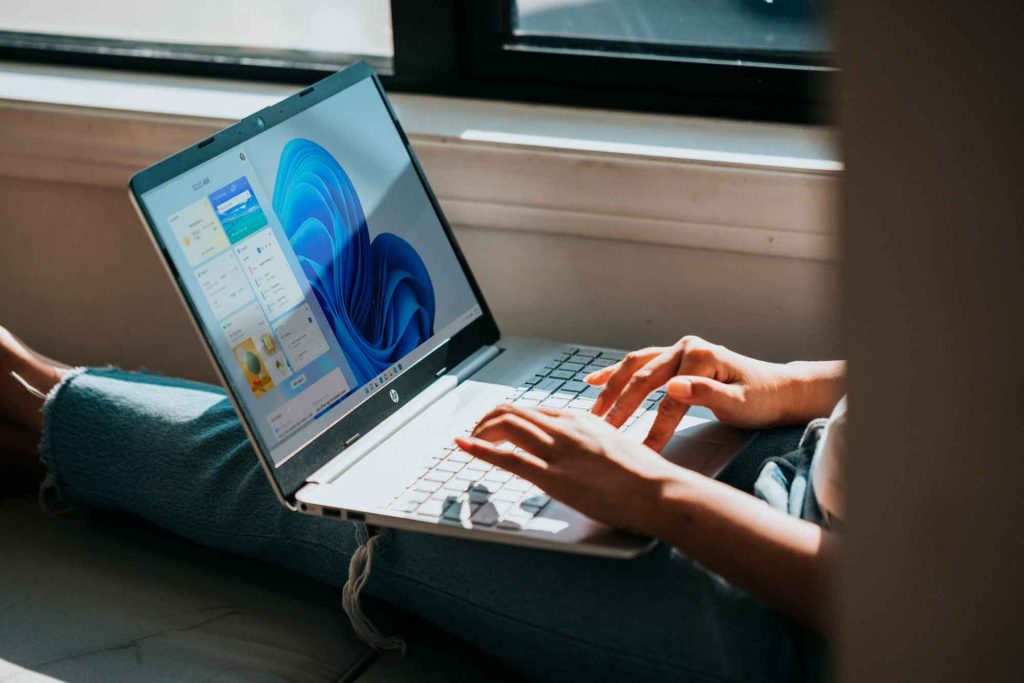
アプリケーションとブラウザで全画面モードを有効にする方法
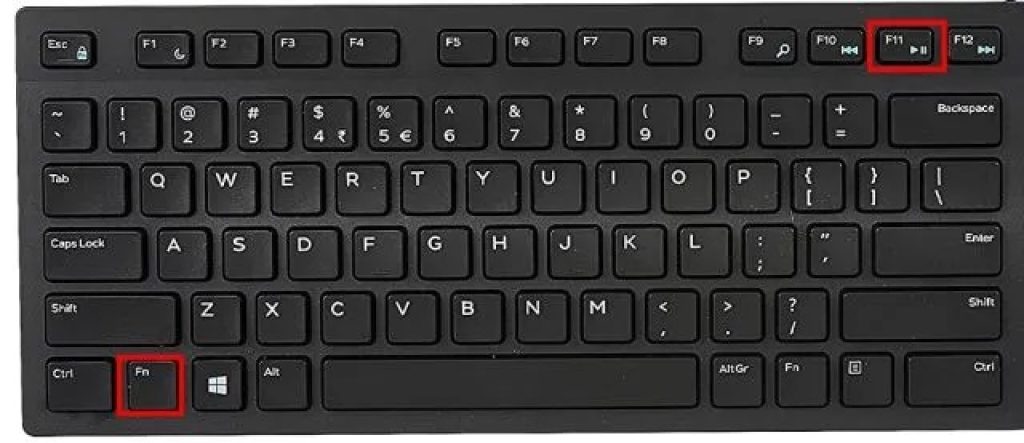
ほとんどの 最新の Web ブラウザーとアプリ 全画面モードを有効にする統合オプションがあります。通常は キーを押すだけで十分です F11 キーボード上で押すと、アプリまたはブラウザが画面全体に拡大されます。これが機能しない場合は、アプリケーションのメニューまたは設定で「全画面」などと呼ばれるオプションを確認してください。
一般的なアプリケーションで全画面モードをアクティブにする方法の例をいくつか示します。
- グーグルクローム: F11 を押すか、右上隅の XNUMX つの点をクリックして「全画面」を選択します。
- モジラファイアフォックス: F11 キーを押すか、「表示」メニューをクリックして「全画面表示」を選択します。
- マイクロソフトパワーポイント: F5 キーを押すか、「スライド ショー」タブの「スライド ショー」ボタンをクリックします。
没入型のゲーム体験を得るには、Windows 10 および 11 でゲーム モードを使用してください。
Windows 10 および 11 には、と呼ばれる機能があります。 「ゲームモード」 これにより、システムのパフォーマンスが最適化され、サポートされているゲームで全画面モードが自動的にアクティブになります。ゲームモードを有効にするには:
- Windowsの「設定」アプリを開きます。
- 「ゲーム」、「ゲームモード」の順に進みます。
- 「ゲームモード」オプションを有効にします。
アクティブ化すると、ゲームモードが処理します ゲーム体験を最適化する 気を散らす要素を最小限に抑え、お気に入りのタイトルを全画面で楽しむことができます。
カスタム キーボード ショートカットを作成して全画面モードをすばやく切り替える
をご希望の方へ 全画面モードへのクイックアクセス、次の手順に従ってカスタム キーボード ショートカットを作成できます。
- デスクトップ上で右クリックし、「新規」>「ショートカット」を選択します。
- 「アイテムの場所」フィールドに次のように入力します。
C:\Windows\System32\cmd.exe /c "start /max % 1" - 「次へ」をクリックし、ショートカットに「全画面」などの名前を付けます。
- 作成したショートカットを右クリックし、「プロパティ」を選択し、「ショートカット」タブに移動します。
- 「ショートカットキー」フィールドで、希望するキーの組み合わせを押します。 Ctrl + Alt + F。
- 「適用」をクリックし、次に「OK」をクリックします。
ここで、選択したキーの組み合わせを押すと、全画面モードがアクティブになります。アクティブなアプリケーションまたはウィンドウ内。
Windows で全画面モードを終了する方法
必要に応じて 通常のビューに戻る 全画面モードを有効にした後、機能を有効にするために使用したアプリケーションまたは方法に応じて、いくつかの方法があります。
- キーを押す F11 o ESC キーボードで。
- 画面上部にカーソルを移動すると表示される「全画面表示を終了」または「元に戻す」ボタンをクリックします。
- 上で作成したカスタム キーボード ショートカットが設定されている場合は、それを使用します。
- ビデオまたはメディアをダブルクリックして、全画面モードと通常表示を切り替えます。
全画面モードを終了する方法は、使用しているアプリケーションや Web ブラウザによって若干異なる場合があることに注意してください。

Windows の全画面モードのトラブルシューティング
場合によっては発生することもある 全画面モードをオンまたはオフにしようとすると問題が発生する Windows 上で。以下に、最も一般的な問題に対する解決策をいくつか示します。
- アプリやゲームが全画面表示されない: アプリまたはゲームが全画面モードをサポートしていることを確認します。アプリケーションのドキュメントまたは設定を調べて、オプションが有効になっていることを確認してください。
- 全画面モードが予期せずオフになる: 他のアプリやポップアップがないことを確認してください。全画面モードを妨げている可能性があります。この問題の原因となっている可能性のある通知またはプログラムを無効にします。
- コンテンツが歪んで見える、または画面に正しく収まらない: 画面の解像度とスケーリングの設定が正しく設定されていることを確認してください。この問題を解決するには、Windows のディスプレイ設定で解像度またはスケーリングを調整します。
- カスタムキーボードショートカットが機能しない:ショートカットとキーの組み合わせが正しく設定されていることを確認してください。操作を妨げる可能性のある他のキーボード ショートカットやアプリケーションとの競合がないことを確認してください。
これらの解決策を試しても問題が解決しない場合は、次のことを検討してください。 グラフィックカードのドライバーを更新する または、アプリケーションのサポート リソースまたはハードウェア メーカーに追加のサポートを求めてください。
気を散らすことはありません: マルチメディア コンテンツを全画面で楽しめます
全画面モードは次のような場合に最適です インターフェース要素に気を散らすことなく、映画、シリーズ、ビデオに没頭できます。 Windows Media Player や VLC Media Player などのほとんどのメディア プレーヤーには、ビデオをダブルクリックするかキーボードの F キーを押すことによって全画面表示をアクティブにするオプションが用意されています。
さらに、ストリーミングサービスでは、 ネットフリックス, YouTube または HBO Max には、全画面モードを有効にする専用のボタンがあり、邪魔されることなく、没入感のある方法でコンテンツを楽しむことができます。
Windows の全画面モードは、次のことを可能にする強力なツールです。 マルチメディア コンテンツ、ゲーム、アプリケーションを没入型で楽しむことができます。この記事で紹介されている手順と解決策に従うことで、ユーザーは全画面モードに関連する問題を有効化、カスタマイズ、トラブルシューティングできるようになり、オペレーティング システム全体のエクスペリエンスが向上します。

私は Sebastián Vidal です。テクノロジーと DIY に情熱を注ぐコンピューター エンジニアです。さらに、私はその作成者です tecnobits.com では、テクノロジーを誰にとってもアクセスしやすく理解しやすくするためのチュートリアルを共有しています。