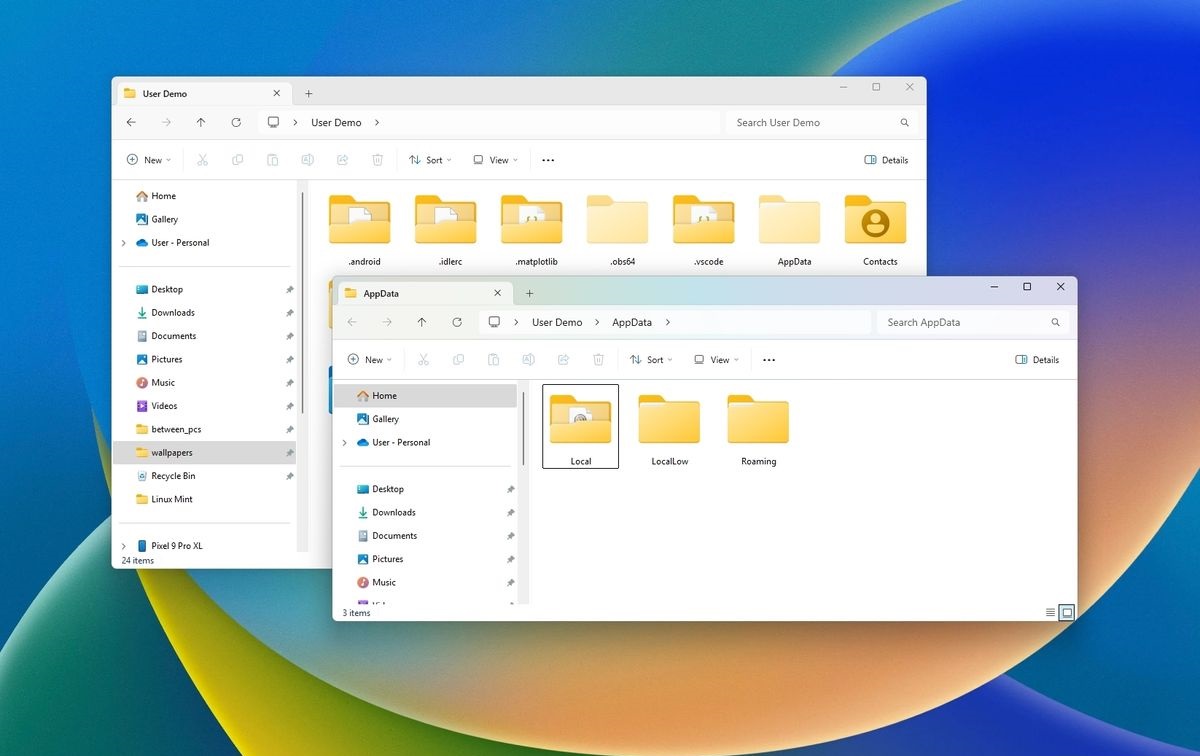
- AppData フォルダーには、Windows アプリケーションのデータと設定が保存されます。
- これには、それぞれ異なる機能を持つ Local、LocalLow、Roaming の 3 つのサブフォルダーが含まれています。
- これは隠しフォルダーであり、エクスプローラーまたは実行 (%appdata%) からアクセスできます。
- システム内での AppData ファイルの用途を知らずに削除することはお勧めしません。

Windowsでアプリケーションの設定ファイルを探そうとしたことがあるなら、おそらく AppData。隠しフォルダーですが、インストールされたアプリケーションの重要なデータを保存するため、オペレーティング システムで重要な役割を果たします。この記事では、詳細を説明します それが何であるか、どこにあるのか、そしてどのように簡単にアクセスできるか。
日常生活では 通常、このフォルダを使用する必要はありませんが、次のような場合に非常に便利です。 バックアップコピー 設定、データの回復、高度な調整を行う 特定のアプリケーションでは。次に、AppData について知っておくべきことをすべて確認しましょう。
AppData フォルダーとは何ですか?
フォルダ AppData は、Windows がインストール済みのアプリケーションに固有のファイルと設定を保存するシステム上の場所です。各Windowsユーザーにはそれぞれ独自のAppDataフォルダがあり、各アカウントで カスタム設定 彼らのプログラムの。

AppDataの中には 3つのメインサブフォルダ:
- 場所: 他のデバイスと同期されないデバイス固有のデータが含まれます。
- ローカルロー: Local に似ていますが、より高いセキュリティ制限で動作するアプリケーションによって使用されます。
- ローミング: アカウントがドメインまたはクラウド システムにリンクされている場合、異なるデバイス間で同期できるデータを保存します。
AppData フォルダはどこにありますか?
デフォルトでは、AppData フォルダーは非表示になっており、次のパスにあります。
C:\Users\TuUsuario\AppData
単にブラウジングするだけでアクセスしようとすると、 ファイルブラウザただし、Windows ではデフォルトで非表示になっているため、表示されない場合があります。
表示するには、次の手順に従います。
- まず、 ファイルブラウザ.
- 次にタブをクリックします ビスタ (または Windows 11 のオプション メニュー)。
- 最後にオプションを有効にします 非表示のアイテム 隠しフォルダを表示します。
実行からAppDataにアクセスする
AppDataフォルダをさらに速く開く方法を探している場合は、ダイアログボックスから開くことができます。 ラン 次のように:
- キーを押します Windowsの+ R 実行を開きます。
- 私たちは、書き込み
%appdata%をクリックします Enter.
これにより、サブフォルダに直接移動します Roaming AppData内。アクセスしたい場合 コミュニティ o LocalLowエクスプローラーで 1 レベル戻るだけです。
AppData ファイルを削除しても安全ですか?
AppData 内のファイルを削除すると、アプリケーションの機能に影響する可能性があります。しかし、例えば 一時ファイル安全に削除してスペースを解放することができます。
必要な場合 PCの空き容量を増やす 以下のファイルを削除することを推奨します キャッシュ または、 ディスクのクリーンアップ Windowsの場合。
AppData フォルダーにアクセスすると便利なのはいつですか?
次の場合には、AppData へのアクセスが必要になることがあります。
- 設定を復元しています: アプリケーション構成が失われ、それを復元したい場合。
- 手動バックアップ: Windows を再インストールする前に、プログラム データと設定をバックアップします。
- データ復旧: 一部のアプリは、ユーザー履歴やプロフィールなどの重要なデータをここに保存します。
AppData フォルダーは、重要なアプリケーション情報を保存する Windows の重要なコンポーネントです。非表示になっていますが、バックアップの実行や構成の問題のトラブルシューティングなど、さまざまな状況でアクセスすると役立ちます。知識なしにその内容を変更することはお勧めできませんが、その場所と管理方法を知っておくことは、上級ユーザーにとって大きな利点となります。

テクノロジーとインターネット問題を専門とする編集者で、さまざまなデジタル メディアで 10 年以上の経験があります。私は、電子商取引、通信、オンライン マーケティング、広告会社で編集者およびコンテンツ作成者として働いてきました。経済、金融、その他の分野のウェブサイトにも執筆しています。私の仕事は私の情熱でもあります。さて、私の記事を通じて、 Tecnobits, 私は、私たちの生活を向上させるために、テクノロジーの世界が私たちに提供するすべてのニュースや新しい機会を毎日調査しようとしています。