- Windows で通話の自動音量調整を無効にすると、通話の開始時にシステムが音量を下げるのを防ぐことができます。
- オーディオ拡張機能を削除し、ドライバー (Realtek および汎用) を確認すると、多くの音量の変化と品質の低下が修正されます。
- Discord、Razer Synapse、Armoury Crate、Dolby などのプログラムは音量を減衰または変更する可能性があるため、慎重に設定する必要があります。
- 通常の解決策が失敗した場合は、トラブルシューティングツールを使用して疑わしいプロセスを確認し、マルウェアを除外することをお勧めします。
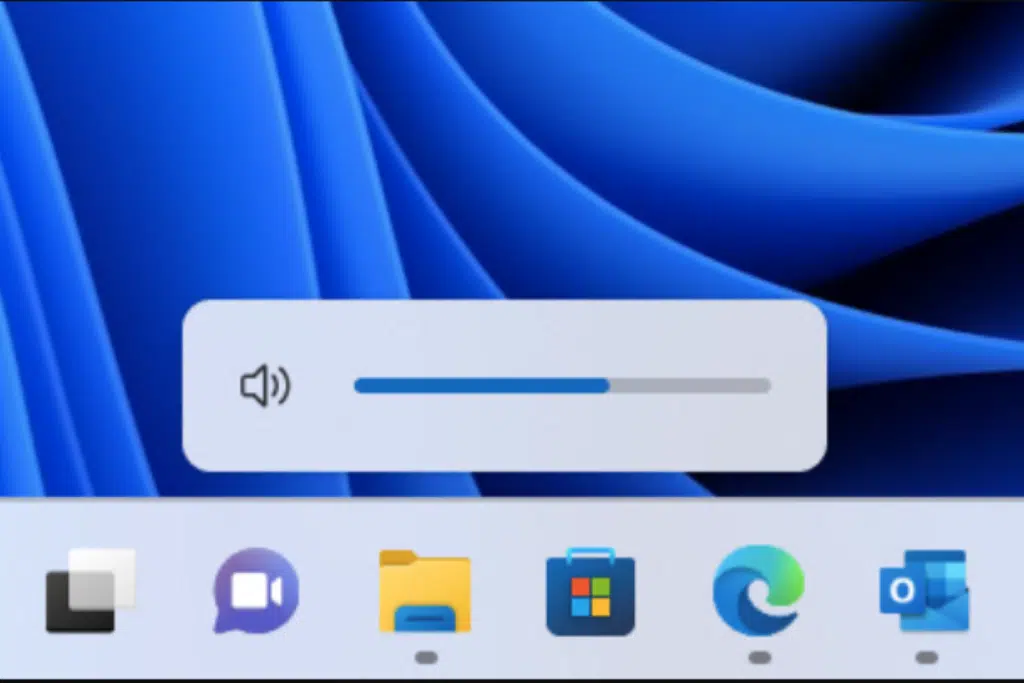
これは私たちが遭遇する最も厄介なバグの1つです。Windowsが通話を開始するときに音量を下げると(Teams、Discord、Skype、WhatsAppなど)、 Google ミートなど)。友人との会議や通話に参加すると、突然音楽が途切れたり、音が歪んだりすることがあります。最悪なのは、よくあるトラブルシューティングの手順をすべて試しても、問題が解決しないことです。
まず第一に、落ち着いてください。 解決策はあります。そして、そのほとんどすべてはWindowsの設定、オーディオドライバー、そしてヘッドフォンソフトウェア自体に関係しています。これらすべての層を体系的に調べることで、最初は解決不可能な謎のように思えても、通常は犯人が見つかります。
通話を開始すると Windows が音量を下げるのはなぜですか?
選択肢を検討する前に、 Windowsが実際に何をしているのかを理解する システムには、通話中またはビデオ通話中であることを検出すると、相手の声が聞き取りやすくなるようサウンドを調整するいくつかの善意の機能が組み込まれていますが、実際には、音楽、ゲーム、チャットを同時に使用している場合は、エクスペリエンスが台無しになる可能性があります。
鍵の一つは、いわゆる 「コミュニケーション活動」システムが通話中(例えば、Teams、Skype、Discord、その他のVoIPアプリなど)と判断すると、他のサウンドの音量が通常最大80%まで自動的に調整されます。そのため、通話を開始すると音楽、ゲーム、システムサウンドが突然非常に小さくなります。
そのネイティブ機能に加えて、 オーディオドライバーとその拡張機能は、その役割を果たします多くのチップやドライバー (特に Realtek 製) には、低音ブースト、イコライザー、ヘッドフォン プロファイル、映画/ゲーム モードなどの「拡張機能」が統合されていますが、これらは必ずしもリアルタイム通話で適切に機能するとは限らず、突然の音量変化、サウンドの「深み」の喪失、ウィンドウの切り替え時のクリック音などの原因になります。
さらに事態を複雑にしているのは、 ヘッドフォンやラップトップのメーカー自身のソフトウェア。 Razer Synapse、Logitech G HUB、HyperX NGenuity、ASUS Armoury Crate、Dolbyモジュール… これらは通常、ゲームや音声アプリを開くとすぐに音量を調整したり、減衰させたり、オーディオミックスを変更したりするゲーミングプロファイルやコミュニケーションプロファイルを備えています。これらすべてが同時に発生すると、まさに解決しようとしている問題が発生します。
Windowsで自動音量調整を無効にする
通話開始時にWindowsが音量を下げる場合、まず最初にすべきことは Windowsの通信機能を無効にするこれは、通話を検知するとシステムがデフォルトで他のすべてのサウンドの音量を下げる設定です。この動作はWindows 10とWindows 11でほぼ同じです。
この設定にアクセスするには クラシックサウンドコマンドを使用する次の手順に従ってください。
- キーの組み合わせを押します ウィンドウズ + R、書いている mmsys.cpl Enterキーを押します。Windowsの従来の「サウンド」ウィンドウが開き、上部にさまざまなタブが表示されます。
- そのウィンドウ内に、 「コミュニケーション」タブ通信アクティビティを検出したときにシステムが実行する動作を示すいくつかのオプションが表示されます。
- オプションを変更する 「何もしないでください。」
- 最後に確認 応募して承認する.
その瞬間から、Windows 10 または 11 で通話を発信または受信するときに、通話中にシステムによって音楽、ゲーム、または他のアプリケーションのサウンドが自動的に下げられることはなくなります。
音量に影響するオーディオ拡張機能とエフェクトを無効にする
次によくある疑わしい原因は、特にマザーボードやラップトップにオーディオ ドライバーが搭載されている場合、オーディオ ドライバーの「改善」だと言われています。 Realtekオーディオチップこれらの機能は、低音ブースト、仮想環境、イコライゼーション、ヘッドフォンシミュレーションなどを追加しますが、通話中に音量が勝手に変化したり、音質が低下したりすることがあります。
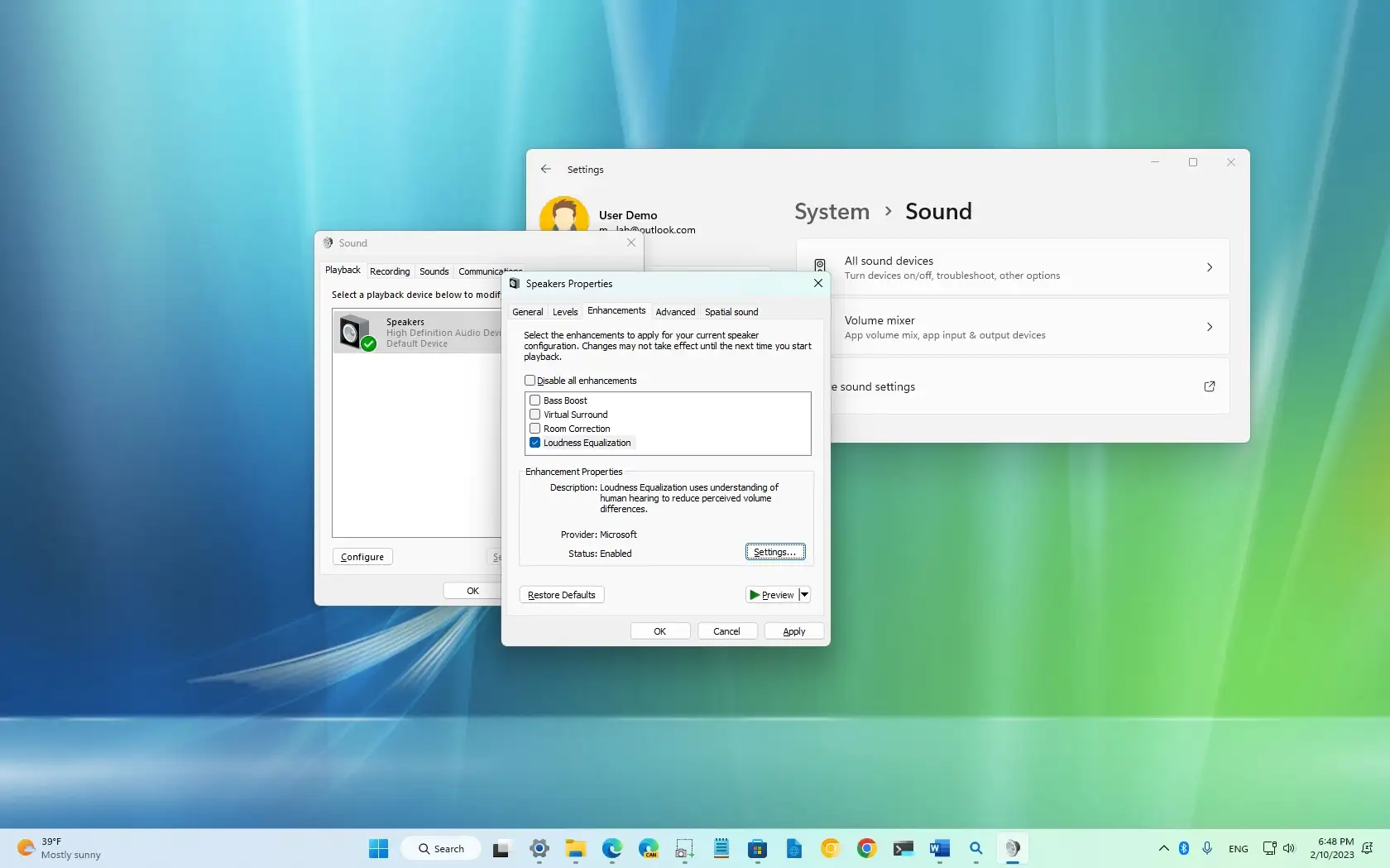
のために これらの拡張機能をすべて無効にする クラシックサウンドウィンドウに戻ります。以下の手順を実行してください。
- もう一度押す ウィンドウズ + R、書いている mmsys.cpl Enter キーを押します。
- 今回はタブをそのままに "再生"、 出力デバイスのリスト(スピーカー、ヘッドフォン、HDMI など)が表示されます。
- 使用しているサウンドデバイスを右クリックします (ヘッドフォンまたはメインスピーカー)。
- 次に選択 「プロパティ」。
- 新しいウィンドウにはいくつかのタブが表示されます。ご興味のあるタブは… 「改善」または「機能強化」 システム言語によって異なります。
- そのタブ内で、ボックスにチェックを入れます 「すべての拡張機能を無効にする」または「すべての拡張機能を無効にする」.
- 次にクリックします 申請して承認します。
これにより、通話やビデオ通話などの状況でオーディオの音量、イコライゼーション、圧縮を変更する可能性のあるすべてのドライバー効果が直ちに無効になります。

Realtek ドライバーをアンインストールして再インストールします (または汎用ドライバーを試してください)
それでも、Windowsが通話開始時に音量を下げる場合は、次の可能性が非常に高いです。 オーディオドライバが破損しているか、古くなっているか、あるいは単に設計が不十分であるRealtekは最も一般的なメーカーの一つです。通常は問題なく動作しますが、特定のドライバーバージョンでは音量の問題、ノイズ、通話品質の低下が発生することも珍しくありません。
ドライバーを確認して更新するには、最も簡単な方法は デバイスマネージャ実行する手順:
- 書く デバイスマネージャ タスクバーの検索ボックスに入力して開きます。
- 内側でカテゴリーを展開 「サウンド、ビデオ、ゲームコントローラー」.
- オーディオデバイスを右クリックします。
- 選択 「ドライバーを更新」.
- オプションを選択したままにします。 「更新されたドライバーソフトウェアを自動的に検索する」 指示に従ってください。新しいバージョンが利用可能な場合は、Windows がそれをインストールしようとします。
何も見つからない場合、または問題が解決しない場合は、次のステップは ドライバーをアンインストールするこれを行うには、手順3で「デバイスのアンインストール」を選択します。確認し、完了するまで待ってからPCを再起動し、Windowsがクリーンなドライバーを再インストールします。
Windowsオーディオトラブルシューティングツールを使用する
その後も「通話を開始するとWindowsが音量を下げる」という問題が解決しない場合は、悪い考えではありません。 Windows が独自に障害を診断できるようにします。 そのために、内蔵のオーディオトラブルシューターが役立ちます。魔法ではありませんが、一部のパソコンでは、サウンドに影響を与えている異常な設定やブロックされたサービスを検出することができます。実行するには、以下の手順に従ってください。
- 設定を開く ウィンドウズ + I.
- Windows 10 では、「更新とセキュリティ」に移動し、「トラブルシューティング」と「追加のトラブルシューティング」に進みます。
- Windows 11 では、「システム」に移動し、「トラブルシューティング」、「その他のトラブルシューティング」の順に進みます。
- 入り口を探してください 「オーディオ再生」 そして前進する "実行する"アシスタントは、無効なデバイス、停止したサービス、ドライバーの問題など、一般的なサウンド関連のエラーがないかシステムを分析します。
使用していないサウンドデバイスを取り外すこともお勧めします。 (HDMI モニター スピーカー、セカンダリ サウンド カード、古いヘッドフォンなど)、同時に多くのデバイスが存在すると、オーディオの検出とルーティングで競合が発生する可能性があるためです。

Discord、Teams、その他の音量を下げるアプリを設定する
一部のコミュニケーションアプリケーションでは、 独自の減衰設定 誰かが話しているときに、他のすべての音量を下げている可能性があります。 不和 これは最も明らかなケースの 1 つですが、唯一のケースではありません。さまざまなプログラムを使用して、チャットの音声を優先するために他のアプリの音量を下げることができます。
Discordでは、キーとなるセクションは 「音声とビデオ」Discordを開き、左下の歯車アイコン(ユーザー設定)をクリックし、左側のメニューで「音声とビデオ」に移動します。
セクションが見つかるまで下にスクロールします 「減衰」チャンネル内で他のユーザーが会話しているときに、他のアプリの音量をどの程度下げるかを示すスライダーが表示されます。この値が高い場合、会話があるたびにゲームや音楽の音量が大幅に下がります。
Discord の調光を完全に無効にするには、スライダーを 0% に移動します。設定を保存し、Discord を再起動して、通話または音声チャネルでもう一度試し、音量が一定のままであるかどうかを確認します。
Teamsやその他のビジネスアプリでは、 オーディオオプションも確認してください 最適化機能が干渉している可能性があります。Discordのように目立つコントロールが常にあるわけではありませんが、「自動調整」や「自動音量調整」のチェックボックスがある場合があり、問題が発生する場合は無効にしてください。
ヘッドフォンとラップトップ ソフトウェア (Razer、ASUS、Dolby など) との競合を検出します
多くの場合、犯人はWindowsではなく、 メーカー独自のソフトウェア ヘッドフォンやラップトップからのサウンド プロファイルを適用し、実行中のゲームやプログラムに応じて音量を制御する役割を果たします。
- Synapse 搭載 Razer ヘッドセット。 ゲームにリンクされているプロファイルを確認してください。Razer Synapse を開き、リンクされているゲームがリストされているプロファイルセクションを確認してください。プロファイルの1つが、ゲームや音声アプリケーションを検出すると、音量を調整したり、イコライゼーション機能を積極的に有効化したりしている可能性があります。
- Armoury Crate搭載のASUSノートパソコンArmoury Crateを開き、アクティブなプロファイルを確認し、オーディオ設定または「音量コントロールモジュール」に関するセクションを探します。そのモジュールを無効にして、音量の変動がなくなるかどうかを確認します。
- Dolby(Dolby Atmos、Dolby Audio、またはサウンドモジュール付きDolby Vision)を搭載したラップトップMicrosoft StoreまたはメーカーのウェブサイトからDolbyアプリを更新し、サウンドプロファイルを変更してみてください。多くのユーザーから、「ダイナミック」プロファイルは音量の変動がなく良好に動作するとの報告があり、デバイスによっては「ミュージック」「ゲーム」「ムービー」モードの方が安定している場合もあります。
一般的には、 どのソフトウェアがサウンドを「所有」しようとしているのかを特定するSynapse、Armoury Crate、Dolbyアプリケーション、Logitech G HUB、HyperX NGenuityなどをお使いの場合、複数のアプリケーションが同時に音量、イコライゼーション、拡張機能を調整している可能性があります。自動制御機能を徐々に無効にしたり、これらのプログラムを一時的に終了したりして、原因を特定してみてください。
マルウェアまたはウイルスが原因でしょうか?
Windowsの設定、ドライバー、オーディオソフトウェアに問題があるとは考えていませんが、それでも通話を開始するとWindowsの音量が下がります。頻度は低いものの、何らかの原因がある可能性も考えてみましょう。 マルウェア システム設定を操作します。
一部の種類のマルウェアは オーディオパラメータを変更したり、常駐プロセスとして侵入したりする システムサービスを妨害する不正行為が存在します。会話を録音する目的の場合もあれば、単に他の不適切な機能の副作用として発生する場合もあります。どうすれば良いでしょうか?いくつかの選択肢をご紹介します。
- Windows Defender で完全スキャンを実行します。 このウイルス対策ソフトはWindows 10と11に統合されており、通常は非常に効果的です。Windowsセキュリティを開き、「ウイルスと脅威の防止」セクションに移動して、すべてのドライブの完全スキャンまたはカスタムスキャンを実行してください。
- 頼る サードパーティソリューションMalwarebytes、Kaspersky、その他の信頼できるウイルス対策ソフトを使用してください。プログラムをインストールし、徹底的なスキャンを実行して、検出された脅威をすべて削除します。その後、コンピューターを再起動し、音量の動作に変化がないか確認してください。
- タスクマネージャーからアクティブなプロセスを手動で検査するCtrl + Shift + Escを押して「プロセス」タブに移動し、リソースを消費し続けている見覚えのないプロセスがないか確認してください。疑わしいプロセスがある場合は、その名前をオンラインで検索し、既知のマルウェアかどうかを確認してください。悪意のあるプロセスであることが確認された場合は、そのプロセスを終了し、関連するプログラムをアンインストールしてください。
最終的なヒントと解決策の組み合わせ
通話開始時に Windows が音量を下げるすべてのケースに有効な単一の解決策はありません。 多くのシステムでは、障害は単一の原因によって発生します。 (たとえば、通信タブ)、他の場合には、拡張機能が不十分なドライバー、Synapse または Armoury Crate プロファイル、および Discord のアクティブな調光機能の組み合わせです。
鍵は 層ごとに根気強く捨てる:
- まず、Windows で自動通信調整を無効にします。
- 次に、オーディオ拡張機能を削除してテストします。
- 次に、サウンド デバイスとその他の関連コンポーネントの両方のドライバーを更新または再インストールします。
- 並行して、音量を制御している可能性のあるヘッドフォンとラップトップのソフトウェアを確認します。
とても便利です 別のポートとデバイスを使用してみてください。 動作が繰り返されるかどうかを確認し、特定のコネクタまたは破損したデバイスの純粋なハードウェアの問題を除外します。
すべてが正しく設定されれば、 Windows での通話は、音声が突然途切れたり深みが失われたりすることなく、安定した良好な音質で行われる必要があります。これを実現するには、自動音量機能を制御し、ドライバーを適切な場所に配置し、Windows とアプリケーションに対して誰が実際にコンピューターのサウンドを制御しているかを明確にする必要があります。
索引
- 1 通話を開始すると Windows が音量を下げるのはなぜですか?
- 2 Windowsで自動音量調整を無効にする
- 3 音量に影響するオーディオ拡張機能とエフェクトを無効にする
- 4 Realtek ドライバーをアンインストールして再インストールします (または汎用ドライバーを試してください)
- 5 Windowsオーディオトラブルシューティングツールを使用する
- 6 Discord、Teams、その他の音量を下げるアプリを設定する
- 7 ヘッドフォンとラップトップ ソフトウェア (Razer、ASUS、Dolby など) との競合を検出します
- 8 マルウェアまたはウイルスが原因でしょうか?
- 9 最終的なヒントと解決策の組み合わせ

テクノロジーとインターネット問題を専門とする編集者で、さまざまなデジタル メディアで 10 年以上の経験があります。私は、電子商取引、通信、オンライン マーケティング、広告会社で編集者およびコンテンツ作成者として働いてきました。経済、金融、その他の分野のウェブサイトにも執筆しています。私の仕事は私の情熱でもあります。さて、私の記事を通じて、 Tecnobits, 私は、私たちの生活を向上させるために、テクノロジーの世界が私たちに提供するすべてのニュースや新しい機会を毎日調査しようとしています。