- Windows Sandboxは一時的な環境であり、デフォルトでは閉じられるとすべてのコンテンツが消去されます。
- .wsbファイルを作成することで、RAM、ネットワーク、GPUの使用状況、その他の周辺機器の設定をカスタマイズすることが可能です。
- データ損失を防ぐため、書き込み権限を持つマッピング済みフォルダを設定する必要があります。
- 保護されたクライアントモードと起動コマンドを使用すると、テスト環境を自動化して保護できます。
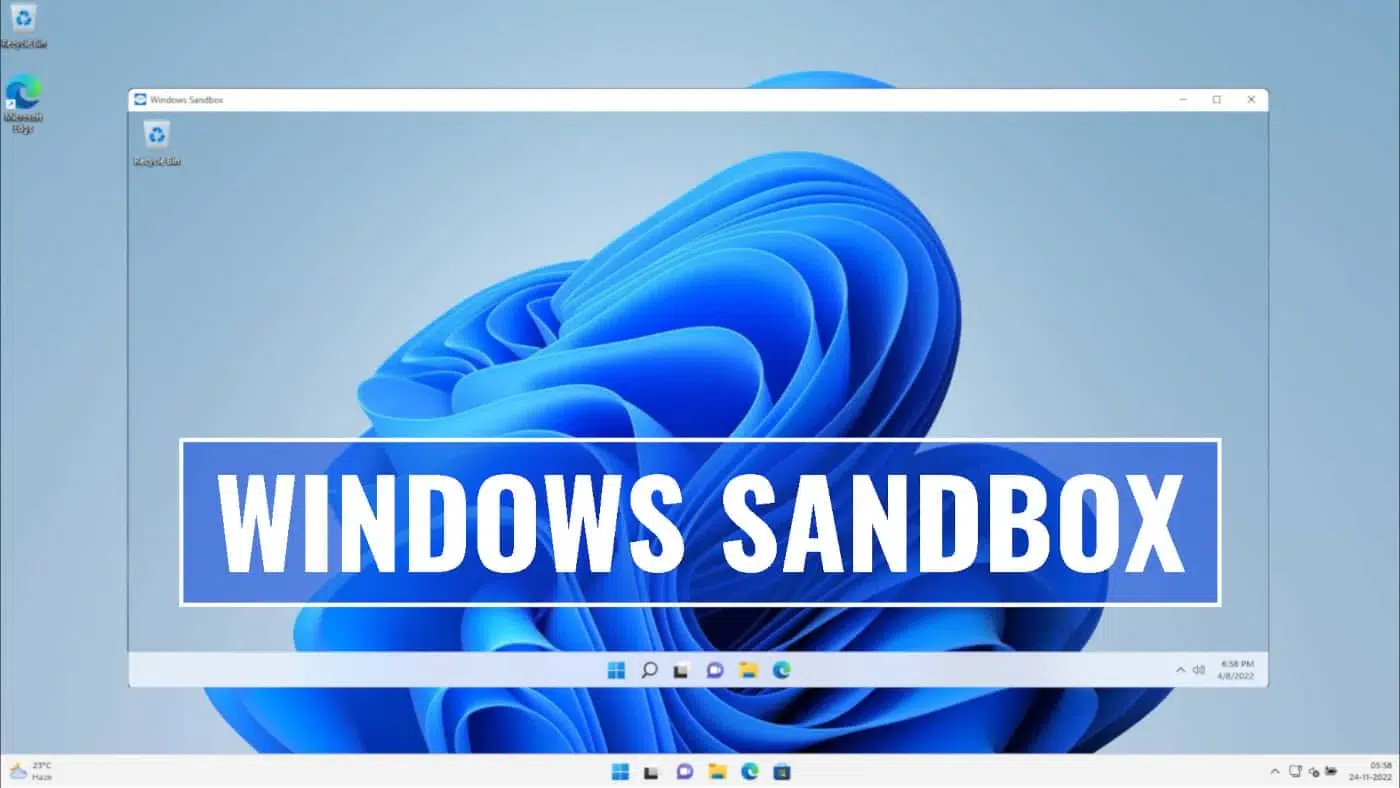
マイクロソフトは私たちに Windowsサンドボックス一種の仮想「バブル」で、窓を閉じると内部で起こったことはすべて完全に消去されるため、恐れることなくいじくり回すことができます。しかし、 Windows Sandboxで作成されたファイルは保存できますか? この安全な環境で行われたすべての作業が跡形もなく失われてしまうとしたら、それは非常に残念なことだ。
おそらく、よくわからないプログラムを試したり、怪しいと思われるウェブサイトにアクセスしたりしたいけれど、メインのコンピューターでリスクを冒したくないという状況に陥ったことがあるでしょう。このツールの一番良いところは、 非常に軽量 また、Hyper-Vテクノロジーを活用してシステムに直接統合されるため、重い仮想マシンをインストールする必要はありません。基本的には、必要なものを何でもインストールできるクリーンで使い捨ての環境です。 お客様のコンピュータ本体は一切変更されません。 何が起ころうとも。
デフォルトモードはどのように機能しますか?
Windows Sandboxで作成されたファイルを保存する方法を学ぶ前に、 このツールの仕組みを完全に理解するため。 スタートメニューから特に何もせずにSandboxを起動すると、基本的なセットアップが開きます。デフォルトでは、システムは 最大4GBのRAM また、ほとんどのコンピューターで仮想化GPU(vGPU)を有効にし、インターフェースをスムーズに動作させます。 アクティブなインターネット接続 マイクは正常に動作しますが、ウェブカメラとプリンターはセキュリティ上の理由から無効になっています。
重要な点は、 クリップボードが共有されていますつまり、PC 上のテキストやファイルをコピーして、隔離された環境に簡単に貼り付けることができます。ただし、注意してください。ログアウトするために X をクリックするとすぐに、Windows は警告を表示します。 すべてのコンテンツは削除されます同意すると、作成されたファイルやインストールされたプログラムはすべて完全に消去され、ホストは何も起こらなかったかのようになります。

.wsbファイルを使用して環境をカスタマイズします
標準構成で不十分な場合は、以下の方法で独自のカスタム環境を作成できます。 XML構成ファイル 拡張子が.wsbのファイルです。これは、サンドボックスを開くたびに特定の動作をさせたい場合に非常に便利で、すべてを手動で設定する必要がなくなり、Windows Sandboxで作成されたファイルも保持されます。
これらのファイルを作成するには、メモ帳のようなシンプルなテキストエディタがあれば十分です。すべての設定をタグで囲む必要があります。 そして ドキュメントを保存し、拡張子が .wsb であることを確認してください。実行するには、次の操作を行います。 ファイルをダブルクリックする または、コマンドコンソールから呼び出すこともできます。
高度な設定オプション
これらのカスタムファイル内では、システム動作を完全に制御できます。変更可能な項目は以下のとおりです。
- vGPU: 使用するかどうかは、 ハードウェアアクセラレーション あるいは、処理速度は遅いものの、場合によっては互換性が高いソフトウェアレンダリング(WARP)を好む場合もある。
- ネットワーク: ウイルスが外部と通信せずに分析したい場合は、 インターネットアクセスを無効にする 完全に。
- メモリ: 個数を指定できます メガバイトのRAM 割り当てます。非常に低い値を設定すると、システムは起動するために自動的に2048MBまで増加します。
- 音声および映像入力: 有効または無効にすることができます マイクとウェブカメラ ホストの権限により、環境内のアプリケーションがそれらを利用できるようになります。
Windows Sandboxで作成したファイルを保存する秘訣:割り当てられたフォルダー
ここでデータ損失の問題を解決します。プログラムを閉じるときにファイルが失われないようにするには、次の機能を使用する必要があります。 割り当てられたフォルダ (これにより、実際のPC上のフォルダとサンドボックス内のフォルダとの間に橋渡しを作成できます。
これを設定すると、 ホスト上の絶対パス そして、サンドボックス内のどこに表示させたいかを決定します。宛先パスを指定しない場合、フォルダは WDAGUtilityAccount ユーザーのデスクトップに直接配置されます。最も重要なパラメータは、 読み取り専用「true」に設定すると、サンドボックスはファイルを読み取ることしかできません。「false」に設定すると、 サンドボックスで作成したファイルを保存できるようになります それらは実際のハードドライブに直接保存されるため、削除されることはありません。
追加のセキュリティと自動化
最大限の保護を求める人には、 保護された顧客これを有効にすると、環境がAppContainer分離内で実行され、システム認証情報とプロセスを保護する追加のセキュリティ層が追加されます。さらに、ラベルを使用することもできます。 ログオンコマンド つまり、隔離されたスペースを起動するとすぐに、特定のスクリプトまたはプログラムが自動的に実行され、不要なクリック操作を省くことができます。
では、Windows Sandboxで作成されたファイルを保存するにはどうすればよいでしょうか?次のような環境を用意する必要があります... ハイパーV これにより、RAMやGPUの電力から共有フォルダを通じたデータの永続性まで、あらゆるものを管理できるようになり、使い捨てのツールを、メインのオペレーティングシステムの安定性を損なうことなく、強力で柔軟なテストラボに変えることができます。
索引
