- タスク マネージャーを使用して原因のプロセスを特定し、必要に応じてターミナルを正確に操作します。
- ネイティブ サービス (SysMain、検索、更新) とウイルス対策は、何かが制御不能になったときに最も大きな影響を与えます。
- システム修復 (CHKDSK、SFC、DISM) と仮想メモリ、通知、タスクなどの調整により、ノイズが軽減されます。
- ハードウェアが制限されている場合(HDD、RAM が少ない)、SSD に切り替えてドライバー/ファームウェアを最新の状態に保つと、大きな違いが生じます。
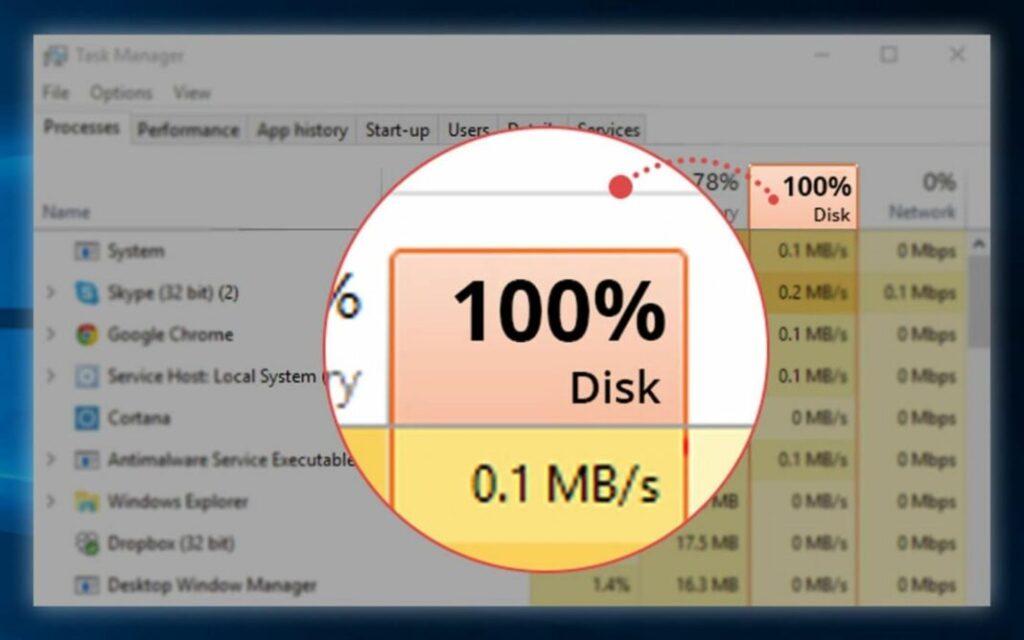
Windowsがディスクの使用率を数分または数時間にわたって100%に維持するのは正常ではなく、 フリーズしたり、クリックが遅くなったり、PC の動作が遅くなったりといった症状が現れます。 確かに、起動直後、数秒間はシステムのディスクアクティビティが増加する可能性がありますが、すぐに安定し、フリーズすることはありません。 Windows がディスクを 100% 使用しないようにすることは可能ですか?
この記事では、 一般的な原因と治療法 最も包括的なガイドで引用されているもの:タスクマネージャーとターミナルでプロセスをチェックすることから、SysMain(旧Superfetch)などのサービスを無効化すること、インデックスを調整すること、CHKDSK/SFC/DISMで修復すること、そして StorAHCI.sys と MSIウイルス対策、テレメトリ、通知を確認し、一時ファイルをクリアし、仮想メモリを再調整し、ドライバーを更新し、SSD の導入も検討してください。
ディスクが 100% であるということは、実際には何を意味するのでしょうか?
タスクマネージャーのディスク欄に100%と表示されている場合は、 飽和した読書/執筆活動占有されているスペースの量ではありません。これがボトルネックを引き起こします。ディスクが追いつかなくなると、 他のほとんどすべてが遅くなります。, desde 何千枚もの写真が入ったフォルダを開く ゲームの読み込みやビデオの再生も途切れることなく行えます。
同等の古いハードウェア(例:機械式HDDと4GBのRAMを搭載したラップトップ)では、 数MB/秒の持続的な 単一のプロセスでもカウンターを最大値まで押し上げることができます。NVMe SSDのような高速ハードウェアでは、プロセスが100%のスパイクに達することもあります。 ディスクを連続的に叩く.
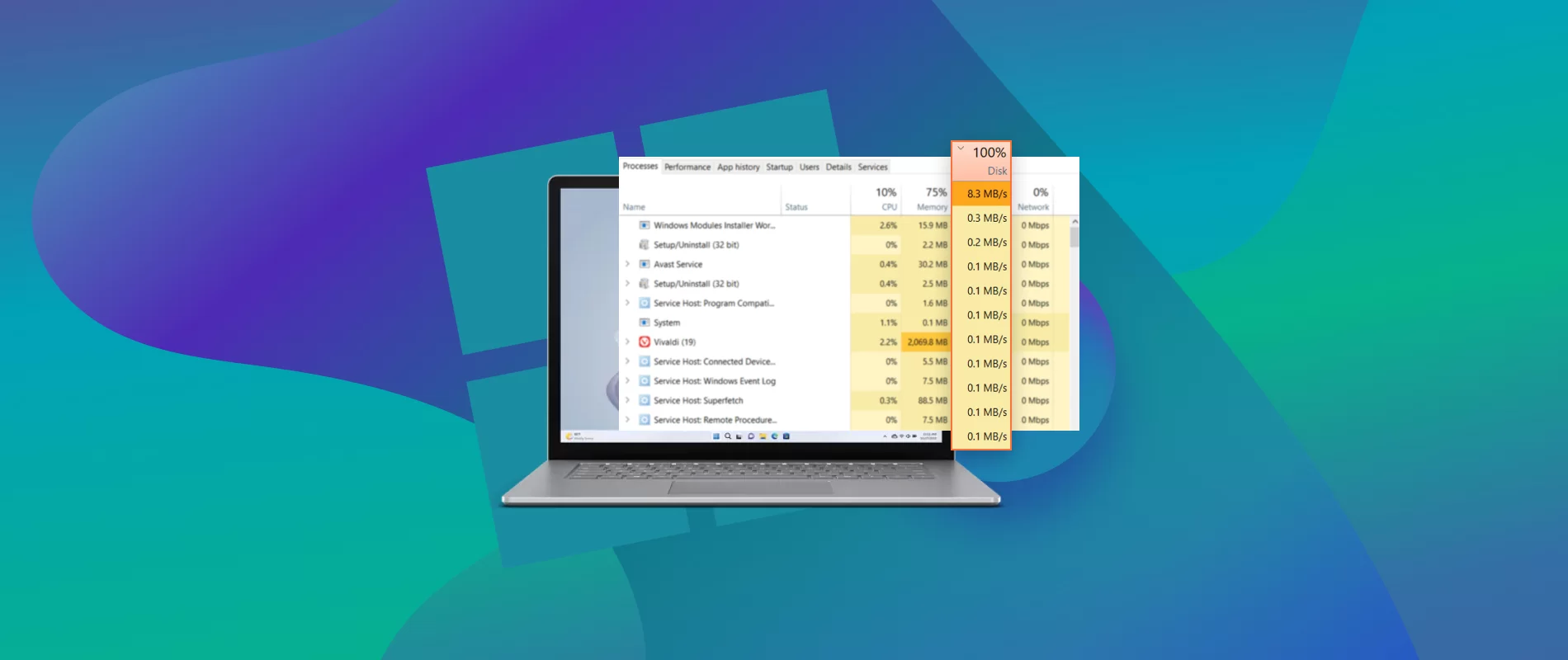
時間を無駄にせずに犯人を診断する方法
タスクマネージャーを起動します。 Ctrl+Shift+Esc「プロセス」タブに移動し、「ディスク」ヘッダーをクリックして並べ替えます。オレンジ色で強調表示されている、上位のプロセスを探します。 1~2 MB/秒(持続)「パフォーマンス」タブでは、アクティビティが一時的か一定かを確認できます。
ターミナルを使用する場合は、管理者としてPowerShellまたはCMD(Win+X)を開き、 タスクリスト /v プロセスを詳細にリストします。 タスクリスト /v | findstr 名前 特定のものを除外します。プロセスが「応答なし」で停止している場合は、 タスクキル /f /pid PID または画像で タスクキル /f /im chrome.exe; 時にはプログラム自体 きれいに再起動します。 ディスクのロックを停止します。
典型的な原因:一回限りか持続的か
2つのシナリオがあります。特定のタスク(数千のファイルのコピー、サムネイルの生成、圧縮など)の使用率が100%まで上昇し、その後落ち着く場合、または 詰まる 長い間。前者の場合は忍耐が必要ですが、後者の場合は介入が必要です。
- 過渡負荷: 大量コピー、何千もの写真/ビデオを含むフォルダー、圧縮、書き込みを生成する通知。
- 持続的な負荷: ウイルス対策ソフトの暴走、マルウェア、空き容量不足、 SysMainやSearchなどのWindowsサービススケジュールされたタスク(互換性)、競合するドライバー、ディスクエラー、または StorAHCI.sys 内の MSI.
最初に試す価値のある簡単なアクション
本題に入る前に、よくある近道があります 解決または削減 デリケートな部分に触れることなく問題を解決します。
再起動してクリーンアップ
リセットすると、すべてが一挙に消去されます。 ゾンビプロセス または一時的な詰まり。次に、ディスククリーンアップでクリーンアップを試してください。「ファイル名を指定して実行」(Win+R)を開き、 クリーンマネージャー同意し、「システムファイルのクリーンアップ」をクリックします。 すべてのボックスにチェックを入れてください y confirma.
ユニットを最適化する
HDDの場合はデフラグが推奨されます。SSDの場合は、「最適化」を実行するとTRIMが実行されます。ツールを開いてください... ユニットを最適化するWindows パーティションを選択し、「分析」>「最適化」をクリックします。 SSDをデフラグしない.
スペースを解放する
Windowsはシステムディスクを保管しておくと最適に動作します 15~20 GBの空き容量使用していないプログラムを削除し (設定 > アプリ > アプリと機能)、ごみ箱を空にして一時ファイルを削除します (手順については以下を参照)。
Windows サービス: いつもの容疑者
これらのネイティブコンポーネントは、何か問題が発生した場合に最も大きな問題を引き起こすことが多いです。これらを特定し、安全に無効化する方法を説明します。
SysMain(旧称Superfetch)
プロセスを高速化するためにメモリ内のアプリを予熱しますが、一部のデバイスでは 100% ディスクすぐに停止するには、管理者としてCMDを開き、 net.exe stop sysmain無効にするには、 サービス.msc「SysMain」を検索し、スタートアップの種類を「無効」に設定します。
Windows 検索とインデックス作成
インデックス作成は検索速度を向上させますが、ルートを過剰にカタログ化したり、ループに陥ったりすると、システムに過負荷をかける可能性があります。以下の方法で一時的に停止してみてください。 net.exe stop "Windows Search"使用量が減った場合は、 サービス.msc「Windows Search」を開き、スタートアップを「無効» またはインデックスを調整します インデックス作成オプション 大きなフォルダは除きます。
Windows Updateとスケジュールされたタスク
アップデートのダウンロード/インストール中は、トラフィックが急増する場合があります。チェックイン 設定 > 更新とセキュリティ アクティビティがあり、それが今あなたを悩ませているなら、「7日間休止「タスクスケジューラで、 ライブラリ > Microsoft > Windows > アプリケーション エクスペリエンス ディスクをトリガーする場合は、「Microsoft Compatibility Appraiser」を無効にします。
ウイルス対策、マルウェア対策、セキュリティ
マルウェアは ディスクをいっぱいにする パソコンが完全に応答しなくなる可能性があります。Windowsセキュリティでフルスキャンを実行し、信頼できるマルウェア対策プログラム(例: マルウェアバイト)でDefenderが検出できないものを検出します。感染が深刻な場合は、以下の手順に従ってください。 深刻なウイルス感染後のWindows修復ガイド.
サードパーティのウイルス対策ソフトを使用していて、それが原因だと思われる場合は、 一時的に無効にする 複数の常駐型ウイルス対策ソフトを併用しないでください。スキャンが重複し、ディスクとCPUの使用率が上昇します。サードパーティ製のウイルス対策ソフトをご利用の場合は、Defenderのリアルタイム保護を無効にして、マルウェアの侵入を防ぎましょう。 重複.

システム修復方法
破損したファイルやファイルシステムは、ディスクの過剰なアクティビティを引き起こす可能性があります。Windowsとボリュームを正常に保つための3つの重要なツールがあります。 彼らはゲームを変える.
DISM y SFC
管理者として CMD を開き、次のコマンドをこの順序で実行します。 DISM /online /cleanup-image /restorehealth その後 sfc /scannowDISMはWindowsイメージとSFCを修復します システムファイルを再構成する.
チェックディスク
簡単におさらいすると: CHKDSK /SCAN1回限りの修理の場合: CHKDSK /SPOTFIXセクターによる完全な修正が必要な場合: chkdsk.exe /f /rボリュームが使用中であることが通知され、 修理のスケジュールを立てます 次回の再起動時に受け入れます。
一時、インデックス、検索
嵐は引き起こす可能性がある ループの記述実行(Win+R)を開き、次のように入力します。 temp コンテンツを削除します(Ctrl+Eと Shift + Del)。また、設定 > システム > ストレージ > Archivos temporales 一括クリーンアップが可能です。
何千ものファイルを頻繁にコピーし、すべてを検索する必要がない場合は、 範囲を縮小する インデックス作成を中止するか、完全に無効にしてサービスが 全速力でカタログ作成 各一括コピー後。
仮想メモリとRAM不足
RAMが限られている場合(例えば4GB)、Windowsはディスクへのページングが非常に速くなり、使用率が100%になる頻度が高くなります。調整するか、 ページファイルをリセットする 場合によっては問題が解決することもあります。
パス: システムプロパティ (Win+Pause) > 詳細設定 > パフォーマンス > 設定 > 詳細設定 > Memoria virtual自動管理のチェックを外し、「ページングファイルなし」を選択して設定します。 再起動戻って「システム管理サイズ」を有効にするか、適切なカスタム サイズ (通常: RAM の 1,5 ~ 3 倍) を定義します。

ドライバー、ファームウェア、BIOS
古いまたは間違ったドライバー(ストレージ、チップセット、SATA/AHCIコントローラー)と古いBIOSは、 冗長アクセスポイント ボトルネックが発生しています。マザーボードまたはコンピュータのメーカーのウェブサイトにアクセスして、ドライバとBIOSを更新してください。有名ブランドのSSDの場合は、公式ツール(例: サムスンマジシャン) ファームウェアや RAMCache などの設定に関するヘルプ。
自動化が好きなら、コントローラーを検索するユーティリティがあります( ドライバーブースター)ですが、重要なストレージの場合は descarga manual 公式ソースより。
Windows の通知、テレメトリ、トリック
一見無害に見える通知や「提案」もありますが、 トリガープロセス ディスク。「設定」>「システム」>「通知とアクション」に移動し、不要なものをすべてオフにします。以下が含まれます。
- 「Windows Welcome エクスペリエンスを表示してください...」
- 「セットアップを完了するための方法を提案してください...」
- 「ヒント、コツ、推奨事項を入手...」
テレメトリはアクティビティを生成する可能性があります。設定 > プライバシー > Diagnóstico y comentarios 最小限に抑え、必要に応じて、 高度なスパイ行為からPCを保護する奇跡を期待する必要はないが、 背景ノイズ 追加。
クリーンブートとバックグラウンドプログラム
犯人を特定できない場合は、最初からやり直すことが救いになります。 ソフトウェアを分離する 妨害する。実行する msconfig (Win+R)、全般で「スタートアップ項目を読み込む」をオフにして「スタートアップの選択」をチェックし、「サービス」で「Microsoftのサービスをすべて隠す」をチェックして「Deshabilitar todos「再起動して確認してください。」
タスクマネージャー > スタートアップタブで、 高い初期インパクト起動するものが少ないほど、理由もなくディスクが 100% になる可能性が低くなります。
Chrome、Skype、そして忘れ去られたFlash
Chromeでは、プリロードを無効にします:設定 > プライバシーとセキュリティで「予測サービスを使用してページを高速に読み込みます「レコードに関してはそれほど攻撃的ではない。」
Skype(Microsoft Store版)では、正しく書き込みを行いループを回避するために権限が必要になる場合があります。セキュリティプロパティを開き、「すべてのアプリケーションパッケージ「彼らには執筆許可がある。」
Flashは2020年から正式に廃止されました。 痕跡や更新 古いものを削除してください。スペースを節約し、不要な競合を回避できます。
電源設定と「高速スタートアップ」
エネルギーオプションでは、 高性能 (コントロールパネル > ハードウェアとサウンド > 電源オプション)。さらに、「電源ボタンの動作を選択する」で、 クイックスタート セッション間で問題が発生するハイブリッド状態が疑われる場合、 自動停止を回避する 資源を占有し続ける状態を排除するのに役立ちます。
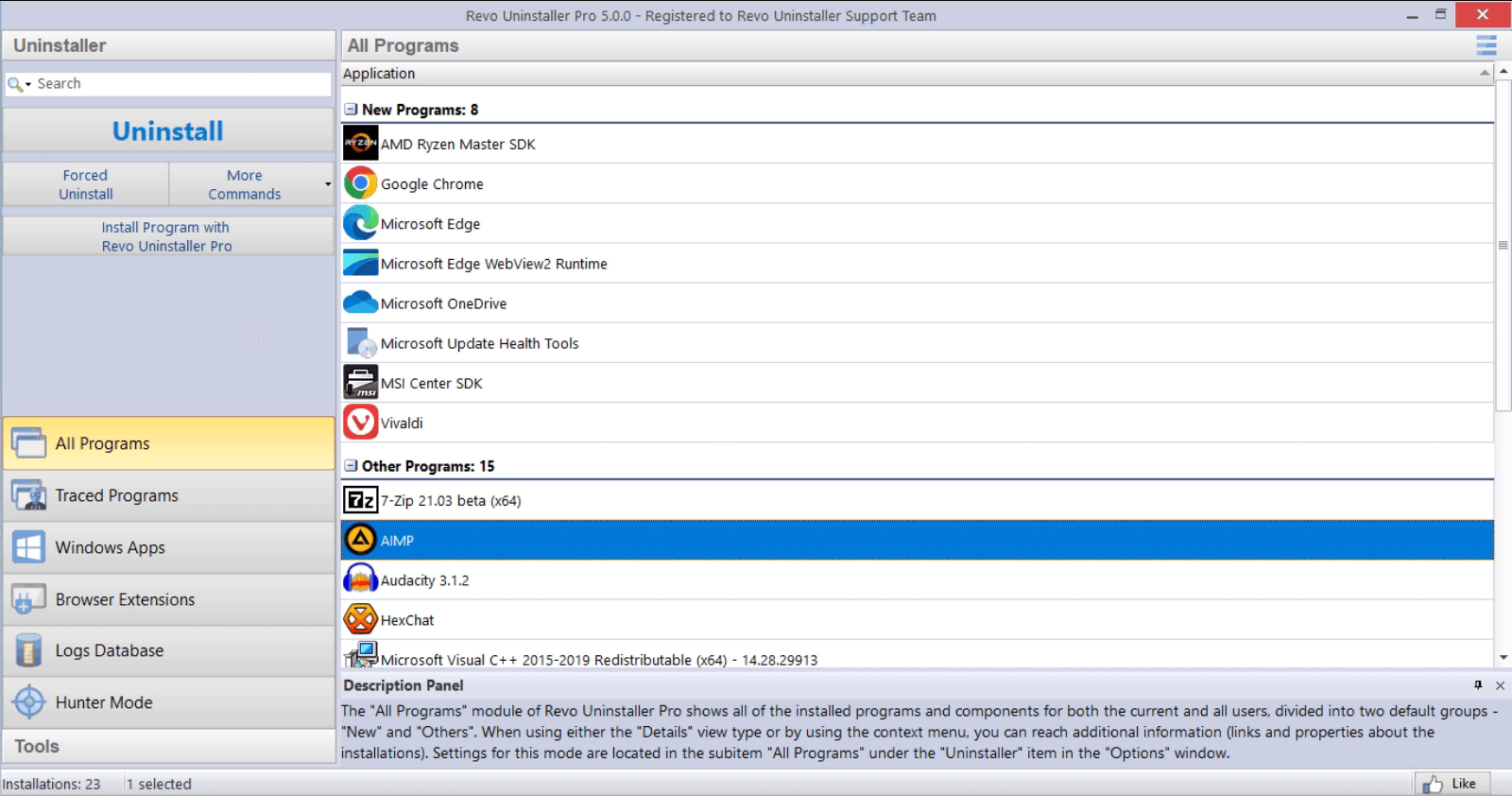
Windowsがディスクを100%使用しないようにするサードパーティ製ツール
タスクを簡単にするユーティリティがあります: クリスタルディスク情報 ディスクの状態を確認するには、 Revoアンインストーラー 徹底的なアンインストールには、エラーをチェックするクリーニング/最適化スイートやパーティションマネージャーを使用してください。これらのツールは賢く使いましょう。自分が何をしているのかを理解していれば、非常に役立ちます。 どのような問題を指摘しているのですか?しかし、それらは診断に代わるものではありません。
ハードウェアについて考えるタイミング
機械式HDDと限られたRAM(例えば、4GBのi5-520M)を使用している場合、ソフトウェアをどれだけチューニングしてもボトルネックは解消されません。SSDは、遅いコンピューターを高速化します。 機敏で静か: 起動時間は数秒、アプリは瞬時に起動し、ディスク使用率は長時間にわたって「100% に達する」ことはほとんどありません。
互換性(SATAまたはNVMe)を確認し、システム用に少なくとも250GBの容量を確保してください。コピーツールを使用して、ハードドライブをSSDにクローンできます。 fiables Windows とデータをそのまま維持します。
簡単な質問
- 問題を確認するにはどうすればいいですか? タスクマネージャー > プロセス > ディスク列、パフォーマンスタブ。何もコピーしていないのに使用率が100%のままになっている場合は、 調査する時間です。
- ディスクが破損する可能性はありますか? 少しの間なら問題ありませんが、フル稼働の日数が積み重なればなるほど、時間が経つにつれて忙しくなります。 t温度と摩耗(HDDの場合は機械的摩耗、SSDの場合は書き込み摩耗)。早期に対処するのが最善です。
- ウイルスが原因でしょうか? はい。実際、ディスクを「消耗させている」未知のプロセスが存在する場合、徹底的な分析によってまずそれを除外する必要があります。
役立つ追加の手順とコツ
競合をテストする場合は、Windowsセキュリティで「クラウド保護」を無効にし、視覚オプション» (sysdm.cpl > パフォーマンス > パフォーマンスを最適化) で余分な作業を取り除くことができます。 アプリを更新する ディスクを損傷する古いバージョンは避けてください。
常に 100% の使用率を引き起こし、更新もないアプリが見つかった場合は、そのアプリを完全にアンインストールします (残ったファイルやレジストリ エントリをクリーンアップするツールを使用するのが理想的です)。 すぐに効果が現れるでしょう。そのアプリなしでは生きていけない場合は、最新の代替アプリを探してください。
最後に、問題が何年も前に発生し、HDD と多数のブラウザ タブがあり、RAM が少ないコンピュータで引き続き発生する場合、最も効果的な解決策は、次の対策を組み合わせることです。 SSD + クリーニング + 問題のあるサービスを無効化 + ドライバーとシステムを最新の状態に保つ。そうすれば、タスクマネージャーの赤い画面は消え、ほとんどの場合、落ち着いた状態になります。
上記のすべてを賢明に適用すれば、通常、ハードドライブの障害の原因を完全に排除できます。タスクマネージャーまたはターミナルで原因を特定し、ノイズ(SysMain、検索、タスク、通知)を減らし、壊れたものを修復し(CHKDSK、SFC、DISM)、仮想メモリを調整して一時ファイルを消去し、ウイルス対策ソフトウェアと同期ソフトウェアを監視し、ドライバーを更新し、ハードウェアが十分でない場合は、 SSDへの移行したがって、ディスク使用量は正常なレベルに戻り、PC は正常に応答します。


テクノロジーとインターネット問題を専門とする編集者で、さまざまなデジタル メディアで 10 年以上の経験があります。私は、電子商取引、通信、オンライン マーケティング、広告会社で編集者およびコンテンツ作成者として働いてきました。経済、金融、その他の分野のウェブサイトにも執筆しています。私の仕事は私の情熱でもあります。さて、私の記事を通じて、 Tecnobits, 私は、私たちの生活を向上させるために、テクノロジーの世界が私たちに提供するすべてのニュースや新しい機会を毎日調査しようとしています。