- 印刷キューは、ドキュメントを管理し、Windows での印刷時にクラッシュを回避するために不可欠です。
- 現在のキューからジョブを表示、キャンセル、または削除するには、簡単な方法と高度な方法があります。
- 印刷履歴を管理するとプライバシーが強化され、ワークフローを整理しやすくなります。

Windowsのキューにある現在の印刷ジョブを確認する方法を学ぶことは、印刷詰まりを解決したり、印刷したくないドキュメントを削除したりするのに役立つだけでなく、エラーの検出、セキュリティの向上、そしてより効率的なユーザーエクスペリエンスの確保にも役立つ基本的なツールです。この記事では、分かりやすい言葉で詳細に解説します。 Windows で印刷キュージョブを表示、管理、削除する方法、そしてあなたが知らなかったかもしれないその他の高度なヒントやコツも紹介します。
Windows で印刷キューを制御することがなぜ重要なのでしょうか?
La コーラデインプレシオン これは、すべてが順調に動作しているときには見過ごされがちなWindowsサービスの1つです。しかし、これは重要なコンポーネントです。印刷用に送信するすべてのジョブを管理し、一時的に保存して、要求された順序でプリンターに送信する役割を担っています。
複数の人が同じプリンタを使用する場合や、複数の文書を連続して送信する場合、キューは競合が発生しないようにするためのものです。しかし、 キューがブロックされている場合が破損したり、ジョブが停止したりすると、印刷プロセス全体が停止し、待機中のドキュメントを正常に削除できなくなることもあります。
このすべてのために、 印刷キューを制御する 以下の場合に必須です:
- 交通渋滞や通行止めを避ける 欠陥のある文書によって今後の印刷が妨げられることを防ぎます。
- 機密文書を削除する 印刷される前に内容が不正確または不適切であるかどうかを検査し、お客様または会社のプライバシーを保護します。
- 接続の問題のトラブルシューティング または Windows とプリンター間の通信。
- 正確な記録を保管する 印刷されたドキュメントは、個人と管理部門または IT 部門の両方に役立ちます。
Windowsで印刷キューと現在のジョブを表示する方法
印刷キューへのアクセスは非常に簡単で、数秒しかかかりません。Windowsでは、システム自体からだけでなく、追加のツールからも、印刷キューを表示する方法がいくつか用意されています。主なオプションを見ていきましょう。 Windows 10およびWindows 11ただし、ほとんどは以前のバージョンでも有効です。
設定からのクイックアクセス
- クリックしてください スタートメニュー そして選択 コンフィギュレーション.
- 入って デバイス そして プリンターとスキャナー.
- プリンタを選択してボタンをクリックします オープンキュー保留中のドキュメント、処理中のドキュメント、すでに印刷に送信されたドキュメントを表示するウィンドウが開きます。
このウィンドウは非常に直感的です。ここでは 文書名、送信者、サイズ、ステータス (キュー、印刷中、保留中など)。ドキュメントがない場合は、キューは空になります。
従来のコントロールパネルから
- を開く パネル制御 に行きます デバイスとプリンター.
- プリンタのアイコンを見つけてダブルクリックするか、「印刷中のものを表示」を選択します。
- 保留中のジョブのリストを含む同じキュー ウィンドウが表示されます。
Windowsのショートカットの使用
- プリンターのアイコンをクリックします これは通常、印刷が保留中のジョブがある場合に、システム トレイの時計の横に表示されます。
- ここから、キューをすばやく開いて現在のアクティビティを確認することもできます。
高度な管理: 印刷キューからジョブを一時停止、キャンセル、削除します
キューに文書が滞留し、残りの文書が正しく印刷されない場合があります。 キューウィンドウから1つまたはすべてのジョブを直接キャンセルします:
- 削除したいジョブを右クリックして選択します キャンセル.
- キュー全体を一度に削除するには、メニューに移動します プリンタ 次にをクリックします すべての文書をキャンセル。求められたらアクションを確認します。
この手順を実行しても「キャンセル中」ステータスのジョブが消えない場合は、印刷サービスがブロックされている可能性があります。 この場合、手動で問題を解決するために行動することが重要です。 プリンターが再び正常に動作することを確認します。
印刷キューがブロックされている場合の解決策
印刷スプーラー サービスを再起動します
ブロックを解決する簡単で効果的な方法は、キューを管理するサービス( 印刷スプーラ または「印刷キュー」)。次の手順に従います。
- キーを押す Windowsの+ R 実行ウィンドウを開きます。
- 書く services.mscと そして押す 入力する.
- リストでサービスを見つけます 印刷キュー (または「印刷スプーラー」)をダブルクリックします。
- クリックしてください やめて数秒待ってからクリックしてください スタート 再起動します。
この簡単なトリックで、通常は詰まりが解消され、キューは次回の印刷に備えて準備されます。必要に応じて、コンピューターを再起動してサービスを自動的に再起動することもできます。
キューに詰まったファイルを手動で削除する
サービスを再起動してもドキュメントを削除できない場合は、より高度な方法があります。
- サービスを停止する 印刷キュー 上記で説明したとおりです。
- もう一度実行ウィンドウを開き、パスを入力します %WINDIR%\System32\spool\PRINTERS
- Windows が印刷ジョブを一時的に保存するフォルダーが開きます。 見つかったファイルをすべて削除します (すべてが正しければ空になることに注意してください)。
- 印刷スプーラー サービスを再起動してください。
これにより、キューが完全にクリアされ、印刷を妨げる「ゴースト」ドキュメントが削除されます。
インプレッション履歴とは何ですか? また、それをどのように管理しますか?
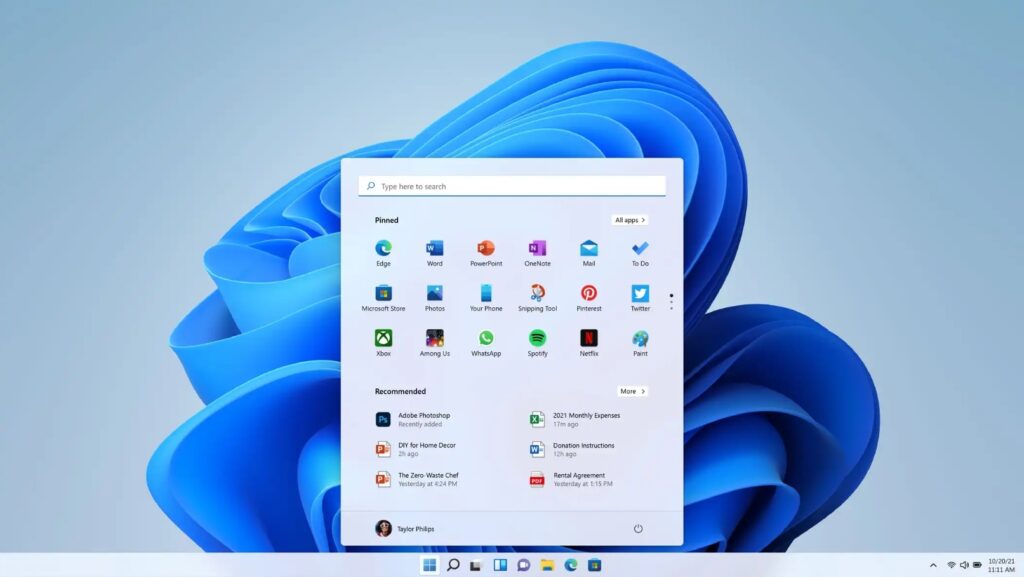
Windowsは、現在のキュー内のジョブに加えて、 印刷履歴は、完了した印刷出力だけでなく、保留中またはキャンセルされた印刷出力も含め、すべての印刷出力を完全に追跡できます。これにより、印刷ジョブの管理時に使用状況を監視し、潜在的なエラーやミスを検出しやすくなります。
Windows 10および11で印刷履歴をオンにする
Windowsのデフォルトでは、進行中のジョブのみが報告されます。すべての印刷ジョブのログ記録を有効にするには、以下の手順に従ってください。
- を開く イベントビューア メニューまたはタスクバーでその名前を検索します。
- へのアクセス アプリケーション登録、展開します Microsoft > Windows > プリントサービス.
- を右クリックします 運用 そして選択 プロパティ.
- オプションを確認してください ログを有効にする イベントを自動的に上書きするか保持するかを選択します。
プリンタ設定から履歴を表示する
- 入って コンフィギュレーション > デバイス > プリンターとスキャナー.
- プリンターを選択して開きます。 コーラ.
- En プロパティ o 詳細オプション、オプションを有効にします 印刷されたドキュメントを保存する、 可能な場合は。
この手順により、そのコンピューターまたはネットワーク上で印刷するために送信されたドキュメントを詳細に監視し、完全な記録を保持することができます。
プライバシー: 印刷履歴を消去または無効にする方法
機密性が重視される環境では、印刷履歴を定期的に消去するか、ログ機能を無効にすることをお勧めします。これは、イベントビューアのオプションを使用するか、プリンターのプロパティを変更して印刷後にドキュメントを保存しないようにすることで実現できます。
一般的な印刷キューの問題のトラブルシューティング
すべてがそう単純ではないこともあります。プリントキューは、どう対処すればいいのかわからないと、かなり頭を悩ませることがあります。ここでは、 最も一般的な問題とその解決策:
ドキュメントは印刷されず、ジョブをキャンセルすることもできません。
- 試す ジョブをキャンセルする キューウィンドウから「キャンセル中」と表示され、消えない場合は、印刷スプーラーサービスを再起動してみてください。
- フォルダからファイルを削除する スプール/プリンター 前に説明したとおりです。
- 問題が解決しない場合は、コンピュータを再起動してください。
プリンターが「一時停止」または「プリンターをオフラインで使用する」と表示される
- キューウィンドウで、オプションがチェックされていないことを確認します プリンターをオフラインで使用するチェックが入っている場合は、チェックを外してください。
- プリンターの状態を確認し、ケーブルまたは Wi-Fi 接続が良好な状態であることを確認します。
ドライバーまたはサービス自体のエラー
- 再インストールまたはアップデート プリンタドライバ 製造元の公式 Web サイトからダウンロードするか、Windows Update を使用します。
- 極端な場合には、プリンターを取り外して最初から再インストールしてください。
テストページを印刷する方法
問題が解決したら、テスト ページを印刷すると役立ちます。
- から デバイスとプリンタープリンタを右クリックして プリンターのプロパティ.
- タブで 全般 オプションが表示されます テストページを印刷するこうすることで、すべてが正しく動作していることを確認できます。
プリンタ使用時の効率的な管理とプライバシー
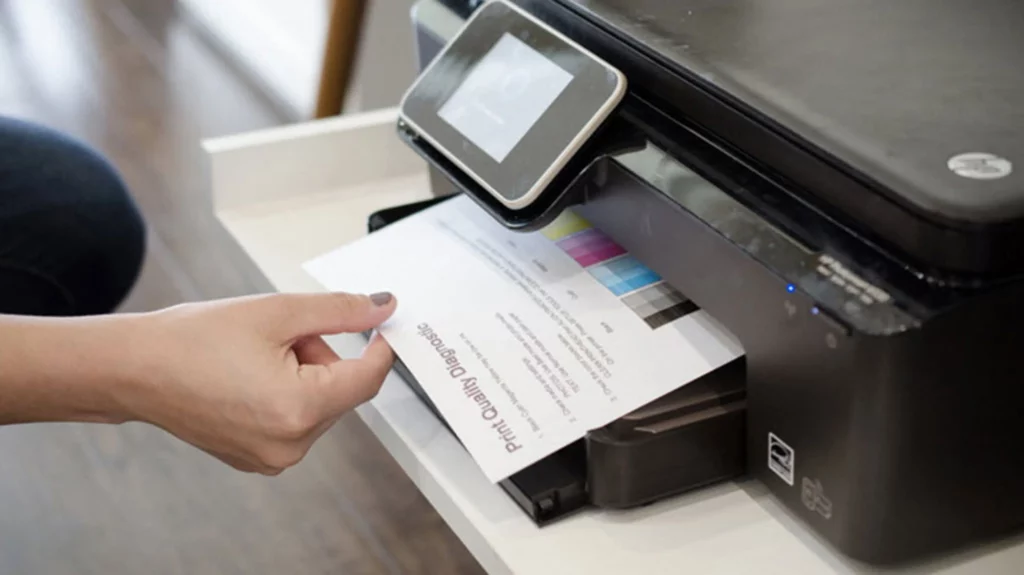
El 印刷ログ 実行されたタスクを追跡し、潜在的なエラーを検出し、リソースをより適切に管理するための貴重なツールとなります。しかし、 プライバシーリスクを伴う 他のユーザーがその情報にアクセスできるかどうか。そのため、機密性の高い環境では、有効化と無効化を慎重に管理することをお勧めします。
自動化:キューをクリーンアップするためのスクリプトとショートカット
繰り返し問題に直面する人々にとって、 BATスクリプト キューを自動的にクリアすることは非常に便利です。このコンテンツの例は以下のとおりです。
net stop spooler of "%SYSTEMROOT%/System32/spool/printers/*.*" /q /f net start spooler
これを .bat ファイルに保存し、管理者として実行すると、キューをすばやくクリーンアップしやすくなります。
あなたが見てきたように、 Windowsで印刷キューを管理する 一見するよりもはるかに重要です。保留中のジョブの管理、ブロックの解除方法の理解、印刷履歴の確認、プライバシーの保護は、時間を無駄にするか、プリンター管理をスムーズで合理的なものにするかの違いを生みます。自宅で印刷する場合でも、複数のコンピューターがあるオフィスで作業する場合でも、これらのツールとコツを使えば、印刷を完全に制御し、誰もが経験したようなイライラする問題を回避できます。関連する問題については、 公式WindowsサポートWindows のキュー内の現在の印刷ジョブを確認する方法を理解できたと思います。

幼い頃からテクノロジーに熱中。私はこの分野の最新情報を知ること、そして何よりもそれを伝えることが大好きです。だからこそ、私は長年テクノロジーとビデオゲームのウェブサイトでのコミュニケーションに専念してきました。 Android、Windows、MacOS、iOS、Nintendo、またはその他の思いついた関連トピックについて書いているのを見つけることができます。