- LatencyMon と PerfMon は、最新の Windows で DPC レイテンシを測定および診断するための最も信頼性の高いツールです。
- GPU、ネットワーク、USB ドライバーは、DPC スパイクの主な原因となることが多く、それらの電源管理が重要です。
- プロセッサの電源プランとアイドル状態は重要な役割を果たします。しきい値とコア パーキングを調整すると役立ちます。
- DDU/NVCleanstall、MSI モード、チップセット ドライバーを使用すると、残留プロセスが削減され、レイテンシの安定性が向上します。

PC で音声の割れや動画再生時の途切れ、あるいは理由もなく「ハング」しているように見える場合、次のような原因が考えられます。 DPCレイテンシこの遅延は肉眼では見えないため、DJセット、DAWでの録音、あるいはオンラインゲームを予期せぬ時に台無しにしてしまう可能性があります。だからこそ、知っておくことが重要です。 WindowsでDPCレイテンシを測定する そして解決策を見つけます。
あなたを助けるために、私たちは一連の 実際に効果のある実践的な手順とツールLatencyMon や PerfMon の使用から、電源の調整、サービス、GPU ドライバー (NVIDIA/AMD)、その他のトリックに至るまで、実際の経験から得た最高のものを統合しました。
Windows で DPC レイテンシを測定することが重要なのはなぜですか?
DPC(遅延プロシージャ呼び出し)は、カーネルがハードウェア割り込みをより穏やかに処理するために延期するジョブです。割り込みが蓄積したり、長時間実行されたりすると、 遅延が引き起こされる 音声が途切れたり、ビデオが途切れたり、インターフェースが少しフリーズしたりします。
典型的な症状としては、音声のクリック音、フルスクリーン動画のカクツキ、フレーム落ちなどが挙げられ、多くの場合、数万マイクロ秒のピークと重なります。典型的なケースとしては、約10分間アイドル状態になっているコンピューターが挙げられます。 1000~20000マイクロ秒 ビデオを全画面表示にすると、2 番目のモニターを切断した後でもトリガーされます。
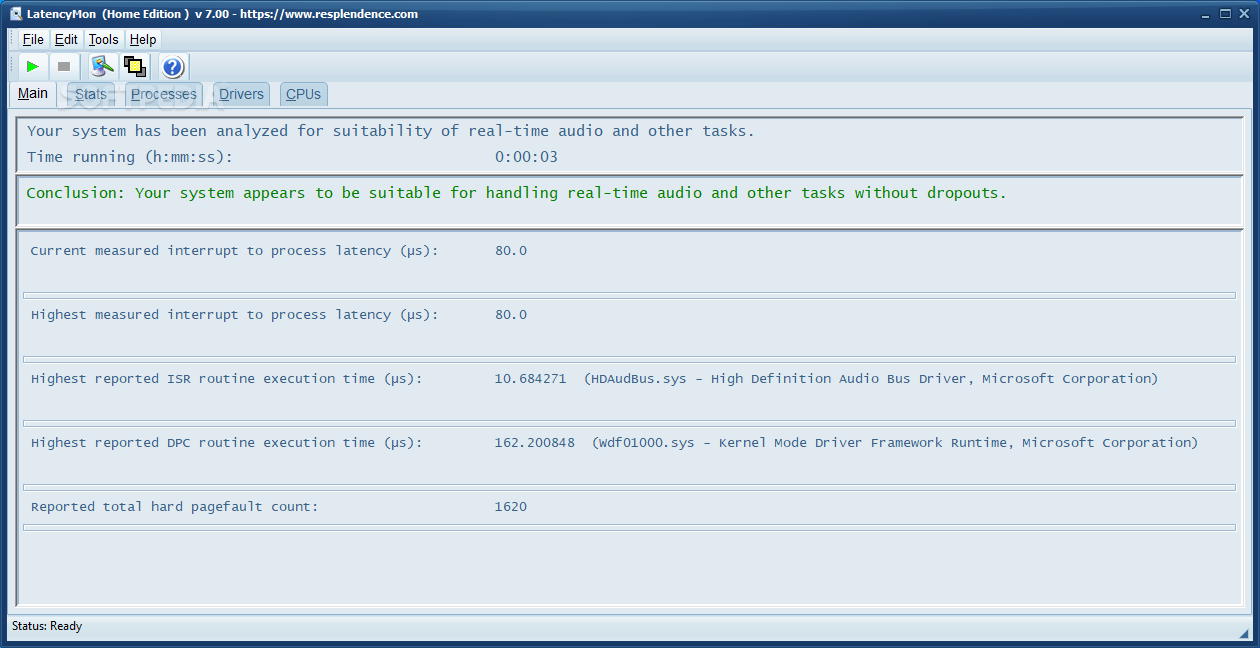
Windows で DPC レイテンシを測定するための信頼性の高いツール
Windows 7では、 DPC レイテンシ チェッカー (DPCLAT)これはシンプルで、システムがリアルタイム フローを処理できるかどうかを示しますが、最新バージョンの Windows では推奨される方法ではありません。
Windows 8、10、11の場合、参照先は レイテンシーモン再生ボタンを押して、パソコンを操作しながら(ゲーム、動画の再生、プログラムの起動など)、このツールを実行してください。オーディオのプロ向けに開発されたツールですが、システムのリアルタイム処理能力を測定し、その効果を知らせてくれます。 ドライバーまたはプロセス サウンドデバイスが接続されていない場合でも問題が発生します。
よくある犯人とその対処法
Windows で DPC レイテンシを測定する方法を分析する前に、最も一般的に問題を引き起こす要素は何かを調べてみましょう。
- ndis.sys (ネットワーク)。これは通常、Wi-Fi/イーサネットアダプターに関連しています。デバイスマネージャーでWi-FiとNICを無効にして測定値を比較してみてください。それでも問題が解決しない場合は、ネットワークドライバーを確認するか、メーカー製のドライバーを汎用ドライバーに変更してください(またはその逆)。
- ohci1394.sys (FireWire)。IEEE 1394デバイスを使用している場合は、テスト中はデバイスを取り外し、FireWireドライバを更新し、特にGPUとのIRQ競合がないか確認してください。FireWireが統合されたマザーボードでは、専用のPCI/PCIeカードを使用するとパフォーマンスが向上する場合があります。 持続的な遅延.
- usbport.sys (USBコントローラー)。マザーボードメーカーのウェブサイトから最新のチップセットドライバーをダウンロードしてください。Windows 7 SP1(KB2529073)では改善点が文書化されています。まれに、SD/MMC/CFカードリーダーがDPCの上昇を引き起こす場合があります。デバイスマネージャーでこれらのエントリを無効にして、DPCが上昇するかどうかを確認してください。 グラフィックが向上する.
- nvlddmkm.sys (NVIDIA)。 nvidia.comクリーンインストールでテレメトリを削除し、IRQを確認してください。このモジュールは、積極的な電源管理によってDPCスパイクが発生することで有名です。また、チップセットドライバの影響を受ける場合もあるため、使用することをお勧めします。 常に更新する.
- ACPI.sys (電源管理)。ノートパソコンではよくあることです。セレクティブサスペンドを無効にしたり、電源プランを調整したり、極端な場合はデバイスマネージャーでACPIバッテリーを無効にすると、バッテリーの充電能力が低下する可能性があることを承知の上で、改善する可能性があります。これは抜本的な対策であり、試してみる価値があります。 明確な予防措置.
DPCレイテンシを削減するための実践的なアクション
基本から始めましょう: BIOS/UEFIとWindowsでは、 積極的な省電力機能を無効にします (Cステートなど)高パフォーマンスプランを使用し、温度を確認してください。これらは基本的な調整ですが、残りの変更を有効にするための基礎となります。
USBセレクティブサスペンドを無効にする 電源プラン(AC電源とバッテリー電源の両方)で、storport.sysの遅延を軽減し、USBストレージとオーディオデバイスの動作を安定させます。
とともに 電源設定エクスプローラー (管理者として実行)で、非表示のプロセッサ設定を表示します。「プロセッサ アイドル降格しきい値」と「プロセッサ アイドル昇格しきい値」を見つけてチェックを外し、「電源オプション」>「プロセッサ電源管理」で両方のしきい値を100%に設定します。これにより、CPUアイドル状態の遷移が減り、ピークが抑えられます。 カーネルとドライバー.
同じ電源オプションで、「プロセッサパフォーマンス:最小コアパーキング」を100%(AC電源とバッテリー)、「最小プロセッサ状態」を100%、「最大プロセッサ状態」を100%に設定します。「プロセッサアイドルを無効にする」については、コンピューターの許容範囲が広い場合は「アイドルを有効にする」をそのままにしておきます。これらの変更により「コアパーキング」が最小限に抑えられ、スレッドを「ウェイクアップ」する際の遅延を回避できますが、消費電力は増加し、パフォーマンスは低下します。 温度.
GPUドライバーのクリーンインストールを実行する3Dコントロールパネルで「パフォーマンスを最大化」を選択します。AMDの場合は、DDUを使用してドライバーパッケージを解凍し、インストーラーをキャンセルします。その後、デバイスマネージャー > ディスプレイアダプターで「ドライバーの更新」を選択し、解凍したディレクトリを指定します。これにより、余分なものを含まないベアメタルドライバーがインストールされます。
MSIモードを有効にする MSIユーティリティv3(管理者権限)を使用してGPUを起動し、GPUにMSIを選択し、優先度を「高」に設定します。再起動してテストしてください。このモードは割り込みの競合を軽減し、ゲームのカクツキを軽減します。
「Windows Update Health Tools」をアンインストールする もしそうなら。何らかの理由で、これを削除した後にレイテンシーが短くなるという報告がいくつかあるようですが、PCがWindows 11に対応しているかどうかを確認するウィザードがなくなり、特定の更新プログラムがブロックされる可能性があるとのことです。 意識的な交換.
をインストールします チップセットドライバー マザーボードメーカーから直接購入してください。Windowsは通常、これらの設定を適切な値に設定していますが、公式パッケージではUSB、PCIe、ストレージ、タイマーといった、DPCに想像以上に大きく影響する4つの要素を細かく調整します。
リアルタイムオーディオ(DJ、DAW、ストリーミング)向けの最適化
パソコンをDJやレコーディングにのみ使用する場合は、さらに高度な設定が必要です。[タスクマネージャー > サービス]で、ノートパソコンのメーカー(例:LG)が提供する不要なサービスを無効にしてください。これらのサービスはCPUを消費し、定期的な呼び出しによってパソコンのパフォーマンスを低下させるためです。 DPCキュー.
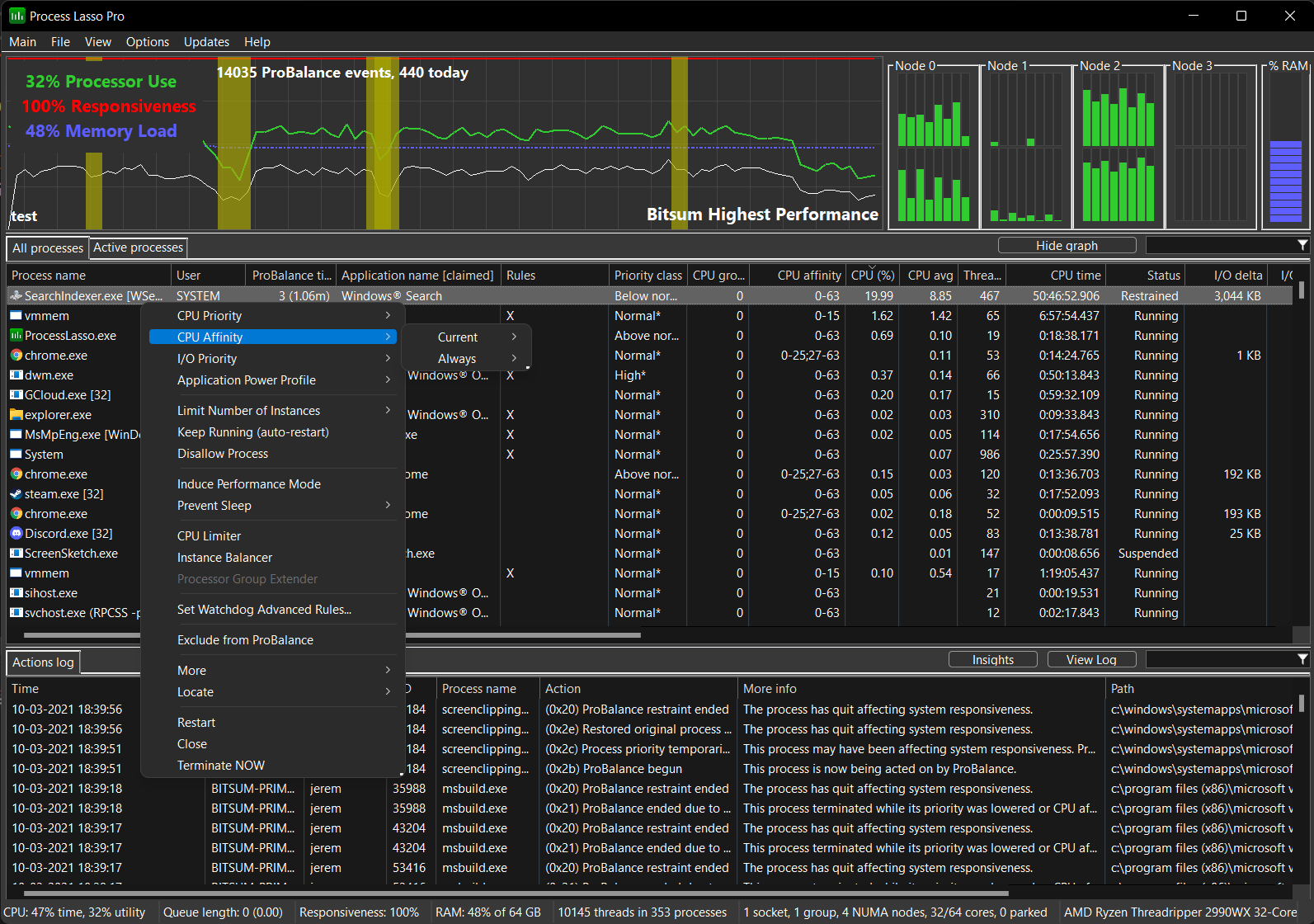
とともに プロセスなげなわ (無料)DJソフトウェア(例:Traktor)を開いている状態で、このプラグインを見つけて、CPU優先度を「通常より上」、I/O優先度を「高」に設定します。これにより、このプラグインの処理がノイズの多いプロセスよりも優先され、パイプラインのジッターが低減されます。 リアルタイムオーディオ.
Windowsのオーディオサービスについては、「audiosrv」と「AudioEndpointBuilder」(どちらもsvchost.exe内)を検索し、CPU優先度を「高」、I/O優先度を「高」に設定します。また、「CPUアフィニティ」で、実行コアを少数に制限(例えば、最後の2つだけをアクティブにする)することで、キャッシュを安定させ、コア間の移行を減らすことができます。 バッファを保持する ピークなし。
システム > 詳細設定 > パフォーマンスで、「プロセッサのスケジュール: バックグラウンドサービス」にチェックを入れます。プロフェッショナルオーディオの場合、このオプションはI/Oを処理するシステムサービスを優先し、バッファの配信を改善します。 ドライバーとエンドポイント.
仮想メモリ:十分なRAMを搭載した専用オーディオシステムの場合は、すべてのドライブで「ページングファイルなし」を試すことができます。ディスク上のページフォールトは軽減されますが、他のプログラムが大量のメモリを要求する場合はリスクがあります。不明な場合は、ページングファイルを OSの.
PerfMon: システムのボトルネックを段階的に測定する
PerfMon(パフォーマンスモニター)は、Windowsのメトリックを一定間隔で記録し、グラフを描くことができます。Windows + Rでアクセスし、「perfmon」と入力するだけでアクセスできます。ディスク、CPU、メモリ、ネットワーク、プロセスが限界に達していないか、またパフォーマンスが低下していないかを検出するのに使用できます。 DPCレイテンシが標準外.
オブジェクトとカウンター:「オブジェクト」はデータをグループ化します(例:PhysicalDisk)、「カウンター」は具体的なものを計測します(例:\PhysicalDisk\% Idle Time)、「インスタンス」は個別のリソース(各物理ディスクまたは各CPUコア)を計測します。主な違い:PhysicalDiskはハードウェアを要約し、LogicalDiskはパーティションを計測します。LogicalDiskでは、ドライブ文字またはマウントポイントが表示され、それらの平均_Totalは合計されます。 すべての人にアクセス ディスク。
登録するには ログマン コンソール(admin)から、汎用データセットとSQLデータセットを作成できます。ファイルはC:\perflogsまたは任意の場所に保存してください。以下のコマンド例は、ディスク、メモリ、ネットワーク、CPU、プロセス、システムを5秒間隔で円形サイズで記録します。
Logman.exe は Avamar カウンタを作成します -o "c:\\perflogs\\Emc-avamar.blg" -f bincirc -v mmddhhmm -max 250 -c "\\LogicalDisk(*)\\*" "\\Memory\\*" "\\Network Interface(*)\\*" "\\Paging File(*)\\*" "\\PhysicalDisk(*)\\*" "\\Processor(*)\\*" "\\Process(*)\\*" "\\Redirector\\*" "\\Server\\*" "\\System\\*" -yes 00:00:05 Logman.exe は Avamar を起動します Logman.exe は Avamar を停止します
デフォルトのSQLの場合: カウンターを追加する SQL Server に固有のものであり、デフォルトでない場合はインスタンス名を調整します。
Logman は、カウンター Avamar_SQL_perf_log を作成します -f bin -c "\\Network Interface(*)\\*" "\\Redirector\\*" "\\Paging File(*)\\*" "\\Memory\\*" "\\PhysicalDisk(*)\\*" "\\LogicalDisk(*)\\*" "\\Server\\*" "\\System\\*" "\\Process(*)\\*" "\\Processor(*)\\*" "\\SQLServer:Databases(*)\\*" "\\SQLServer:Buffer Manager\\*" "\\SQLServer:Memory Manager\\*" "\\SQLServer:SQL Statistics\\*" -yes 00:00:05 -max 800 -cnf 0 -o C:\\SQL_Performance_Logs\\AvamarSQL_perf_log.blg
システムリソースを通じてDPCを診断するのに役立つ主なカウンタとしきい値、 指標限界:
- メモリ: 使用中のコミット バイト数が持続的に 80% を超える場合はページ ファイルが小さいことを示します。使用可能なバイト数がインストールされている RAM の 5% を下回る場合は問題があります (1% 未満の場合は明らかに問題です)。コミット バイト数はそれほど変化してはなりません (増加すると、ページ ファイルが拡張されます)。プールの非ページ バイト数が持続的に 80% を超える場合はイベント 2019 が発生する可能性があります。プールのページ バイト数が最大値の 70% を超える場合はイベント 2020 が発生する可能性があります。
- プロセッサ: % 割り込み時間が高い場合、ハードウェアアクティビティが多いことがわかります。% DPC 時間が 25% を超える状態が継続している場合は調査が必要です。% 特権時間は、Web/アプリサーバーでは 30% 未満が理想的です。% プロセッサ時間が 90% (1 CPU) または 80% (複数 CPU) を超える状態が継続している場合は、飽和状態またはスパイクの可能性を示しています。 キューの遅延.
- レッド: 受信パケット破棄数が1以上、受信パケットエラー数が2以上の場合は、ハードウェアまたはネットワークバッファに問題がある可能性があります。ドライバ、ケーブル、 NIC構成.
- ディスコ: % Idle Time は、ディスクの実際の非アクティブ状態を表します(値が大きいほど良好です)。平均ディスクキュー長がスピンドル数の2倍未満であれば、通常は良好な兆候です。レイテンシ:平均ディスク秒/読み取り(8ms未満:良好、12ms未満:良好、20ms未満:許容範囲、20ms超:不良)および平均ディスク秒/書き込み(1ms未満:良好、4ms未満:許容範囲、4ms超:不良)。理想的には、分割I/Oがゼロに近い値(断片化/ストライプサイズ)。論理ディスク空き容量(%)は、15%以上(25%超:推奨)で、 充填による劣化.
- プロセス: ハンドル数(リーク)、仮想バイト数(予約)、ワーキングセット(常駐)。プロセスが多くの割り込みやブロックを生成する場合、DPCの増加に伴い、制御不能な値の増加が発生します。 頻繁なI/O.
その他の便利なカウンター: 全体的なファイルアクティビティを確認するための System\File Control Operations/sec と System\File Data Operations/sec、CPU キューの System\Processor Queue Length、コンピューターの割り込みと DPC 負荷を定量化するための Processor\Interrupts/sec と Processor\DPCs Queued/sec。 リアルタイム.
BIOS設定、デバイス、警告
BIOS/UEFIでは、使用しないデバイス(従来のドライブA、シリアルポート、パラレルポート、外部インターフェースを使用する場合は統合オーディオ)を無効にし、次のようなステッピングテクノロジーを使用します。 版Intel SpeedStepAMD K8 Cool & Quiet、Intel Virtualization Technology、またはC1E CPU(必要ない場合は)を使用してください。注意:仮想化機能を備えたノートパソコンやPCでは、この方法は逆効果になる可能性があります。変更内容を文書化し、個別にテストしてください。
デバイスマネージャーでは、ディスク、IDE/ATAPI/SATAコントローラー、マウス、キーボード、プライマリGPUに影響を与えることなく、不要なハードウェア(重複したサウンドカード、TVチューナー、内蔵モデム、カードリーダー、冗長イーサネットアダプターなど)を無効にすることができます。あるユーザーは、デバイスマネージャーを無効にすることで、DPCレイテンシの問題を解決しました。 Microsoft High Definition Audio コントローラー これにより、NVIDIA GPU と IRQ が共有され、Realtek ドライバーでサウンドが維持され、競合が解消されました。
NVIDIAの場合、最大パフォーマンスに設定して3Dアプリを起動するとクリック音が消える場合、原因は電力管理にあると分かります。その安定した設定をそのまま使い続けるか、クリーンなドライバとMSIモードでさらに微調整するか、それでも効果がない場合は、消費電力を増大させるような積極的な省電力ポリシーを持たないGPUを検討してください。 状態振動.
ツール、よくある原因、そして微調整を徹底的に試した結果、WindowsのDPCレイテンシをLatencyMon/PerfMonで測定し、電力、ドライバー、デバイスを慎重に調整することで大きな違いが生まれることが明らかになりました。以前は1.000~2.500µs(あるいは20.000µs)の急上昇が見られましたが、今では安定した緑色のバー、クリーンな音声、スムーズな映像が見られるようになりました。さらに、何を調整したか、そしてなぜそれがうまくいったのかを正確に把握できるというメリットもあります。これは、最も確実な方法です。 を保つ DPCレイテンシを制御 長期的には

テクノロジーとインターネット問題を専門とする編集者で、さまざまなデジタル メディアで 10 年以上の経験があります。私は、電子商取引、通信、オンライン マーケティング、広告会社で編集者およびコンテンツ作成者として働いてきました。経済、金融、その他の分野のウェブサイトにも執筆しています。私の仕事は私の情熱でもあります。さて、私の記事を通じて、 Tecnobits, 私は、私たちの生活を向上させるために、テクノロジーの世界が私たちに提供するすべてのニュースや新しい機会を毎日調査しようとしています。