- ランチャーの CPU 使用率が高くなるのは、バックグラウンド プロセスと Chromium ベースのインターフェースによるものです。
- クライアント設定 (ダウンロード、起動、オーバーレイ、キャッシュ) により負荷が軽減され、流動性が向上します。
- ドライバー、Visual C++、Windows、NVIDIA プロファイルにより包括的な最適化が完了します。

使用する場合 Epic Games ランチャーが予想以上にリソースを消費したり、ダウンロードが遅いと感じることがよくあります。多くのWindowsパソコンでは、これが原因です。 CPUの急上昇、スタッター ゲーム中はもちろん、ライブラリを開きたい時にファンがフル稼働している時など、Epic Games Launcher を Windows で最適化することは可能でしょうか?答えは「はい」です。ここでその方法を説明します。
一般論に留まらず、ランチャーの設定、解決策などを紹介します。 ダウンロードを高速化する、フォートナイト固有の最適化(GameUserSettings.iniファイルの調整を含む)、推奨されるWindowsの調整、そしてNVIDIAをご利用の場合は、コントロールパネルのプロファイルの調整。また、クライアントのCPU使用率が非常に高くなる技術的な理由と、それを軽減する方法についても説明します。 安全対策.
Epic Games LauncherがWindowsの速度を低下させる理由
オリジンを理解することで、適切なソリューションを選択することができます。Epicクライアントは、ウェブ、ストア、バックグラウンドサービスの機能を統合しており、 特定の機器の消費量を増やすこれらは、最も共通する要因であり、これらを組み合わせることで、 高いCPU使用率:
- 静かな活動 バックグラウンドで: その時点でプレイする予定がない場合でも、ランチャー自体とライブラリの更新を自動的にチェックしてダウンロードします。
- インターフェースは Chromium: ストアとソーシャル要素はアニメーションとビデオを含む Web サイトとしてレンダリングされるため、CPU と RAM の負荷が増加します。
- ライブラリスキャン 起動時または間隔でゲームの整合性を検証しますが、タイトル数が多い PC やディスク速度が遅い PC では面倒です。
- UI視覚効果:トランジションと 背景ビデオ GPU がインターフェースを適切に加速しない場合は、ペナルティが発生する可能性があります。
- 自動起動と クラウド同期: 便利ですが、予期しない時間に有効にすると使用量が急増する可能性があります。
- クライアントの最適化は改善される可能性があります。コミュニティは、他のランチャーと比較して、Epic にはまだ改善の余地があることに同意しています。 効率 リソースの。
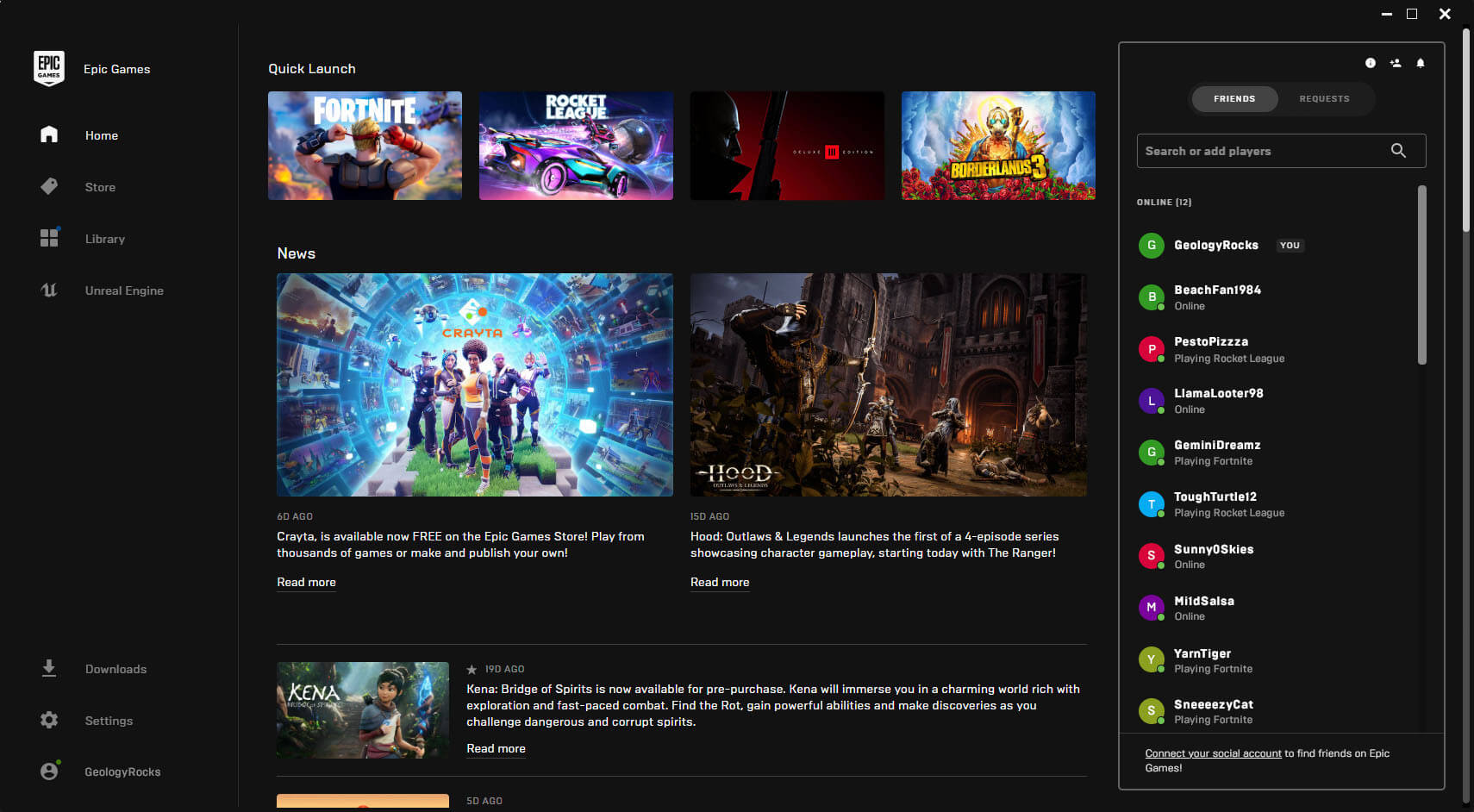
CPU使用率を削減し、ダウンロードを高速化するクイックランチャー設定
Epic Games Launcherを最適化したい場合は、最小限の労力で最大の効果が得られる変更から始めてください。多くのユーザーが、変更後に目立った改善が見られると報告しています。 これらの設定を適用する:
- ランチャーを閉じる ゲーム開始後:ゲームを起動し、トレイアイコンから「終了」を選択します。ゲームは継続して実行され、リソースが解放されます。
- 無効化 バックグラウンドダウンロード/アップデート: ランチャー設定 → ランチャー環境設定 → バックグラウンドでのダウンロードと更新を許可するのチェックを外します。
- を削除します 自動スタート: ランチャー設定で、「スタートアップ時に実行」のチェックを外すか、タスク マネージャー → スタートアップ → Epic Games Launcher を無効にします。
- 削除 ランチャーキャッシュ: ランチャーを閉じる (トレイからも) → Windows + R → %localappdata% → EpicGamesLauncher → 保存 → 「webcache」、「webcache_4147」、「webcache_4430」(または同様のもの) および「Cache」を削除 → ランチャーを再度開く。
- を無効にする ゲーム内オーバーレイ設定 → ゲーム設定 → Epic Games オーバーレイを有効にするのチェックを外します。一部のタイトルでは、ゲームごとにこの操作を行う必要があります(ライブラリ → 3つの点 → 管理)。
クライアントの一般的な設定を調整して、邪魔にならないようにするのも有効です。設定では、 オフラインモードでの閲覧、トレイに最小化を有効にし、クラウド保存を有効にします。ただし、ダウンロードを規制する、プロキシを使用する、エディターの実行中にインストールを許可する、および通知は無効にします。 無料ゲーム/オファー 価値を提供しない場合(気が散ったり、マイクロカットが発生する可能性が減ります)。
Epic Games Launcherを最適化するための便利なコマンド
もっと速く走りたいなら、一部のユーザーから効果的だと評価されている上級フラグがあります。 注意更新ごとに変更される可能性があるためです。
- Epic Games Launcher (ショートカットで、ショートカットタブ → ターゲットを最後に追加): -更新チェックなし (起動時に更新をチェックしないようにする) SkipBuildPatchPrereq (事前の特定のチェックを省略) -OpenGL (実験的。一部のマシンでは OpenGL によるインターフェイス レンダリングを強制します)。
完全な宛先の例: 「C:\Program Files (x86)\Epic Games\Launcher\Portal\Binaries\Win64\EpicGamesLauncher.exe」 -NoUpdateChecks -SkipBuildPatchPrereqこれらのオプションはそのまま残る可能性があることに注意してください 廃止 将来のバージョンでは。
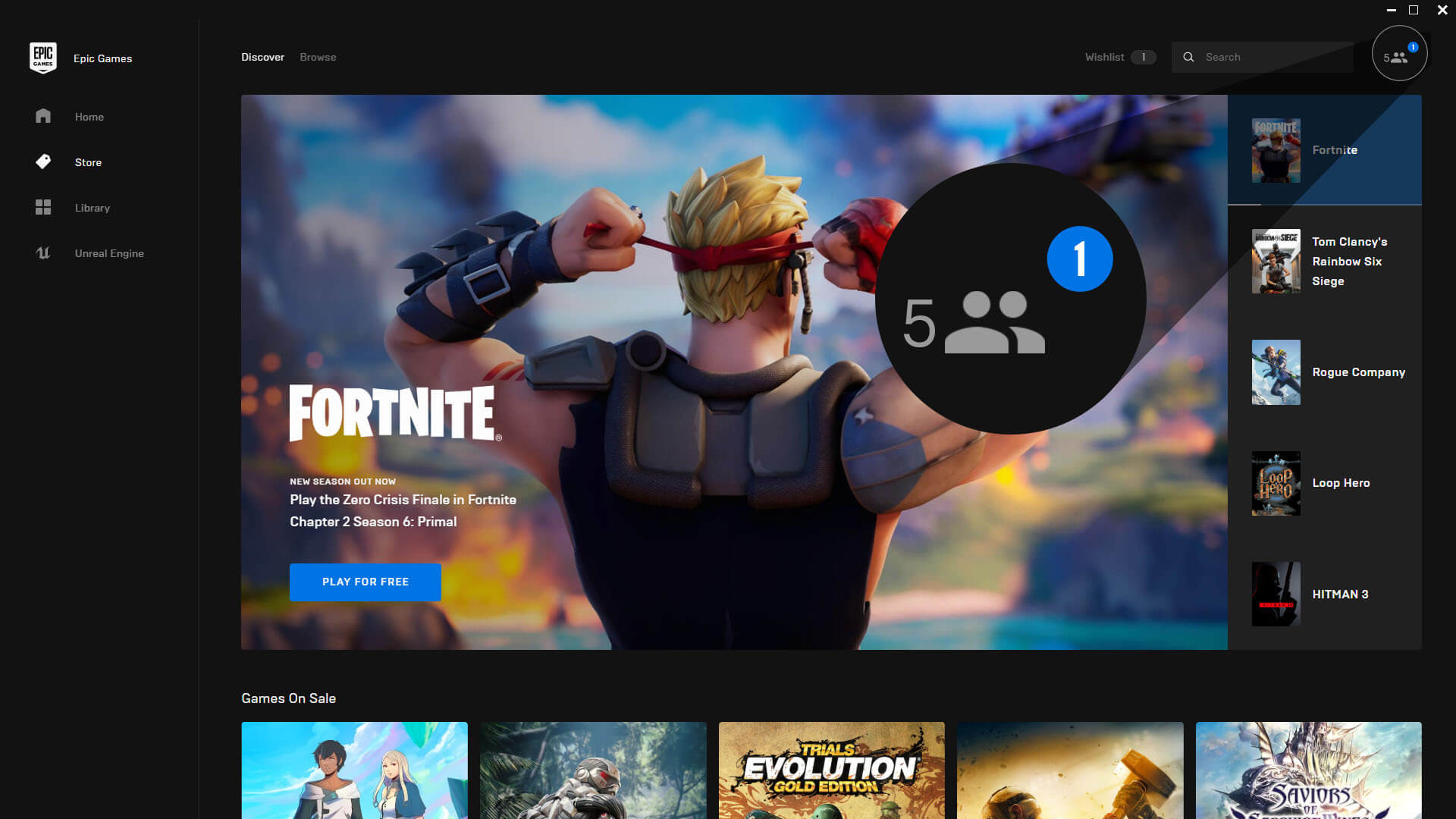
実行ファイルのプロパティとDPIスケーリング
一部のコンピュータでは、Fortniteの実行ファイルがフルスクリーン最適化やDPIスケーリングの影響を受けない場合に改善が見られます。インストールパス(デフォルト)を開きます。 C:\Program Files\Epic Games\Fortnite\FortniteGame\Binaries\Win64) にアクセスし、FortniteClient‑Win64‑Shipping を見つけます。
- 右クリック → プロパティ → 互換性。
- ブランド 全画面最適化を無効にする.
- 「高 DPI 設定の変更」の下で、「高 DPI スケーリング動作を上書きする」をチェックし (存在する場合)、適用します。
一部のコンピュータではこれらのボックスは表示されませんが、問題ありません。お持ちのボックスを適用して、気づいたかどうか確認してください。 軽度の吃音.
NVIDIA コントロールパネル: 推奨プロファイル
NVIDIAをお使いの場合は、3Dプロファイルを微調整することでフレームタイムの安定化に大きく役立ちます。これはWindows版Epic Games Launcherの最適化にも役立ちます。設定方法は?コントロールパネルで「プレビューで画像設定を調整する」を選択し、「詳細な3D画像設定を使用する」にチェックを入れます。次に、 3D設定を管理する 次のように入力します。
- 画像のスケーリング: 無効
- アンビエントオクルージョン。: 無効
- 異方性フィルタリング: 無効
- アンチエイリアシング – FXAA: 無効
- アンチエイリアシング - ガンマ補正: 無効
- アンチエイリアシング – モード: 無効
- バックグラウンドでのアプリの最大フレームレート: 無効
- CUDA – GPU: 全て
- DSR – 要因: 無効
- 低遅延モード: 有効化
- 最大フレームレート: 無効
- MFAA: 無効
- OpenGLレンダリングGPU: 自動選択
- 電力管理: 最適なパワー
- 推奨リフレッシュレート: 利用可能な最高の
- シェーダーキャッシュサイズ: コントローラーのデフォルト
- テクスチャフィルタリング - 異方性サンプリング: 有効化
- テクスチャフィルタリング – 負のLODバイアス: 許可する
- テクスチャフィルタリング – 品質: パフォーマンス
- テクスチャフィルタリング - 三線最適化: 有効化
- スレッドの最適化: 自動
- トリプルバッファ: 無効
- 垂直同期: 無効
- 事前レンダリングされたVRフレーム: 1
「デスクトップのサイズと位置を調整する」で、 フルスクリーンGPUスケーリングを実行し、以下の該当するボックスにチェックを入れます。リフレッシュレートを最高値に設定するようにしてください。多くのモニターでは、この変更だけで 微小吃音.
ドライバー、Visual C++、基本的なメンテナンス
強固な基盤は、さらなる問題の発生を防ぎます。システムを最新の状態に保ち、混乱の原因となるソフトウェアのボトルネックを排除しましょう。 グローバルCPU:
- を更新します GPUドライバー NVIDIA、AMD、または Intel 製。
- 再配布可能ファイルをインストールする Microsoft Visual C ++ 最新 (x86 および x64): 公式 Web サイトからダウンロードし、最初に x86 をインストールしてから x64 をインストールし、残りの変更が完了したら再起動します。
- ウイルス対策ソフト/マルウェア対策ソフトを実行して適用する Windows Updateの (パフォーマンスの改善とパッチが通常提供されます)。
Windowsのシステム衛生のヒント: ゲームモード; Xbox Game Bar を使わない場合は無効にする; ハードウェア アクセラレーションによる GPU スケジュール設定を試す (改善されるか、カクツキが出る可能性があります。お使いのマシンで確認してください); Windows + R → %temp% → で一時ファイルをクリアする 消去又は すべて(安全です)。Windowsのパフォーマンスオプションで「パフォーマンスを優先する」を選択し、「フォントの縁を滑らかにする」を有効のままにしておきます。
ネットワークとレイテンシ: イーサネットとアダプタのオプション
Epic Games Launcherを最適化するためのその他のヒント:有線でプレイしている場合は、安定した接続を維持するためにアダプターを微調整してください。デバイスマネージャーを開きます(Windows + R → devmgmt.msc) → ネットワーク アダプター → イーサネット カード (Realtek、Intel など):
- 電源管理で「コンピュータがこのデバイスの電源をオフにできるようにする エネルギーを節約するため。
- 詳細タブで設定します 速度と二重通信 サポートされている最高値に設定します。
- 無効化 «グリーンイーサネット» パフォーマンスを低下させる可能性のある省エネオプション。
これにより、ネットワーク インターフェイスがスリープ状態にならないようになり、トラフィック ポリシーによって発生するレイテンシの急増を回避できます。 積極的な節約.
高度な対策:優先度、親和性、警告
それでも問題が解決せず、Epic Games Launcherを最適化したい場合は、高度な調整を試すことができます。すべてが日常的な使用に推奨されるわけではありませんが、問題がある場合は試してみる価値があります。 繰り返される失敗:
- プロセスの優先度タスクマネージャーを開く(Ctrl + Shift + Esc)→ 詳細タブ → FortniteClient‑Win64‑Shipping.exe → 右クリック → 優先度を設定 → 高。問題が解決するかどうか試してみてください。
- ランチャーCPUアフィニティ- 同じ詳細メニューで、EpicGamesLauncher.exe → アフィニティの設定 → 一部のコアのチェックを外します。ランチャーがコンピューターをブロックしている場合にのみ使用してください。 安定性.
- 避けてください オーバークロック よくわからない場合は、コンポーネントの寿命が短くなる可能性があり、必ずしも安定した結果が得られるとは限りません。
- アクティブ化を検討してください XMP BIOS で RAM が公称速度で動作するように設定してください (特定のマザーボード/メモリを確認してください)。
メンテナンスセッションと大きな変更の後の最終ステップとして、 PCを再起動します すべてがクリーンになり、システムが適切に最適化を適用します。WindowsでEpic Games Launcherを最適化するために不可欠です。
役立つメモと参考資料
Epicは、ランチャーのダウンロード速度を改善するための公式ガイドを公開しています。ヘルプセンターでご覧いただけます。 エピックドキュメントこの参照は、あらゆることを試した後に気づいたユーザーによって指摘されました。 顕著な改善.
コミュニティ内で回覧されている関連メモ:ある著者は、 2024年12月上旬にアップデート予定 第6章の変更により多くのPCでエラーが発生し、そのガイドはフォーラムで上位にピン留めされました。こうした警告は、ゲームのメジャーアップデートであれば、それを行う価値があるという考えを強めています。 設定を再確認する 再検証します。
最後に、グラフィックカードをインストールしたばかりで、いくつかのゲームで深刻な問題が発生したり、コンピュータの起動が非常に遅い場合は、クリーンなドライバから、より広範な診断チェックに興味があるかもしれません。 ハードウェアチェック場合によっては、ランチャーの障害のように見えるものが、別の何かの症状であることがあります。
Epic Games Launcher の CPU 使用率が高いのは、必ずしも PC のせいではありません。Chromium ベースのアーキテクチャ、バックグラウンドアクティビティ、ストアの容量などが影響しています。クライアントの調整、適切なグラフィックプロファイルの設定、キャッシュのクリーニング、そして適切なシステムメンテナンスを組み合わせることで、Windows 上で Epic Games Launcher を問題なく最適化できます。

テクノロジーとインターネット問題を専門とする編集者で、さまざまなデジタル メディアで 10 年以上の経験があります。私は、電子商取引、通信、オンライン マーケティング、広告会社で編集者およびコンテンツ作成者として働いてきました。経済、金融、その他の分野のウェブサイトにも執筆しています。私の仕事は私の情熱でもあります。さて、私の記事を通じて、 Tecnobits, 私は、私たちの生活を向上させるために、テクノロジーの世界が私たちに提供するすべてのニュースや新しい機会を毎日調査しようとしています。