- Wireshark を使用すると、Windows 上のすべてのネットワーク トラフィックをキャプチャして分析できるため、問題のトラブルシューティング、パフォーマンスの最適化、プロトコルの理解が容易になります。
- 直感的なインターフェース、複数のフィルタリングおよびカスタマイズ オプションにより、初心者とネットワークおよびサイバー セキュリティの専門家の両方にとって便利なツールになります。
- プライバシーを保護し、リスクを回避するには、セキュリティと法令遵守対策を採用するとともに、Wireshark を責任を持って倫理的に使用することが不可欠です。

疑問に思ったことはありますか ブラウジング、オンラインプレイ、または接続されたデバイスの管理を行うときに、ネットワークでは実際に何が起こっているのでしょうか? WiFiで起こっている謎について知りたいだけの場合、または専門的なツールが必要な場合 ネットワークトラフィックを分析し、接続の問題を検出します、確かに Wiresharkの すでにあなたの注目を集めています。
さて、この記事では回り道せずに発見するでしょう Wiresharkに関するすべての詳細: それが何であるか、Windows で何に使用されるか、インストール方法、およびデータのキャプチャを開始する前に役立つヒントについて説明します。始めましょう。
Wireshark とは何ですか?ネットワーク分析の巨人を分析する
Wireshark は、世界中で最も人気があり、認知されているネットワーク プロトコル アナライザーです。。この無料、オープンソース、強力なツールを使用すると、 すべてのネットワークトラフィックをキャプチャして調査する Windows、Linux、macOS マシン、さらには FreeBSD や Solaris などのシステムであっても、コンピューターを通過するデータです。 Wireshark を使用すると、リアルタイムまたは記録後に、コンピューターに出入りするパケット、その送信元、送信先、プロトコルを正確に確認できるほか、パケットを細分化して OSI モデルに従って各層の詳細を取得することもできます。
多くの分析装置とは異なり、 Wiresharkは直感的なグラフィカルインターフェースが特徴だけでなく、コマンド ラインを好む人や自動化されたタスクを実行する必要がある人向けに、TShark と呼ばれる強力なコンソール バージョンも提供しています。 Wiresharkの柔軟性 これにより、ブラウジング中に接続を分析したり、専門的なセキュリティ監査を実行したり、ネットワークのボトルネックを解決したり、インターネット プロトコルの仕組みを最初から学習したりすることが、すべて自分の PC から可能になります。
WindowsにWiresharkをダウンロードしてインストールする
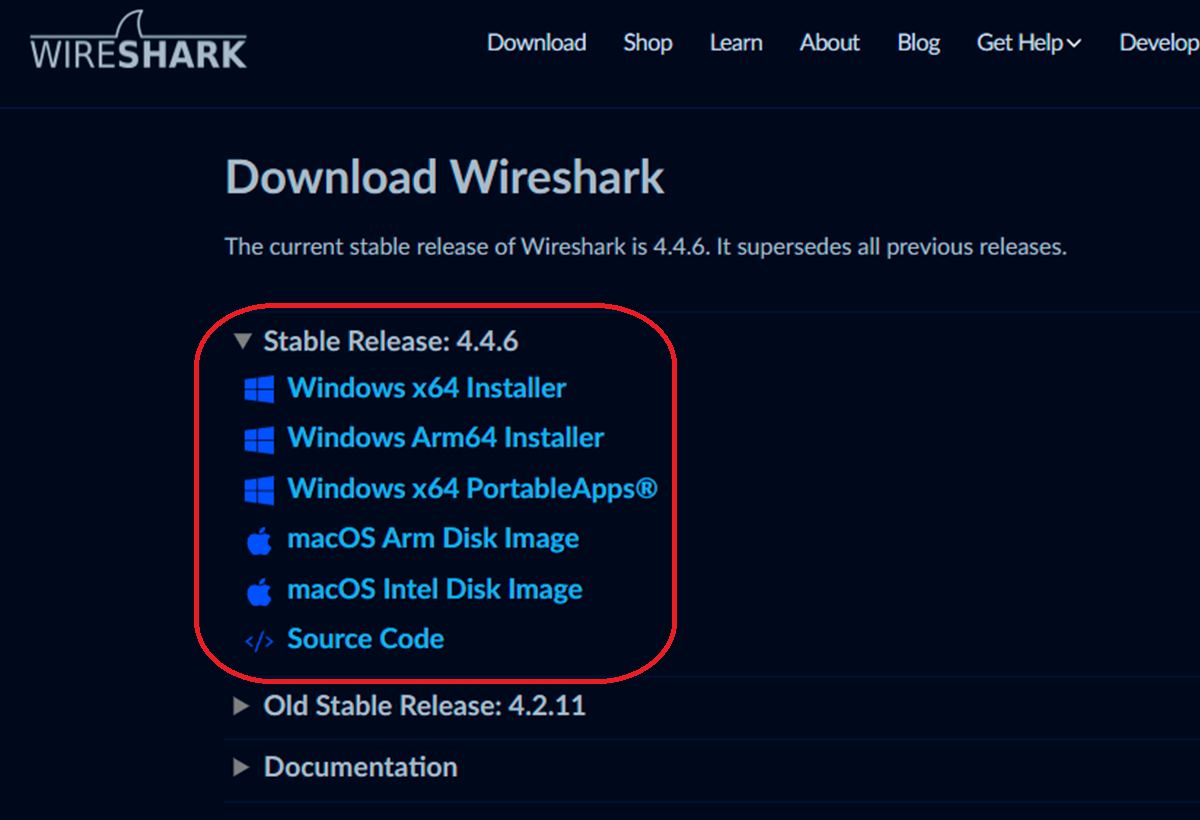
Windows に Wireshark をインストールするのは簡単なプロセスです。ただし、特にキャプチャの権限や追加ドライバーに関しては、未解決の問題が残らないように、段階的に実行することをお勧めします。
- 公式ダウンロード: へのアクセス Wiresharkの公式ウェブサイト Windows バージョン (システムに応じて 32 ビットまたは 64 ビット) を選択します。
- インストーラーを実行します。 ダウンロードしたファイルをダブルクリックし、ウィザードに従います。質問がある場合は、デフォルトのオプションを受け入れてください。
- 必須のドライバー: インストール中にインストーラーが尋ねてきます Npcapをインストールする。このコンポーネントは、ネットワーク カードが「プロミスキャス」モードでパケットをキャプチャできるようにするため、不可欠です。インストールを承認します。
- 終了して再起動します: プロセスが完了したら、コンピューターを再起動して、すべてのコンポーネントの準備が整っていることを確認します。
準備ができて!これで、Windows のスタート メニューから Wireshark の使用を開始できます。 このプログラムは頻繁に更新されるため、定期的に新しいバージョンを確認することをお勧めします。
Wiresharkの仕組み:パケットキャプチャと表示

Wiresharkを開くと、 最初に表示されるのは、システムで使用可能なすべてのネットワーク インターフェイスのリストです。: 有線ネットワーク カード、WiFi、さらには VMware や VirtualBox などの仮想マシンを使用する場合は仮想アダプターも使用できます。これらの各インターフェースは、デジタル情報の入口または出口を表します。
データのキャプチャを開始するには、 希望するインターフェースをダブルクリックするだけです. それ以来、 Wiresharkは流通するすべてのパケットをリアルタイムで表示します そのカードごとに、パケット番号、キャプチャ時間、送信元、送信先、プロトコル、サイズ、その他の詳細などの列で並べ替えます。
キャプチャを停止したい場合は、 赤い停止ボタン。キャプチャを .pcap 形式で保存して、後で分析したり、共有したり、さまざまな形式 (CSV、テキスト、圧縮など) でエクスポートしたりすることもできます。この柔軟性こそが Wireshark は、スポット分析と完全監査の両方に欠かせないツールです。.
はじめに: Windows でスクリーンショットを撮る前のヒント
最初の Wireshark キャプチャが有用なものとなり、無関係なノイズや混乱を招くデータで埋め尽くされないようにするには、従うべきいくつかの重要な推奨事項があります。
- 不要なプログラムを終了する: キャプチャを開始する前に、バックグラウンド トラフィックを生成するアプリケーション (更新、チャット、電子メール クライアント、ゲームなど) を終了します。こうすることで、無関係なトラフィックの混在を回避できます。
- ファイアウォールを制御する: ファイアウォールはトラフィックをブロックしたり変更したりできます。完全なキャプチャを希望する場合は、一時的に無効にすることを検討してください。
- 関連するものだけをキャプチャする特定のアプリを分析したい場合は、キャプチャを開始してから 1 ~ 2 秒待ってからアプリを起動し、アプリを閉じるときにも同じ操作を行ってから録画を停止します。
- アクティブなインターフェースを知る: 特に複数のアダプタがある場合や仮想ネットワーク上にある場合は、正しいネットワーク カードを選択していることを確認してください。
これらのガイドラインに従うことで、スクリーンショットがよりきれいになり、今後の分析に役立つようになります。.
Wiresharkのフィルター:本当に重要なことに集中する方法
Wiresharkの最も強力な機能の一つはフィルターです。基本的なタイプは 2 つあります。
- キャプチャフィルター: キャプチャを開始する前に適用されるため、最初から関心のあるトラフィックのみを収集できます。
- 表示フィルター: これらはすでにキャプチャされたパケットのリストに適用され、条件を満たすパケットのみを表示できます。
最も一般的なフィルターは次のとおりです。
- プロトコルによって: HTTP、TCP、DNS などのパケットのみをフィルタリングします。
- IPアドレスで: たとえば、特定のIPからのパケットのみを表示する場合は、 ip.src == 192.168.1.1 o ip.dst == 8.8.8.8.
- 港別: 結果を特定のポートに制限します(tcp.ポート == 80).
- テキスト文字列: コンテンツ内にキーワードが含まれるパッケージを検索します。
- MACアドレス、パケット長、IP範囲による.
さらに、フィルタは論理演算子(および, or, )のような非常に正確な検索には、 tcp.port == 80 かつ ip.src == 192.168.1.1.
Windows 上の Wireshark で何をキャプチャして分析できますか?

ワイヤーシャークは 480以上の異なるプロトコルを解釈可能TCP、UDP、IP などの基本から、アプリケーション固有のプロトコル、IoT、VoIP などまで、多岐にわたります。つまり、単純な DNS クエリから暗号化された SSH セッション、HTTPS 接続、FTP 転送、インターネット電話からの SIP トラフィックまで、あらゆる種類のネットワーク トラフィックを検査できます。
さらに、 Wiresharkはtcpdump(libpcap)、pcapngなどの標準的なキャプチャ形式をサポートしています。、GZIP を使用してスクリーンショットを即座に圧縮および解凍し、スペースを節約できます。暗号化されたトラフィック (TLS/SSL、IPsec、WPA2 など) の場合、適切なキーがあれば、データを復号化して元のコンテンツを表示することもできます。
詳細なトラフィックキャプチャ: 追加の推奨事項
重要なキャプチャを開始する前に、収集された情報の有用性を最大限に高めるためにこのプロトコルに従ってください。:
- 適切なインターフェースを選択する: 通常、アクティブなアダプターは、使用している接続用のアダプターになります。疑問がある場合は、Windows のネットワーク設定からどれが接続されているかを確認してください。
- 場面を設定する: 分析するトラフィックを生成するプログラムまたはアプリのみを開きます。
- 現象を分離するアプリのトラフィックを分析する場合は、キャプチャを開始した後にアプリを起動し、分析するアクションを実行し、記録を停止する前にアプリを閉じるという手順に従います。
- スクリーンショットを保存します。 録画を停止し、「ファイル」>「保存」に移動して、.pcap または希望する形式を選択します。
こうすれば クリーンで分析しやすいファイルジャンクトラフィックが混入されることはありません。
具体例: Wireshark によるトラフィック分析
ローカル ネットワーク上に 2 台のコンピュータがあり、そのうちの 1 台がインターネットにアクセスできなくなったとします。 Wireshark を使用して、そのマシンからのトラフィックをキャプチャできます。 DNS アドレスの解決中にエラーが発生していないか、パケットがルーターに到達していないか、ファイアウォールが通信をブロックしていないかを確認します。
もう一つの典型的なケース: ウェブサイトがログインを適切に暗号化していないかどうかを検出する。 HTTPS を使用せずに Web サイトにログインし、ユーザー名と組み合わせて HTTP フィルターを適用すると、パスワードがネットワーク上を暗号化されずに送信されることさえあります。これは、安全でない Web サイトのリスクを実際に示すものです。
Wiresharkとセキュリティ:リスク、攻撃、そして保護対策

Wireshark の威力は、同時に最大のリスクでもあります。 悪意のある人の手に渡ると、資格情報の盗用、スパイ活動、機密情報の漏洩につながる可能性があります。。以下にいくつかの脅威と推奨事項を示します。
- クレデンシャルスタッフィング(クレデンシャルブルートフォース攻撃): SSH、Telnet、またはその他のサービス トラフィックをキャプチャすると、自動ログイン試行が観察される場合があります。より長いセッション(通常は成功します)、パケット サイズ、疑わしいパターンを検出するための試行回数に注意してください。
- 外部トラフィックのリスク: 内部ネットワークからではないすべての SSH トラフィックをフィルタリングします。外部からの接続が見られる場合は注意してください。
- プレーンテキストパスワード: ウェブサイトが暗号化されていないユーザー名とパスワードを送信する場合、スクリーンショットにそれが表示されます。外部ネットワーク上でこのデータを取得するために Wireshark を使用しないでください。許可なく行うことは違法であることに注意してください。
- 同意と合法性: 独自のネットワークからのトラフィックまたは明示的な許可があるトラフィックのみを分析します。この点については法律で明確に定められており、悪用すると深刻な結果を招く可能性があります。
- 透明性と倫理: 企業環境で作業している場合は、分析とその目的についてユーザーに通知します。プライバシーの尊重は技術的なセキュリティと同じくらい重要です。
Wiresharkの代替:ネットワーク分析のための他のオプション

Wireshark は文句なしのリファレンスですが、それを補完したり、特定の状況では Wireshark の代わりに使用したりできる他のツールも存在します。
- tcpdump: Unix/Linux 環境に最適で、コマンドラインで動作します。軽量、高速、柔軟性があり、素早いキャプチャやタスクの自動化に最適です。
- クラウドシャーク: ブラウザからパケットキャプチャをアップロード、分析、共有するための Web プラットフォーム。共同作業の環境に非常に便利です。
- SmartSniff: Windows に重点を置き、スポットキャプチャやクライアントとサーバー間の会話の表示に簡単に使用できます。
- コーラソフト カプサ: インターフェイスのシンプルさと、ポート スキャン、エクスポート、コンパクトな視覚化のための特定のオプションが特徴のグラフィカル ネットワーク アナライザーです。
最適な選択肢の選択は、具体的なニーズによって異なります。: 速度、グラフィカル インターフェイス、オンライン コラボレーション、特定のハードウェアとの互換性など。
詳細設定: プロミスキャスモード、モニター、名前解決
プロミスキャスモードでは、ネットワークカードがキャプチャーできる 彼女宛ての荷物だけでなく、 接続されているネットワークを循環するすべてのトラフィック。これは、企業ネットワーク、共有ハブ、または侵入テストのシナリオを分析する上で非常に重要です。
Windowsの場合は、 キャプチャ > オプション、インターフェースを選択し、プロミスキャスモードのボックスをオンにします。 Wi-Fi ネットワークでは、非常に特殊なハードウェアを除き、自分のデバイスからのトラフィックのみが表示されることに注意してください。
さらに、 名前解決はIPアドレスを読み取り可能なドメイン名に変換する (たとえば、google-public-dns-a.google.com の場合は 8.8.8.8)。このオプションは、「編集 > 環境設定 > 名前解決」から有効または無効にできます。スキャン中にデバイスを識別するのに非常に役立ちますが、解決されるアドレスが多数ある場合はプロセスが遅くなる可能性があります。

私はテクノロジー愛好家であり、その「オタク」の興味を職業に変えています。私は 10 年以上、純粋な好奇心から最先端のテクノロジーを使用し、あらゆる種類のプログラムをいじくり回してきました。現在はコンピューター技術とビデオゲームを専門にしています。これは、私が 5 年以上、テクノロジーやビデオ ゲームに関するさまざまな Web サイトに執筆し、誰にでも理解できる言語で必要な情報を提供することを目的とした記事を作成しているためです。
ご質問がございましたら、私の知識は Windows オペレーティング システムから携帯電話用の Android に関連するあらゆるものまで多岐にわたります。そして、私はあなたに対して、いつでも喜んで数分を費やして、このインターネットの世界であなたが抱いている疑問を解決するお手伝いをしたいと考えています。