- Pagefile.sys は Windows の仮想メモリであり、RAM がいっぱいのときに安定性を提供します。
- 十分な RAM があればページングを削減したり無効にしたりできますが、パフォーマンスとアプリの終了に注意してください。
- サイズを調整したり、シャットダウン時にクリーンアップすると、スペースと流動性のバランスが保たれます。

Windowsを毎日使っていると、遅かれ早かれ、次のようなファイルに遭遇するでしょう。 PAGEFILE.SYS Cドライブのかなりの部分を占めています。一見すると分かりませんが、そこに存在するのには理由があります。 RAM が不足した場合のバックアップとして機能します。この記事では、hiberfil.sys とは何か、いつ保持しておくのが望ましいか、サイズを縮小する方法、移動する方法、無効にする方法、hiberfil.sys などの他のファイルはどうなるかについて詳しく説明します。
これまでこの設定に触れたことがなくても心配しないでください。 Windowsはページングファイルを自動的に管理します ほとんどの場合、これが最も安全な選択肢です。ただし、ディスク容量が不足している場合や、多くのプログラムを起動するとシステムの動作が遅くなる場合は、pagefile.sysを調整すると効果が出る可能性があります。また、他の最適化も検討してみてください。 Windowsの動作を高速化する.
pagefile.sys とは何ですか? なぜ存在するのですか?
Pagefile.sys は Windows のページ ファイルであり、RAM がいっぱいになったときにシステムが「エスケープ バルブ」として使用する仮想メモリのブロックです。 物理メモリの補完として機能する空き RAM が少ない場合、Windows は、その時点でアクティブである必要のないデータとアプリケーションの一部を pagefile.sys にダンプします。
リソースを大量に消費するアプリを最小化し、すぐにメモリを大量に消費する別のアプリを起動したと想像してみてください。この場合、Windowsは最小化されたアプリケーションの一部をpagefile.sysに移動して… 何も閉じずにRAMを素早く解放するそのアプリに戻ると、そのデータはページ ファイルから読み取られ、RAM に返されます。
デフォルトでは、ファイルはシステムが配置されているドライブのルート (通常は C:\) に保存されます。 pagefile.sys への読み取りと書き込みは、RAM で行う場合よりも遅くなります。ドライブが従来のHDDの場合はなおさらです。SSDの場合、ペナルティはそれほど顕著ではありませんが、それでも存在するため、理想的にはページングに過度に依存しない方が良いでしょう。
パフォーマンスにどのような影響を与えますか? HDD と SSD はどのような役割を果たしますか?
Windows が pagefile.sys からデータを取得する場合、技術的な理由によりデータ アクセスが遅くなります。 ディスク(SSDであっても)はRAMのレイテンシを達成することはできないHDDでは違いが顕著です。SSDではパフォーマンスの低下は少ないものの、それでもまだあります。それでも、pagefile.sysからの読み込みは、アプリ全体を閉じて再度開くよりも高速です。
一部のガイドでは、SSD ではページ ファイルは「もはや役に立たない」と主張しています。 その記述は、少なくとも不完全です。Windowsは、特にシステムの仮想メモリに依存するアプリケーションにおいて、安定性と互換性のためにページングを活用し続けています。ただし、十分なRAMがあれば、ページングを減らすことができます。
pagefile.sys を削除する必要がありますか?
お使いのパソコンとその使い方によって異なります。十分なRAM容量(平均的な使用であれば16GB以上、高負荷の作業であれば32GB以上)があれば、ページファイルを無効にしてもほとんどの場合、特に問題はありません。 8GB以下のデバイスでは無効にすると速度低下の原因となる可能性があります または、RAM 制限に達した場合はアプリケーションが終了します。
決して削除しないことを推奨する情報源もあれば、十分なメモリがあれば削除しなくても問題ないという情報源もあります。実際、 変更したり無効化したりすることは可能であり、元に戻すこともできる。ただし、賢明な判断をしてください。コンピューターの動作が遅くなったり不安定になったりした場合は、再起動するか、サイズを大きくしてください。
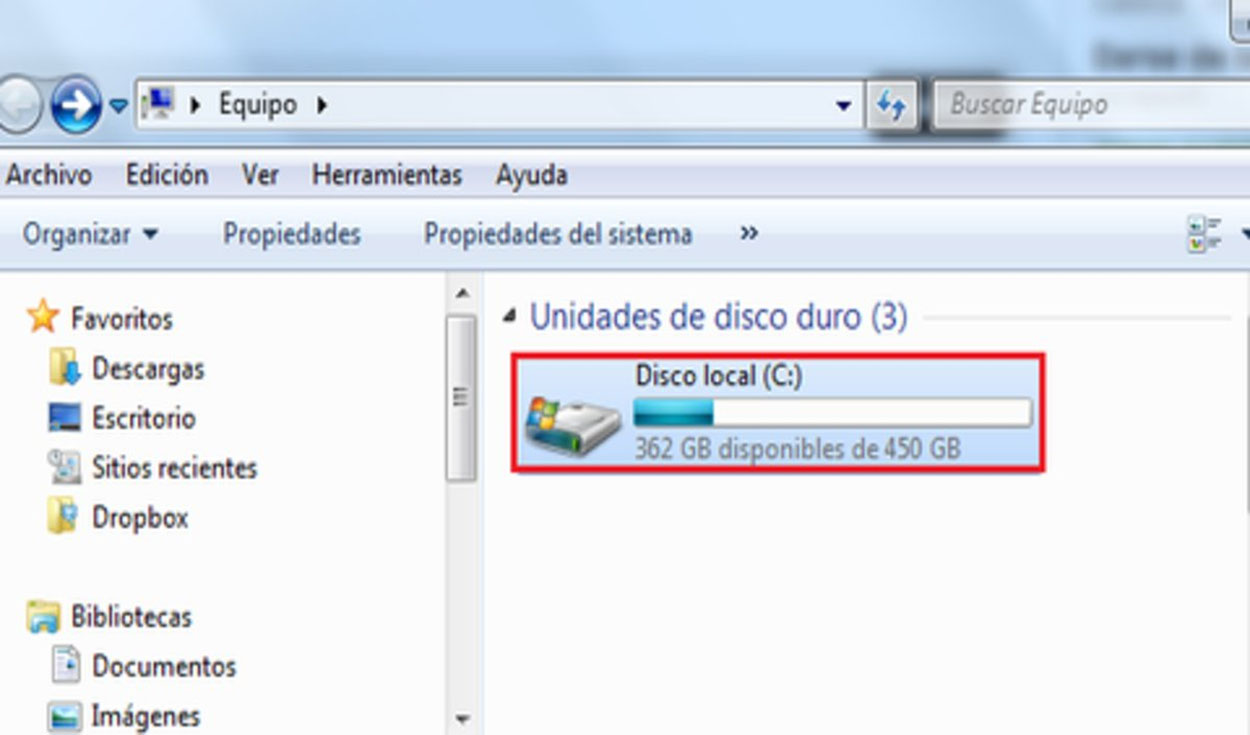
Cドライブのpagefile.sysのサイズを表示する方法
検査するには、まず保護されたシステム ファイルを表示できるようにする必要があります。 以下の手順に注意深く従ってください 終了したら再度非表示にします。
- Win + E でエクスプローラーを開き、「この PC」> ドライブ C: に移動します。 フォルダーオプションへのアクセス.
- Windows 11 では、上部の 3 つのドットをクリックして「オプション」を選択します。Windows 10 では、「表示」>「オプション」に移動します。 どちらのバージョンでも同じパネルです.
- 「表示」タブで、「隠しファイル、隠しフォルダー、および隠しドライブを表示する」にチェックを入れ、「保護されたオペレーティングシステムファイルを表示しない」のチェックを外します。 警告を受け入れる.
- 変更を適用して C:\: に戻ると、pagefile.sys とそのサイズが表示されます。 後で隠蔽を復元することを忘れないでください.
詳細設定から無効にするか削除する
ファイルを使用しない場合は、クラシック設定から実行できます。 Windows の再起動後に削除されます。 再度アクティブ化するまで使用が停止されます。
- Win + S を押して「sysdm.cpl」と入力し、Enter キーを押してシステム プロパティを開きます。 設定(Win + I)>システム>バージョン情報>システムの詳細設定に移動することもできます。.
- 「詳細オプション」タブの「パフォーマンス」内で、「設定」をクリックします。 次に「詳細オプション」タブに進みます.
- 「仮想メモリ」で「変更…」をクリックし、「すべてのドライブのページングファイルのサイズを自動的に管理する」のチェックを外します。 「ページングファイルなし」を選択し、「設定」を押します。.
- 警告を受け入れて適用し、PC を再起動します。 起動時に、Windowsはpagefile.sysの使用を停止します。 存在する場合はそれを排除します。
ページングを完全に無効にしてRAMの制限に達した場合は、 システムがカクツキ、あるいはアプリケーションが終了してしまうことがあるその場合は、ページ区切りを再度オンにするか、サイズを調整してください。
pagefile.sys のサイズを変更する (手動調整を推奨)
よりバランスの取れた代替案は、カスタム サイズを設定することです。 こうすることで、占有するスペースを制御し、無制限に拡大するのを防ぐことができます。:
- 「仮想メモリ」へのアクセスを繰り返し、自動管理ボックスのチェックを外します。 「カスタムサイズ」を選択.
- 「初期サイズ(MB)」と「最大サイズ(MB)」を指定します。 たとえば、4096と4096は固定4GBです または 4~8 GB の場合は 4096/8192。
- 「設定」をタップし、承認して再起動すると適用されます。 RAMと使用状況に適した値を使用してください (8 GB の RAM の場合、通常は 4~8 GB のページングで十分機能します)。
もう一つのガイドラインとして、「現在割り当てられている容量」を確認して、そこから判断するというものがあります。例えば、Windowsが10GBを割り当てている場合は、5GB(5000MB)に固定して様子を見るのも良いでしょう。 魔法の数字はありません。重要なのは安定性をテストして検証することです。
pagefile.sys を別のドライブに移動する: メリットとデメリット
ページング ファイルを別のドライブに移動して、C: のスペースを解放することができます。 他のユニットが少なくとも同じくらい速い場合にのみこれを行ってください (理想的には別の SSD):
- 「仮想メモリ」でC:を選択し、「ページングファイルなし」にチェックを入れて「設定」を押します。 次に、新しいドライブを選択します。.
- 「システム管理サイズ」を選択するか、「カスタム サイズ」を定義します。 「設定」を押して承認する完了したら再起動してください。
ページングをSSDからHDDに移動すると、 パフォーマンスの低下はかなりの可能性がある 仮想メモリを使用する場合。移動後に動作が不安定になったり、速度が低下したりした場合は、システムドライブに戻してください。
シャットダウン時に削除する: グループポリシーとレジストリ
もう1つの選択肢は、ページングを無効にするのではなく、Windowsに シャットダウンのたびにファイルを消去するこれにより、シャットダウン前にスペースが解放されます (または安全のために「クリーン」な状態が維持されます)。ただし、シャットダウンには少し時間がかかります。
- グループポリシー(Windows Pro/Education/Enterprise):「gpedit.msc」(Win + R)を開きます。「コンピューターの構成」>「Windowsの設定」>「セキュリティの設定」>「ローカルポリシー」>「セキュリティオプション」に移動します。 「シャットダウン:仮想メモリページングファイルの削除」を有効にする.
- レジストリ (すべてのエディション): 「regedit」を開き、HKEY_LOCAL_MACHINE\SYSTEM\CurrentControlSet\Control\Session Manager\Memory Management に移動します。 「ClearPageFileAtShutDown」を編集して1に設定します適用するには再起動してください。
Home エディションにはグループ ポリシー エディターが含まれていないことに注意してください。 レジストリ方式はすべてのエディションで機能します。ただし、何かに触れる前にバックアップ コピーをエクスポートすることをお勧めします。
サードパーティ製アプリ: PrivaZerでpagefile.sysを削除する
外部ツールをご希望の場合は、 PrivaZer さまざまな基準を使用して pagefile.sys を削除できます。 各クリーニング後、次回のシャットダウン時のみ、またはシャットダウンのたびにポータブル版のある無料ユーティリティです。
通常、より多くのシステムおよびプログラムトレースのクリーニング機能が含まれており、ギガバイト以上のデータを回復するのに役立ちます。 高度なスパイ行為からPCを保護する. 欠点は、追加のソフトウェアであることです。 (Windows に統合されていません) 実行して構成する必要があります。
pagefile.sys に関するよくある質問
- RAM が少ないコンピューターで pagefile.sys を削除するとどうなりますか? 4~8GBのRAMを搭載したPCでページングを無効にすると、メモリがいっぱいになったときに動作がカクツキやすくなる可能性があります。アプリの動作が遅くなったり、クラッシュしたりする可能性があります。16~32GBのRAMであれば、RAMの上限に達しない限り、影響は通常それほど大きくありません。
- pagefile.sys を USB ドライブまたは外付けハードドライブに移動できますか? 推奨されません。外付けドライブは通常、速度がはるかに遅く、接続が切断される可能性があり、システムが仮想メモリを使用しようとするとエラーが発生し、パフォーマンスが低下します。
- pagefile.sys と hiberfil.sys を同時に削除するのは良い考えでしょうか? 可能ですが、その影響について理解しておく必要があります。pagefile.sysがないとRAMに100%依存し、hiberfil.sysがないと休止状態が機能せず、高速スタートアップが無効になる可能性があります。まず、そのスペースが本当に必要かどうかを検討してください。
- pagefile.sys が占める容量を知るにはどうすればいいですか? ファイルエクスプローラーで「隠し項目」を有効にし、「保護されたシステムファイル」を表示すると、C:\pagefile.sys とそのサイズを確認できます。右クリックして「プロパティ」を開くと、正確なサイズを確認できます。その後、再度非表示にすることを忘れないようにしてください。
- 削除した場合、Windows は自動的に再作成しますか? 自動管理を有効のままにするか、「仮想メモリ」でサイズを定義すると、Windows は pagefile.sys を作成して使用します。「ページングファイルなし」を選択した場合は、再度有効にするまで再作成されません。
簡単な方法: pagefile.sys を無効化、調整、または消去する (Windows 10/11)
手元に置いておきたい方のために、詳細を省略せずにまとめた図を以下に示します。 すべてのパスはWindows 10とWindows 11の両方で有効ですインターフェースが変更されても。
- システムのプロパティを開きます: Win + S > "sysdm.cpl" > Enter、または設定 (Win + I) > システム > バージョン情報 > システムの詳細設定。 パフォーマンス > 設定 > 詳細オプション > 仮想メモリ.
- 完全に無効にするには、「自動的に管理する...」のチェックを外し、「ページング ファイルなし」にチェックを入れ、「設定」>「OK」>「再起動」の順にクリックします。 十分なRAMがある場合のみ推奨.
- 手動調整:「カスタム サイズ」(値は MB 単位です(例: 初期 4096、最大 8192)。 安定性と空間のバランス.
- シャットダウン時にクリーンアップする: グループ ポリシー「シャットダウン: 仮想メモリ ページ ファイルをクリアする」またはレジストリ「ClearPageFileAtShutDown=1」。 シャットダウンは少し遅い.
重要なのは、RAM の容量、PC の使用方法、ディスク容量と安定性のどちらを重視するかなど、実際の状況に合わせて構成を調整することです。 制御されたテストと再起動を数回実行すれば、最適なポイントがわかります。.
pagefile.sys と hiberfil.sys を適切に管理することで、必要なときにスペースを解放し、メモリが不足しているときにシステムをスムーズに実行し続けることができます。 不明な場合は、Windows に管理させて、組み込みツールを使用してスペースを見つけてください。 (アップデート、一時ファイル、使用していないアプリやゲームをクリーンアップします)。こうすることで、調整可能ではあるものの、すべてをスムーズに動作させるために存在するシステムコンポーネントに触れることを避けることができます。


テクノロジーとインターネット問題を専門とする編集者で、さまざまなデジタル メディアで 10 年以上の経験があります。私は、電子商取引、通信、オンライン マーケティング、広告会社で編集者およびコンテンツ作成者として働いてきました。経済、金融、その他の分野のウェブサイトにも執筆しています。私の仕事は私の情熱でもあります。さて、私の記事を通じて、 Tecnobits, 私は、私たちの生活を向上させるために、テクノロジーの世界が私たちに提供するすべてのニュースや新しい機会を毎日調査しようとしています。