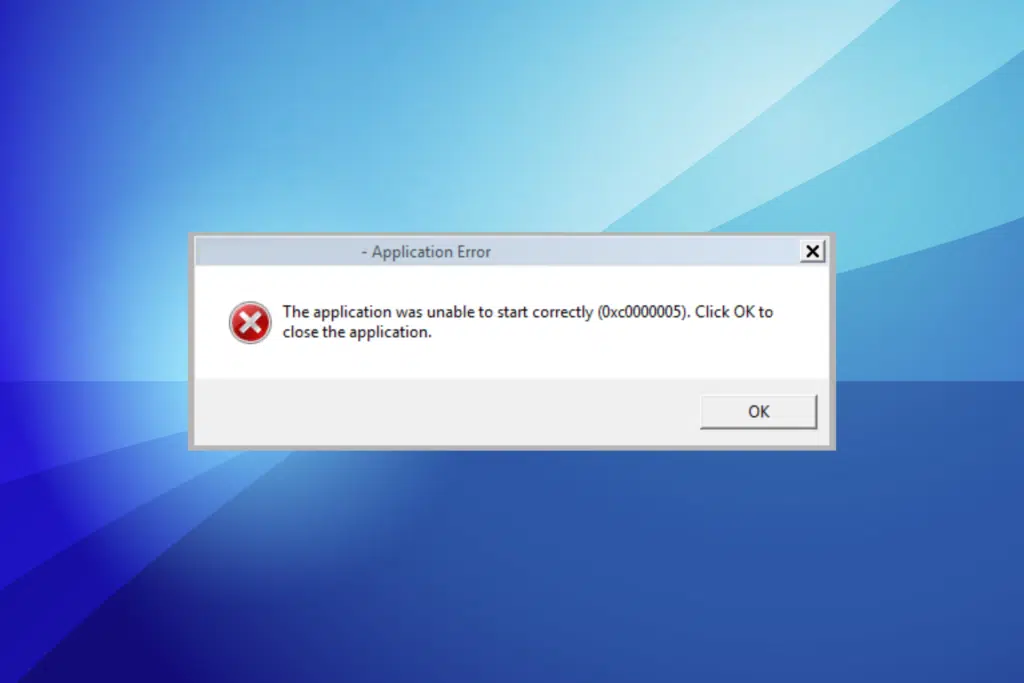
ここまで来たのは、Windows PC を使用する際に次のような障害に対処しなければならなかったからです。 エラー0xc0000005。このエラー コードは、見かけよりも一般的であり、アクセス違反の問題に起因します。 許可なくアクセスしようとする コンピュータ上のメモリの場所に保存されます。
特に重大な間違いではありませんが、実際のところ、問題に適用される典型的な解決策は、問題の解決にはあまり役に立ちません。 他の種類のエラー。いつものように、鍵となるのは、 失敗の原因を検出するほとんどの場合、これはプログラムのインストールまたはアプリケーションの実行が原因です。場合によっては、Windows の起動時の問題に関連していることもあります。
エラー0xc0000005とは正確には何ですか?
エラー0xc0000005は Microsoft オペレーティング システムの古い知り合いです。 生産されているのはそれだけではありません Windows 11、Windows 7 にまで遡る以前のバージョンでも同様です。このメッセージは、説明テキスト付きで表示される場合もあれば、詳しい情報のない単純なエラー メッセージとして表示される場合もあります。

そこに 3つの状況 この問題が発生すると、実行中のプロセスが突然停止し、多くの疑問が残ることになります。
- Windows のインストール プロセス中、次のメッセージが表示されます。 «Windows のインストールで予期しないエラーが発生しました。インストール ソースにアクセスできるかどうかを確認し、インストールを再開します。エラーコード: 0xc0000005。
- 特定のプログラムを開こうとすると。この場合、次のように読めます。 «アプリケーションを正しく起動できませんでした (0xc0000005)。クリック 受け入れます をクリックしてアプリケーションを閉じます。
- アプリケーションアクセス違反が発生した場合: 「0xc0000005: 位置情報の読み取り中にアクセス違反...」
それだけではありません。このエラーも発生する可能性があります Windowsを更新するときこの場合、通常はメッセージがないため、理由を何も示さずにプロセスを中断します。これは解決するのが最も複雑な状況です。複雑ですが、不可能ではありません。
このエラーの最も一般的な原因
多くの場合、このエラーがどのように現れるかによって、その原因がどこにあるのかがわかります。説明文が存在する場合、通常は貴重な手がかりを提供します。いずれにせよ、リストがあります Windows でこの種の障害が発生する最も一般的な原因は次のとおりです。 それらは次のとおりです。
- の存在 破損したドライバーまたは互換性のないドライバー メモリアクセスの競合を引き起こします。
- システム ファイルまたは Windows レジストリのエラー。
- RAMメモリの問題、たとえば、欠陥のあるメモリ位置または使用できないメモリ位置にアクセスしようとする試みなどです。
- ウイルスまたはマルウェアの感染。これらの侵入者がシステムに与える可能性のある損害は、通常、システム ファイルにエラーを引き起こし、正常にアクセスできなくなります。
- ソフトウェアの問題: アプリケーションが正しくインストールされていないか、破損しています。
- Windows Updates 正しくインストールされていないか、不完全です。
- 間違った設定 オペレーティングシステムの。
Windows のエラー 0xc0000005 の解決策
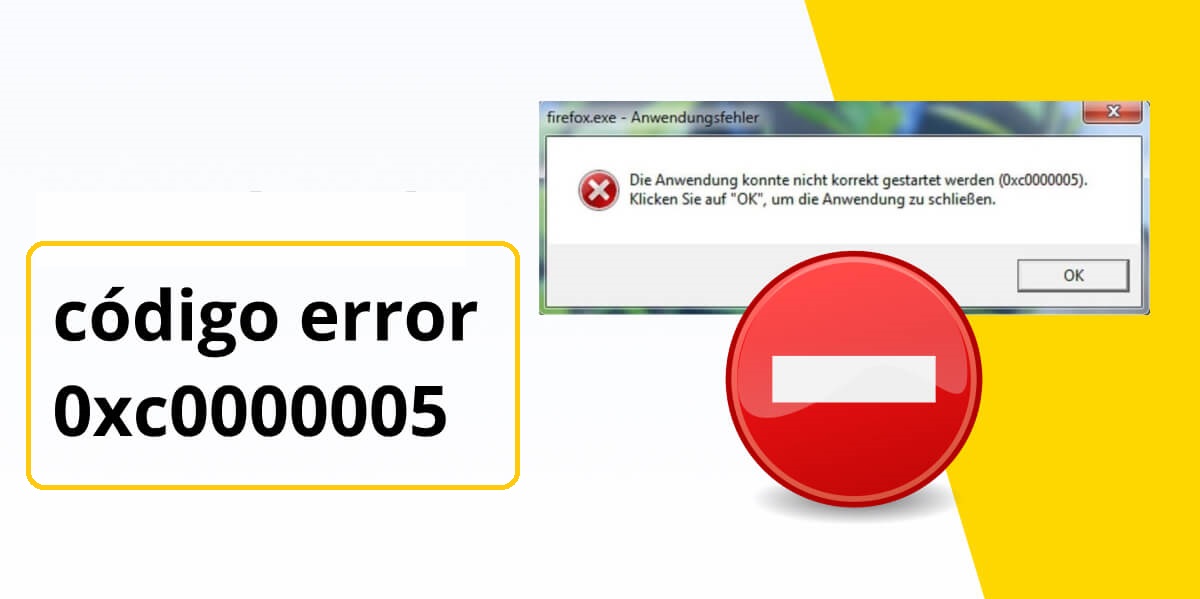
最も一般的な原因を確認すると、次のことがわかります。 Windows のエラー 0xc0000005 を解決するにはどうすればよいですか。エラー メッセージがいつどのように表示されたかに応じて、次のいずれかの代替手段を選択します。
データ実行防止 (DEP) を無効にする
それは問題が起こったときに有効なトリックです プログラムが特定のメモリ リソースにアクセスしようとしたとき。 場合によっては、プログラムをアンインストールして再インストールするだけで十分な場合があります。これが機能しない場合は、データ実行防止 (DEP) を無効にしてみてください。方法は次のとおりです。
- まず、 スタートメニュー そしてダイアログボックスを開きます 「実行」。
- そこに書く 「Sysdm.cpl」 Enterキーを押します。
- 「システムファイル」ページでタブに移動します。 "高度なオプション"。
- 次に、 "パフォーマンス"。
- 次に、をクリックします 「設定」。
- タブを開きます 「データ実行防止」 そしてそこにマークを付けます 「選択したものを除くすべてのプログラムとサービスに対して DEP を有効にします。」
- 最後に、をクリックします "追加" そして、エラーの原因となったプログラムの .exe ファイルを探します。
マルウェアスキャンを実行する
問題がウイルスまたはマルウェアによって引き起こされている場合、次の手段に頼るのも悪くありません。 Windows Defenderの 完全かつ詳細なマルウェア スキャンを実行します。感染が特に深刻な場合は、外部の有料サービスを利用し、 マルウェアスキャンツール。
Miicrosoft は、この種の他のソリューションも提供しています。そのうちの 1 つは、 MSRT (悪意のあるソフトウェアの削除ツール)、ユーザーが何もしなくても自動的に更新され、バックグラウンドでシステムがスキャンされます。
Windowsハードドライブパーティションを作成する
Windows を試行中にエラー 0xc0000005 が発生した場合、次のような問題が考えられます。 ハードドライブ上の欠陥のあるパーティションまたは互換性のないパーティション オペレーティング システムをホストします。これを解決するには、次の手順に従ってパーティションを削除し、新しいパーティションを作成するオプションがあります。
- 最初の Windows インストール用のパーティションを選択します そして「削除」をクリックします。
- 次に実行します 「システム予約済み」という名前のパーティションでも同じ操作.
- すべてのパーティションを削除すると、インストール ウィザードに項目が表示されます。 「ディスク 0 上の未割り当てスペース」を選択する必要があります。
- 次に、をクリックします "新しい"、 その後、ウィザードが利用可能なスペースを計算します。
- 押す 「適用」 少なくとも 2 つの新しいパーティションが作成されるようにします。
- 次に、パーティションの 1 つ (ストレージ容量が最も多いパーティション) をクリックし、クリックしてインストールを開始します。 "次"。
その他の解決策
記載されているもの以外にも、いくつかあります 試せる他の解決策 エラーの原因によっては、これが役立つ場合があります。
- 古い可能性があるデバイスドライバーを更新します。
- BCD ファイル (スタートアップ コンフィギュレーションとも呼ばれます) を修復します。
- 欠陥のあるハードウェアがある場合は交換します。
- Windows レジストリの AppInit_DLLs メカニズムを無効にします。
- 欠陥のある RAM メモリを交換します。

テクノロジーとインターネット問題を専門とする編集者で、さまざまなデジタル メディアで 10 年以上の経験があります。私は、電子商取引、通信、オンライン マーケティング、広告会社で編集者およびコンテンツ作成者として働いてきました。経済、金融、その他の分野のウェブサイトにも執筆しています。私の仕事は私の情熱でもあります。さて、私の記事を通じて、 Tecnobits, 私は、私たちの生活を向上させるために、テクノロジーの世界が私たちに提供するすべてのニュースや新しい機会を毎日調査しようとしています。