
Windows資格情報マネージャーでパスワードを確認しようとしたのですが、表示されません。これはエラーではありません。 セキュリティのため、Windowsは保存されたパスワードを非表示にしますこの記事では、Windows資格情報マネージャーでパスワードが表示されない場合の解決策と、この問題が発生する理由について説明します。時間を無駄にしたり、イライラしたりすることなく、アクセスを回復するためのわかりやすいガイドをご用意しました。
Windows 資格情報マネージャーとは何ですか?
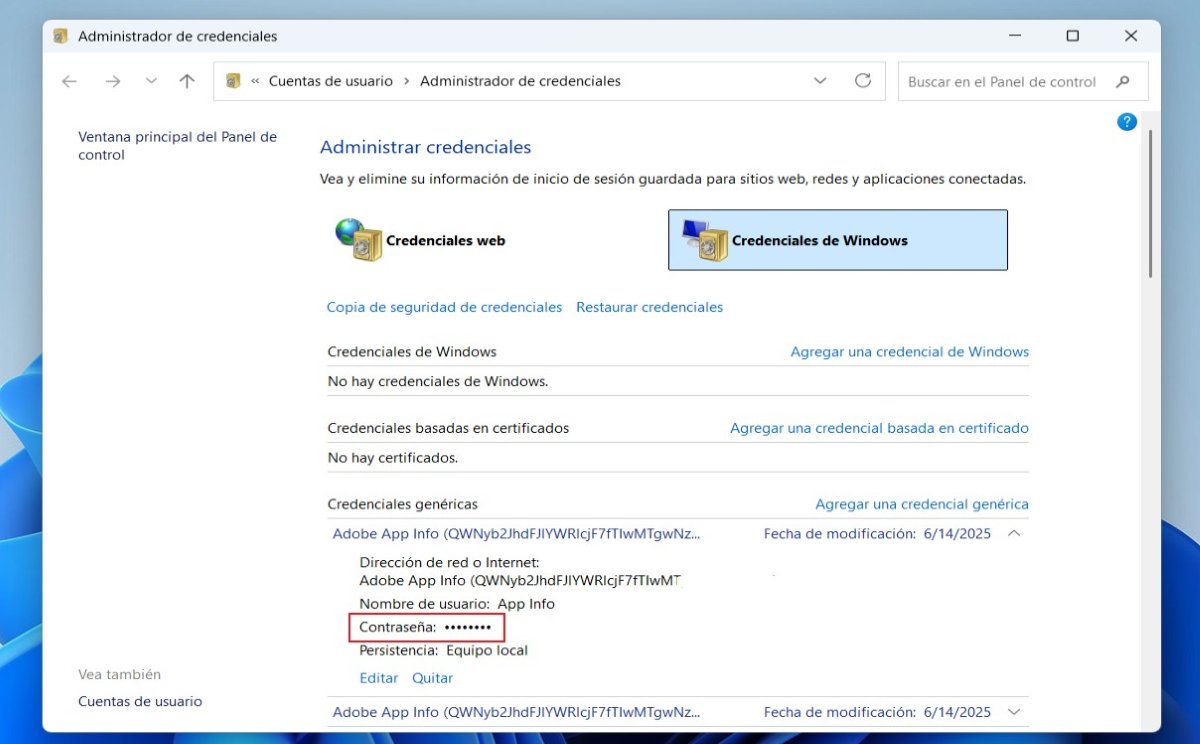
資格情報マネージャーはWindowsに組み込まれているツールで、 ユーザー名とパスワードを保存して管理する用途は?共有ネットワーク、リモートデスクトップ、Microsoftアプリケーション、一部のウェブサイトなど、様々なサービスで利用できます。このツールの主な目的は、資格情報を繰り返し入力することなく、これらのリソースへの自動アクセスを容易にすることです。
Windows資格情報マネージャーでは、 3種類の資格情報:
- Windows 資格情報: ネットワーク、サーバー、リモート デスクトップなど。
- 一般的な資格情報: OneDrive、Outlook、サードパーティ製ソフトウェアなどのアプリケーション用。
- ウェブ認証情報: ウェブサイト用、具体的には Internet Explorer や従来の Edge などのブラウザー用です。
Windows Credential Manager にパスワードが表示されないのはなぜですか?
Windows 資格情報マネージャーにパスワードが表示されなくても心配しないでください。これは完全に正常な状態です。 セキュリティ上の理由からWindows では、保存されたパスワードは誰にも公開されません。 表示されるパスワードは、Web認証情報に対応するものです。これを行うには、次の手順に従います。
- 入力してください コントロールパネル – ユーザーアカウント – 資格情報マネージャー または、Windows 検索バーに「資格情報マネージャー」と入力します。
- 選ぶ "ウェブ認証情報「
- 右側の矢印をタップして、保存したパスワードの 1 つを開きます。
- さて、このセクションでは パスワード、 クリック 見せる。
- Windows が PIN を要求した場合は入力します (パスワードを確認するために必要になります)。
一方、 Windows 資格情報このセクションには、Windows 資格情報、証明書ベースの資格情報、汎用資格情報など、いくつかの種類の資格情報があります。
一般的な認証情報にはアプリのパスワードを含めることができますが、 ほとんどの場合、目に見えない. Windows 資格情報(ネットワークやリモート デスクトップの資格情報など) パスワードも表示されないWindows 資格情報マネージャーにパスワードが表示されない場合の解決策は何でしょうか?
Windows資格情報マネージャーでパスワードが表示されない場合の解決策
Windows資格情報マネージャーにパスワードが表示されなくても、何か問題があるわけではありません。この情報はセキュリティ上の理由から保護されているので、特に問題はありません。では、必要になった場合はどうすればよいでしょうか? 保存されたパスワードの1つを変更または削除する このセクションでは? 見てみましょう。
パスワードを編集する
Windows資格情報マネージャーがパスワードを表示しない場合の解決策の1つは、 完全に編集または削除するWindows 資格情報を編集するには、次の手順に従います。
- 入力してください コントロールパネル – ユーザーアカウント – 資格情報マネージャーまたは、Windows 検索バーに「資格情報マネージャー」と入力します。
- 資格情報を選択してクリックします "編集"。
- 変化 ユーザー名またはパスワード (パスワードは表示されなくなりますが、新しいパスワードに変更してください)。
- [保存]をクリックします。
これは、サーバーまたはアプリケーションのパスワードを変更し、Windowsで新しいパスワードを使用する必要がある場合に便利です。ただし、 ネットワークまたはパスワード リモートデスクトップリモートコンピュータからパスワードを変更するか、管理者にリセットを依頼する必要があります。そうしないと、ネットワークやリモートデスクトップにアクセスできなくなります。
資格情報マネージャーでパスワードを削除します
もう一つの選択肢は 資格情報を完全に削除して再度ログインしますその場合、自動アクセスは直ちに削除され、Windows はそのサービス、ネットワーク、またはアプリケーションに自動ログインできなくなります。次回ログイン時には、ユーザー名とパスワードを手動で入力する必要があります。
さて、覚えておいてください 資格情報を削除しても元のアカウントは削除されません認証情報のローカルコピーを削除するだけです。サーバー、ネットワーク、またはアプリ上のアカウントはそのまま残ります。いずれの場合も、「認証情報を記憶する」チェックボックスをオンにすることで、再度ログイン時に認証情報を保存できます。
Windows資格情報マネージャーにパスワードが表示されません: ブラウザで検索
Windows資格情報マネージャーにパスワードが表示されない場合は、別の方法があります。 ブラウザに保存されたパスワードを回復するもちろん、これは認証情報がウェブサイトまたはブラウザに関連付けられている場合にのみ適用されます。例えば、以下を確認できます。
- Microsoft Edge: メニュー (右上隅の 3 つのドット) – パスワード。
- Google Chrome: メニュー – パスワードと自動入力 – Google パスワード マネージャー。
- モジラファイアフォックス: 設定 – プライバシーとセキュリティ – 保存されたパスワード。
PCを再起動してください
突然発生する不便の多くは、 PCを再起動するだけです最近まで資格情報マネージャーに問題がなかったのに、突然クラッシュするようになった場合は、それほど深刻な問題ではない可能性があります。PCを再起動してもう一度試し、資格情報マネージャーの問題が解決したかどうかを確認してください。
Windows 資格情報マネージャーでパスワードが表示されない場合の追加のヒント

Windows 資格情報マネージャーにパスワードが表示されない場合、他に考慮すべき点は何でしょうか?これは、保護されたリソースへのアクセスを容易にする強力なツールですが、強力なセキュリティ対策も考慮して設計されています。 パスワードが表示されないときは、それは失敗ではなく、保護のためだということを覚えておいてください。.
もちろん、保存した認証情報は編集したり削除したりできることをお忘れなく。また、以下の点にもご注意ください。 ブラウザなどのウェブサイトにリンクされている場合は、そこからパスワードを閲覧することができます。最後に、セキュリティを犠牲にすることなく、Credential Manager を最大限に活用するためのヒントをいくつか紹介します。
- 資格情報を保存している場合は、Windows セッションを共有しないでください。
- 物理的なアクセスを保護するには、アカウント パスワードまたは PIN を使用します。
- 定期的に資格情報を確認し、使用しなくなった資格情報を削除してください。
これにより、個人情報が安全に保たれます。Windows資格情報マネージャーにパスワードが表示されない理由と解決方法がわかりましたので、 もっと落ち着いて心配する必要はありません!

幼い頃から科学技術全般、特に私たちの生活をより便利で楽しいものにしてくれる進歩に魅了されてきました。最新のニュースやトレンドを常に把握し、自分が使っているデバイスやガジェットに関する経験、意見、ヒントを共有することが大好きです。それがきっかけで、5年ほど前にウェブライターになり、主にAndroidデバイスとWindowsオペレーティングシステムを専門にしています。複雑な概念を分かりやすく説明することで、読者に理解しやすくすることを学んできました。