
クリアタイプ は Microsoft によって開発された革新的なテクノロジであり、デジタル画面上のテキストの明瞭さと読みやすさを向上させるように設計されています。この機能は、テキストをより鮮明で鮮明に見せることで目の疲れを軽減するため、デバイスで長時間読書をする人にとって特に有益です。
ClearType: Windows でより鮮明に読み取る秘密
ClearType はサブピクセル技術を使用して、画面上の文字の外観を最適化します。 フル ピクセルを使用する従来のテキスト レンダリング方法とは異なり、ClearType は各文字のサブピクセルを個別に調整し、テキストの鮮明さと滑らかさを大幅に向上させます。これにより、より快適で疲れにくい読書体験が実現し、長い文書を読んだり、画面の前で長時間過ごす必要がある人に最適です。
Windows 10 および 11 で ClearType を使用すると、より鮮明なテキストが得られます
Windows 10 および 11 での ClearType のアクティブ化は簡単なプロセスであり、追加のソフトウェアをインストールする必要はありません。 ここでは、ClearType を有効にして画面上のテキストの明瞭さを改善するためのステップバイステップのガイドを示します。
- スタートメニューを開きます。 ボタンを押す 始める Windows の検索バーに「ClearType」と入力します。
- アクセス設定: 検索結果から「ClearType テキストを折り返す」を選択します。
- ClearType をアクティブ化します。 設定画面でチェックボックスをオンにします 「ClearTypeを有効にする」 「次へ」をクリックします。
- 解像度調整: Windows が画面の解像度をチェックします。必要な調整を行って「次へ」を押します。
- サンプルの選択: いくつかのテキストサンプルが表示されます。各ステップで最も適切なものを選択し、「次へ」をクリックします。
プロセスが完了すると、ClearType によってモニター上のテキストが自動的に最適化され、読みやすさがすぐに向上します。
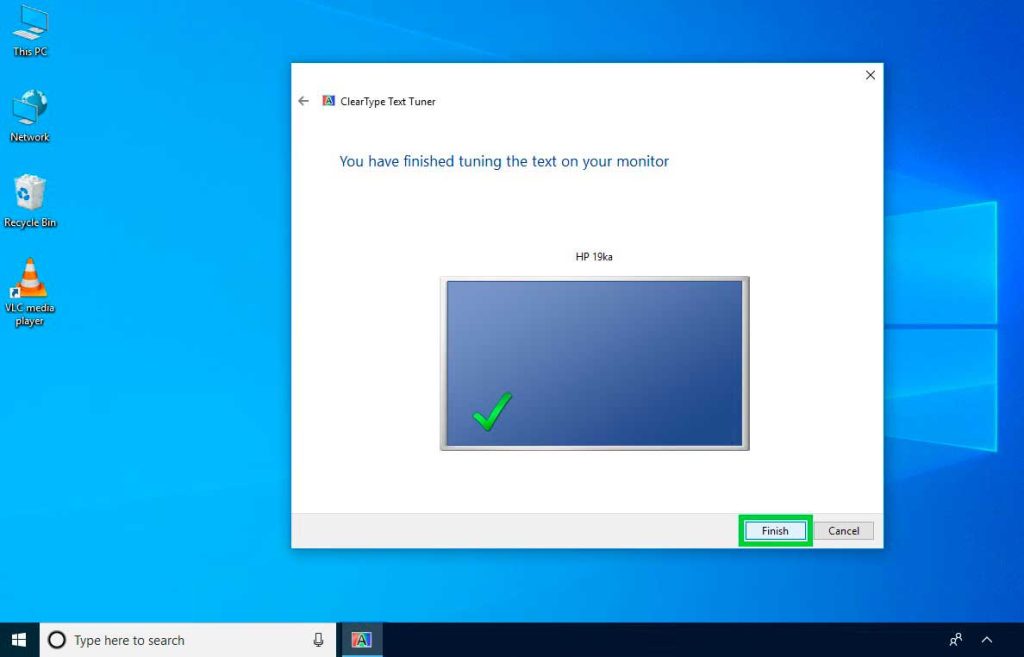
ClearType を使用すると、Windows での読み取りがかつてないほど鮮明になります。
ClearType を有効にすると、次のような重要な利点が得られます。
- より明確なテキスト 読みやすい: サブピクセル技術により、文字がより鮮明に見えます。
- 目の疲れが少ない: 画面での読書に多くの時間を費やすユーザーに最適です。
- 効率性の向上 利便性: ドキュメントやデジタル コンテンツの操作エクスペリエンスが向上します。
ClearType の進化とカスタム設定
Windows XP での導入以来、ClearType は、さまざまな画面解像度や構成にさらに適応できるように進化してきました。上級ユーザーは、コントロール パネルから追加の調整オプションにアクセスして、特定のニーズに合わせてテキストの明瞭さをより正確にカスタマイズできます。
ClearType は、デスクトップ モニターだけでなく、Windows 10 および 11 で構成されたラップトップやタブレットでも役立ちます。 これらのデバイスは集中的な読書によく使用され、効果的な電子書籍リーダーとなります。 ClearType は、画面上のテキストをユーザーの個人的な好みに合わせて調整することで、同じコンテンツを他の人がどのように認識するかが大きく異なる可能性がある、最適でパーソナライズされたテキストの表示を保証します。
ClearType の実装は、Windows の発売以来、すべてのバージョンの Windows で一貫して行われています。 各アップデートにより、ClearType がディスプレイ ハードウェアと対話する方法が改善され、ユーザーが常に利用可能な最高の可読性テクノロジにアクセスできるようになりました。
索引

私は Sebastián Vidal です。テクノロジーと DIY に情熱を注ぐコンピューター エンジニアです。さらに、私はその作成者です tecnobits.com では、テクノロジーを誰にとってもアクセスしやすく理解しやすくするためのチュートリアルを共有しています。