
この機会にご案内させていただくのは、 Netflix の映画やシリーズを Windows にダウンロードしてオフラインで視聴できるかどうか。このオプションを使用すると、Wi-Fi やモバイル データに接続する必要がなく、いつでもどこでもマルチメディア コンテンツを表示できます。たとえば、旅行中やインターネットのない場所にいるときに非常に便利です。
Windows で Netflix の映画やシリーズをダウンロードするには、次のことを行う必要があります。 利用可能であることを確認し、「ダウンロード」オプションを選択するか、対応するアイコンをタップします。では、Windows アプリではまだ利用できるのでしょうか?この投稿では、この質問に答え、ダウンロード ツールにある他のオプションの使用方法を説明します。始めましょう。
Netflix の映画やシリーズを Windows にダウンロードしてオフラインで視聴するにはどうすればよいですか?
Windows で Netflix の映画やシリーズをダウンロードしたい場合に最初に留意すべきことは、残念ながら、 このオプションはこのバージョンでは使用できなくなりました。ダウンロードは次のデバイスでのみ有効です:
- Android スマートフォンまたはタブレット
- iPhoneまたはiPad
- AmazonFireタブレット
- Google Chromebook
つまり、Windows では Netflix の映画やシリーズをダウンロードできなくなりますが、 はい、上記のデバイスのいずれかから実行できます。ここでは手順を残しておきます。
- を開きます Netflixアプリ お使いのデバイス上で。
- 探してください シリーズまたは映画 ダウンロードしたい。
- 必要な映画またはエピソードを選択します (映画の場合は、 ダウンロードする シリーズの場合は、各エピソードの横にあるダウンロード アイコンをタップします)。
- ダウンロードが完了するのを待ち、完了です。
また、Netflix でダウンロードした映画やシリーズを視聴するにはどうすればよいですか?このコンテンツにアクセスするには、Netflix アカウントにログインし、[ダウンロード] を選択して、ダウンロードしたものを見つけて、[再生] をタップするだけです。覚えておいてください デバイスごとに最大 100 件のアクティブなダウンロードが可能です.
ただし、一定期間が経過すると期限切れとなり、ダウンロード回数に制限があるものもあります。したがって、それに加えて、 Netflixアカウント履歴を削除する, ダウンロードしたコンテンツは閲覧後は削除することをお勧めします。.
Netflix で追加のダウンロード オプションを使用する方法

Windows で Netflix の映画やシリーズをダウンロードすることはできなくなったのは事実ですが、 プラットフォームには、有効なデバイスにダウンロードするための追加オプションがいくつかあります。 ¿De qué se trata?どんな内容ですか?
一方で、プラットフォームでは次のことが可能です。 自己ダウンロードを行う。 それも可能です ビデオの品質を調整したり、場所を変更したりする 上記ダウンロードの。ここで、アプリの最新バージョンでは Netflix の映画やシリーズを Windows にダウンロードすることはできませんが、他のツールを利用することは可能であることがわかります。
自己放電
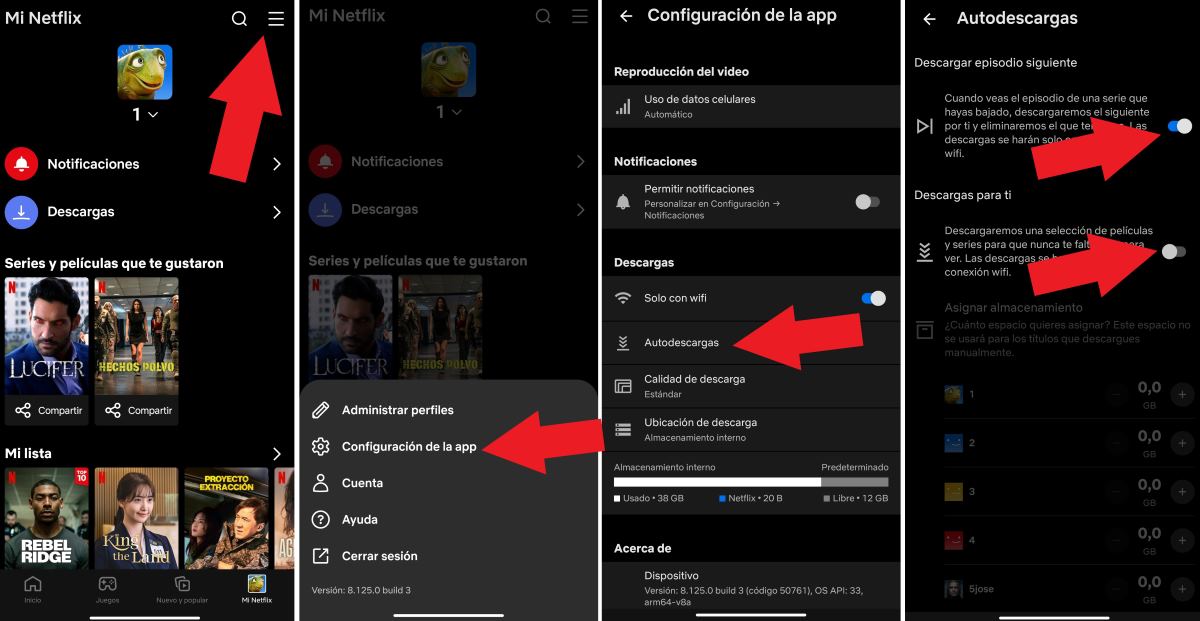
Netflix の自動ダウンロード機能を使用すると、シリーズや映画を自動的にダウンロードできます。順番に、 Autodescargas には 2 つの使用モードがあります:
- 次のエピソードをダウンロードする: シリーズのエピソードを視聴した後に削除し、次のエピソードをダウンロードする役割を果たします。
- あなたのためのダウンロード:プラットフォームが提案するシリーズや映画を自動的にダウンロードする機能。
次のエピソードをダウンロードする
次のエピソードのダウンロードは、Netflix プラットフォームが提供する非常に興味深い機能です。ダウンロードしたエピソードを視聴すると削除され、次のエピソードが自動的にダウンロードされます。 有効にするには、以下の手順に従ってください:
- Netflix アプリを開きます。
- 画面の下部にある をタップします 私のNetflix.
- ここで、 三行 上部の をクリックしてメニューに入ります。
- タップする アプリの設定.
- セクションの下 ダウンロード、 タップする 自己放電。
- オプションの横にあるスイッチをスライドさせます 次のエピソードをダウンロードする 設定を有効にします。
- 準備ができて。無効にしたい場合は、スイッチをスライドするだけです。
あなたのためのダウンロード
Netflix から映画やシリーズをダウンロードして自動的にオフラインで視聴するには、次のオプションがあります。 あなたのためのダウンロード。アクティブな場合、プラットフォームはユーザーの好みのコンテンツのダウンロードを処理するため、インターネット接続がない場合でも、いつでも視聴できるようになります。
次に、私たちはあなたに残します Netflix でダウンロード機能を有効にする手順:
- Netflix アプリを開きます。
- 上がる 私のNetflix.
- を開く メニュー。
- タップする コンフィギュレーション アプリの。
- バホ ダウンロード、 選ぶ 自己放電。
- スイッチをスライドして機能を有効にします あなたのためのダウンロード.
- + および - ボタンを使用して、各プロファイルで使用可能なストレージの量を調整します。
ビデオ品質を変更する
Windows では Netflix の映画やシリーズをダウンロードできませんが、このプラットフォームには他のデバイスにダウンロードするための別のオプションがあります。そのうちの 1 つが許可します ビデオの品質を変更する。この意味で、Netflix は品質を調整する 2 つのオプションを提供します。 標準品質と優れた高品質.
これらに従ってください Netflix アカウントでダウンロードの品質を調整する手順:
- Netflix アプリを入力します。
- に行く 私のNetflix.
- にログイン コンフィギュレーション アプリの。
- タップする ビデオのダウンロード品質 o ビデオ品質。
- 選択します スタンダードまたはハイ/スーペリア そして準備ができています。
ダウンロードを別の場所に保存する

Netflix の映画やシリーズをダウンロードするときにできる最後の調整は次のとおりです。 保存場所を変更する。たとえば、デバイスに SD カードがある場合は、内部ストレージの代わりにそこにダウンロードを保存できます。これを実現するには、次の手順に従います。
- Netflix アプリを開きます。
- 画面右下の をタップします 私のNetflix.
- を開く メニュー、 上の三本線に触れます。
- 選択します アプリの設定.
- バホ ダウンロード、 タップする ダウンロード場所.
- 目的地を選択すれば完了です。
結論: 最新バージョンでは、Windows で Netflix の映画やシリーズをダウンロードできなくなりました
結論として、次のことがわかりましたが、 Netflix の映画やシリーズを Windows にダウンロードしてオフラインで視聴することはできなくなりましたはい、他のデバイスでも引き続き実行できます。 Netflix のダウンロード機能を最大限に活用する方法についても見ていきます。したがって、今後は Netflix アカウントを利用して、オフラインでも利用可能なデバイスで必要なコンテンツをすべて視聴してください。

私は幼い頃から、科学技術の進歩、特に私たちの生活をより楽に、より楽しくするものに関連するものすべてに非常に興味を持っていました。私は最新のニュースやトレンドを常に把握し、使用している機器やガジェットに関する経験、意見、アドバイスを共有することが大好きです。このことがきっかけで、私は 5 年ちょっと前に、主に Android デバイスと Windows オペレーティング システムに焦点を当てた Web ライターになりました。読者が簡単に理解できるように、複雑なことを簡単な言葉で説明することを学びました。